【初心者向け】Teamsの使い方を徹底解説|会議・チャット・ファイル共有まで
在宅勤務やリモートでの会議が一般化する中、多くの企業がMicrosoft Teams(以下、Teams)を導入しています。Teamsは、会議・チャット・ファイル共有といった日常業務を一元化し、効率的にコラボレーションを進められる便利なアプリです。
この記事では、初心者でもすぐに使いこなせるTeamsの基本操作から便利機能、導入時の注意点まで、わかりやすく解説します。Teamsを使いこなし、業務効率化を計りましょう。
無料ダウンロード

「会社全体でDXや業務改善を進めたいけれど、なかなかうまくいかない」と悩む経営者やDX推進担当者に向けて、DX推進が進まない原因や、取り組みのポイントをまとめた資料をご用意しています。DXに取り組みたい経営者や企業担当者の方はもちろん、企業全体の業務改善を推進したい方もぜひ参考にしてみてください。
ダウンロードする(無料)Teamsとはなにか?基本を理解する
画像引用元:Microsoft Teams公式サイト
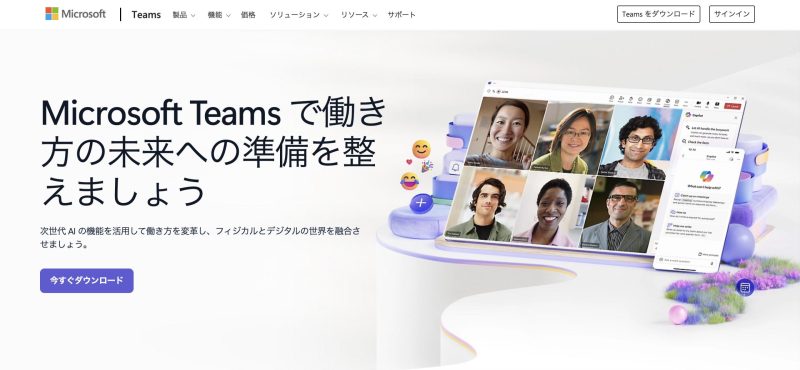
まずは「Microsoft Teams」(以下、Teams)とはなにか、なにができるか、ほかの会議ツールとどこが違うかを見ていきましょう。
Teamsはどんなサービス?
Teamsは、Microsoftが提供するビジネス向けのコラボレーションツールです。以下の機能をひとつのプラットフォームの中でまとめて利用できます。
- チャット(1対1・グループ)
- オンライン会議・ビデオ通話
- ファイル共有・共同編集
- タスク・プロジェクト管理
特に、Microsoft 365との親和性が高く、Word・Excel・PowerPointなどをそのままTeams上で編集・共有できるのが強みです。
Teamsでできること一覧
Teamsでできることを、以下の表にまとめました。
| 機能 | 内容 | 特徴 |
| チャット | メッセージやファイル送信 | Slackと似た使い勝手 |
| 会議 | 音声・ビデオ通話 | 予定調整〜録画まで対応 |
| ファイル共有 | クラウド上に保存 | OneDriveやSharePointと連携 |
| チーム管理 | プロジェクト単位のワークスペース | 部署・案件ごとの整理 |
他のWeb会議ツールとの違い
ZoomやGoogle Meetといったその他のウェブ会議システムも、さまざまな周辺機能は充実してきています。しかし、あくまで「会議」を想定して提供されているコミュニケーションプラットフォームです。
一方、TeamsはMicrosoft 365(Word, Excel, PowerPointなど)と深く統合された「業務ハブ」として設計されているが最大の特徴です。特に、Microsoft 365を日常的に利用している環境であれば、情報の蓄積と活用を一元管理できるため、長期的な業務効率化につながりやすいのが強みといえます。
Teamsを使うための準備
ここからは、Teamsを使うために必要な準備について解説していきます。
アカウント作成とライセンスの種類
Teamsを利用するには、Microsoft 365アカウントが必要です。利用形態は以下の2種類があります。
- 無料版:基本的なチャット・会議機能を利用可能(小規模チーム向け)
- 有料版(Business / Enterprise):高品質な会議、セキュリティ強化、拡張機能を利用可能(中〜大規模企業向け)
社内ではじめてTeamsを利用する場合、無料版から試すことも可能です。こうすることで、社員同士で使い勝手を確認しながら、少しずつTeamsを使った業務に移行することができます。
アプリのインストール方法
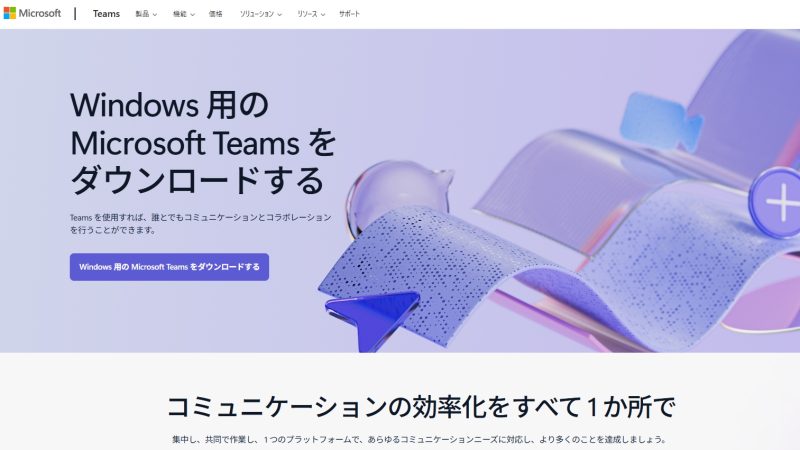
Teamsは、「デスクトップ版」でも、「モバイルアプリ版」(iOS / Android)のどちらの環境でも利用可能です。
画像引用元:Microsoft Teams公式サイト
デスクトップアプリ(Windows / Mac)は、公式サイトからダウンロード・インストールで利用でき、タスクバーに常駐させると便利です。
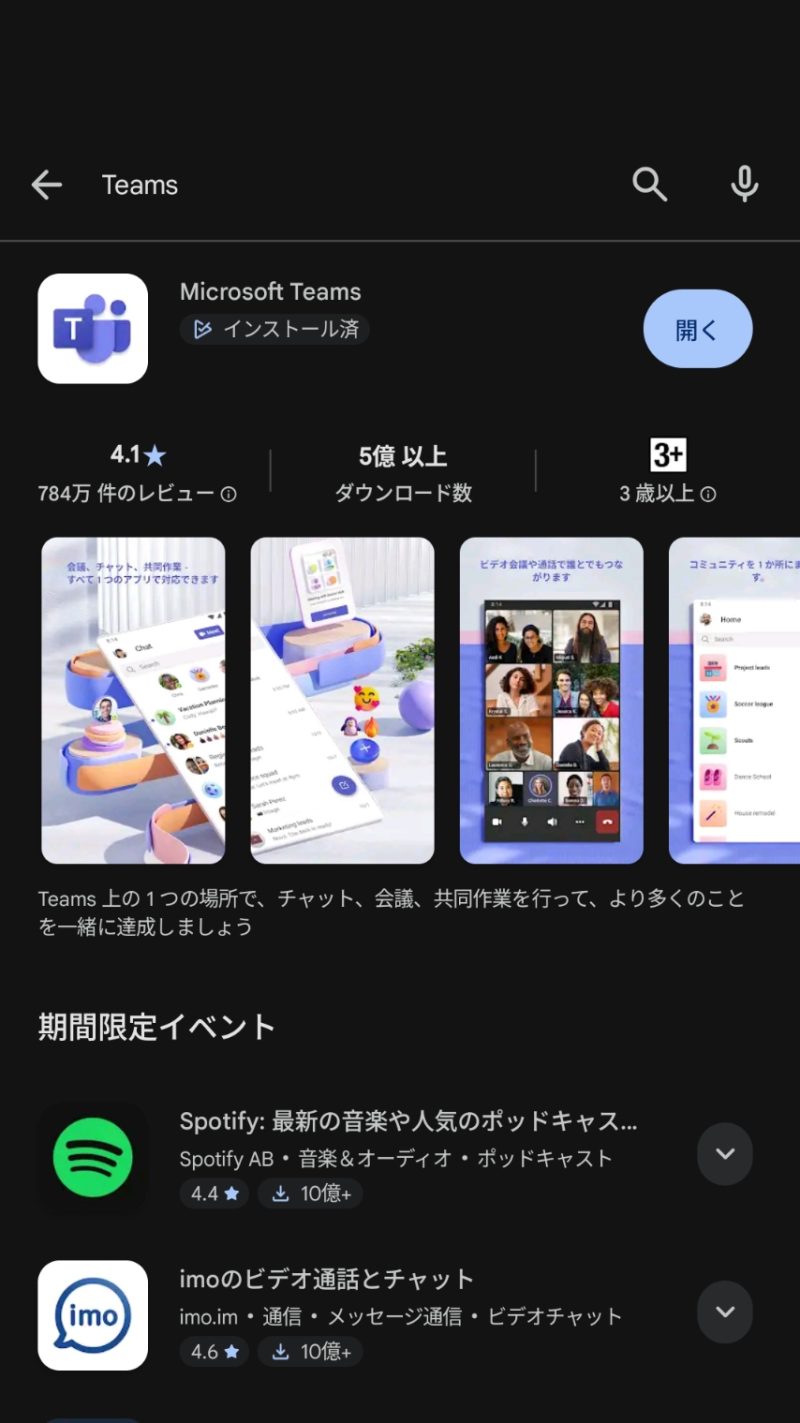
モバイルアプリ版(iOS / Android)は、各ストアからダウンロード・インストールすることで利用できます。モバイルアプリ版は、外出先でも会議やチャットに参加可能できるため、移動中でも効率的にビジネスを進められるでしょう。

画像引用元:Microsoft Teams公式サイト
また、Webブラウザ版も利用できます。こちらは、インストール不要で利用開始でき、本格導入前の試用にも適しています。
初期設定で確認すべきポイント
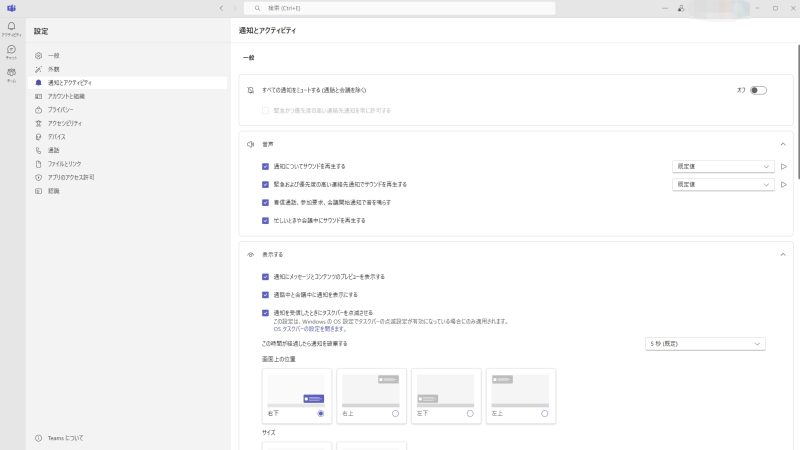
アカウントを作成したら、初期設定を行ないましょう。
画像引用元:Microsoft Teams公式サイト
- プロフィール設定(名前・写真・連絡先):社内メンバーの認識がスムーズに
- 通知設定:重要な連絡を見逃さないようにカスタマイズ
- デバイスチェック:マイク・カメラ・スピーカーを事前に確認
これらを整えることで、トラブルを未然に防ぎ、快適な運用をスタートできます。
Teamsの基本的な使い方
Teamsの準備ができたら、基本的な使い方を覚えていきましょう。Teamsの基本操作は、ほかの会議アプリと同じような形です。ZoomやGoogle Meetを利用中の方であれば、すぐに使いこなせるでしょう。
チャットとチームの使い分け
Teamsには「チャット」と「チーム」の2つのコミュニケーション手段があります。
- チャット:1対1または少人数での素早いやり取り
- チーム:部署・プロジェクト単位での情報共有・管理
たとえば、「日常のちょっとした確認」はチャット、「進行中の案件管理」はチームといった形で使い分けると効果的です。
会議の開催と参加方法
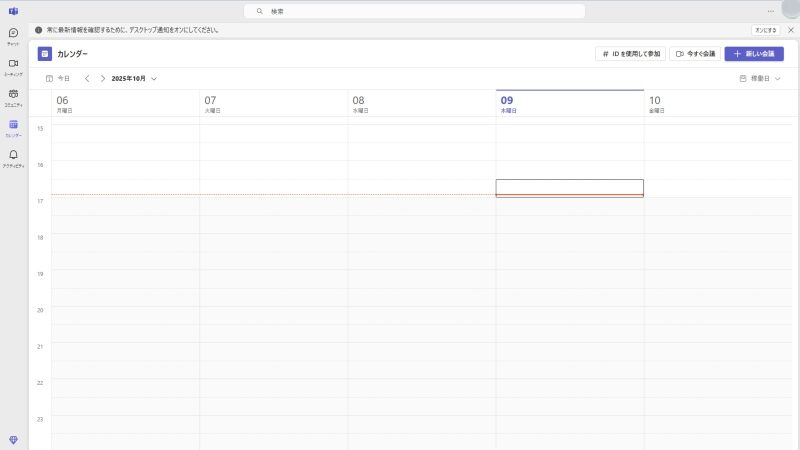
Teamsの会議は、以下の方法で開催できます。
画像引用元:Microsoft Teams公式サイト
- Teams画面左メニューの「カレンダー」を開く
- 「新しい会議」をクリックして日時・参加者を設定
- 招待メールまたはリンクを送信
参加する場合は、受信したリンクをクリックするだけです。また、録画や画面共有、チャット機能を活用すれば、オンライン会議の質が大きく向上できるでしょう。
ファイル共有と共同編集の手順
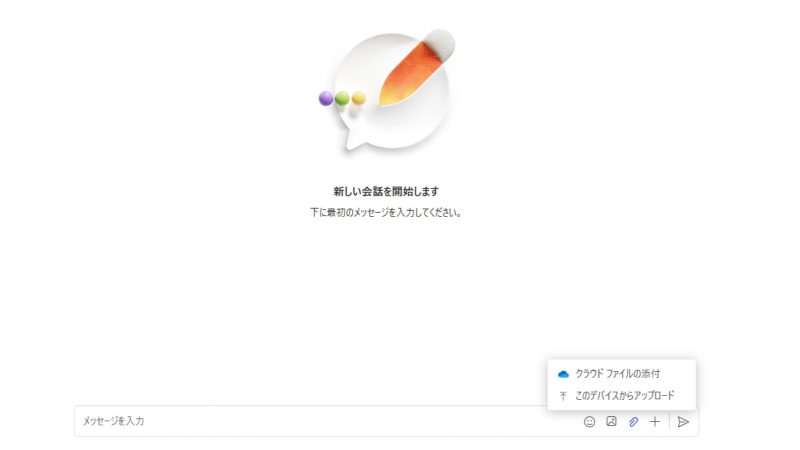
ワードやエクセル、PDFや画像などのファイルを共有する際は以下の手順で行います。
画像引用元:Microsoft Teams公式サイト
- チャットやチーム内で「ファイル」を選択
- Word・Excelなどのファイルをアップロード
- メンバー全員でリアルタイムに編集可能
ファイルはクラウド上(OneDriveまたはSharePoint)に自動保存されるため、最新版の情報を常に共有できます。
Teamsを便利に使う応用機能
ここからは、Teamsを利用する際に知っていると便利な応用機能について解説します。
会議録画と議事録の活用
Teamsでは、会議をワンクリックで録画できます。録画データはクラウドに保存され、欠席者もあとから視聴可能です。ただし、録画機能はMicrosoft 365の特定の有料ライセンスプラン(例:Business Standard, Business Premium, Enterpriseなど)でのみ提供されているため、注意が必要です。
さらに、トランスクリプト(自動文字起こし)機能を活用すれば、議事録作成の手間も削減できます。議事録はチャットやチーム内で共有し、プロジェクトの進行管理にも活用しましょう。
外部アプリとの連携機能
Teamsは以下のようなアプリとの連携によって、業務効率をさらに高められます。
- OneNote:議事録・メモの共有
- Planner / SharePoint:タスク・情報共有
- Trello / Asana / Salesforce:外部アプリ連携
- Power Automate:ワークフローの自動化
こうしたほかのアプリと連携してTeamsを活用すれば、日常業務の情報がすべてTeamsで一元管理できるため、複数のアプリを開いてファイルを探す手間が省けます。
業務効率化に役立つショートカット
Teamsには覚えておくと便利なショートカットが豊富です。ここでは、代表的なショートカットを一覧にしました。
| ショートカットキー | 操作 |
| Ctrl + E | 検索バーに移動 |
| Ctrl + Shift + M | 会議のミュート |
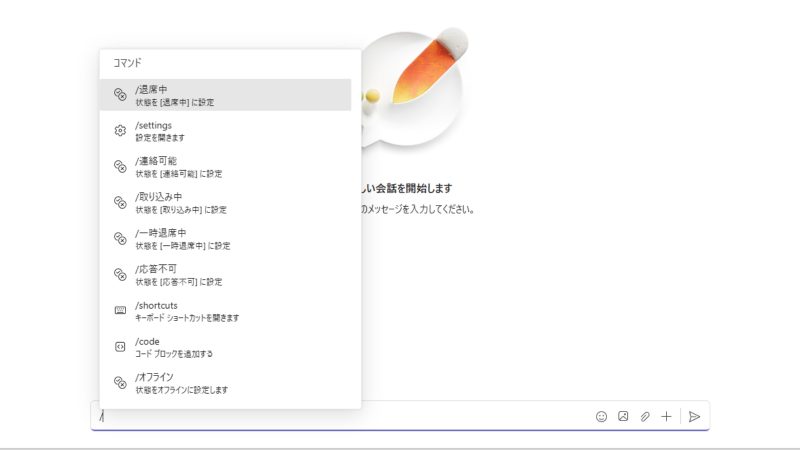
| /(スラッシュ) | クイックコマンド |
画像引用元:Microsoft Teams公式サイト
特に「/」でのコマンド検索は強力です。たとえば、「/call」 → 通話開始、「/files」 → 最近のファイルを開くなど、手を止めずに操作ができます。
Teamsを導入する際の注意点
最後に、Teamsを社内に導入する際に注意しておきたいことを押さえておきましょう。
セキュリティ設定の基本
企業でTeamsを導入する際には、アクセス権限の管理が重要です。特に、さまざまなアプリと連携し、情報がTeamsに集約されている場合は、社外に出せない機密性の高い情報が含まれている可能性が高くなります。外部ユーザーの招待制限や多要素認証の有効化など、基本的なセキュリティ対策を忘れずに設定しましょう。
組織内ルールの整備
組織内でのルール整備も欠かせません。使い方が人それぞれだと、せっかくのTeamsの機能も、利便性が発揮できなくなります。
特に、以下のようなルールは必ず決めて、周知しておきましょう。
- どのチームに誰が参加するか
- ファイル名の付け方
- 会議の録画・議事録の扱い方
上記のような運用ルールの整備をしておくことで、導入後の混乱を防ぎ、情報共有がスムーズになります。
トラブル時の対処法
通信トラブルや音声・映像がうまくいかない場合は、以下を確認しましょう。
- ネットワーク・デバイスの再起動
- マイク・カメラのアクセス許可設定
- Microsoftの公式サポートページの活用
頻度が高そうなトラブルは、マニュアルに「ヘルプ」や「Q&A」の形で、まとめておくのがおすすめです。ほとんどの場合、基本的なチェックでトラブルを解決できます。
まとめ|Teamsを効果的に活用するために
Teamsでチャット・会議・ファイル共有・アプリ連携を一元化すれば、業務効率と生産性を大幅に高められます。
とくに初心者は、
- アカウント・初期設定
- チャット・会議・ファイル共有の基本操作
- 録画・連携・ショートカット
の活用の3ステップで覚えていけば、すぐに業務に活かせるでしょう。まずは無料版から試してみて、自社の業務に合った活用方法を見つけてみてください。
なお、クラウドサインではITが苦手という人でも、スムーズにデジタル化を推進ためのポイントをまとめた「デジタル化入門ガイド」をご無料でご提供しています。
気になる方はぜひダウンロードのうえ、ご活用ください。
「電子契約から始めるデジタル化入門ガイド」
無料ダウンロード
「デジタルツールを使って業務を効率化したいけれど、ITに詳しい人が社内にいない」とお悩みではありませんか? この資料では、契約業務を入り口に、IT知識がなくても社内業務のデジタル化を推進する方法を5つのステップに分けてやさしく解説しています。「どのように業務のデジタル化を推進したらよいかわからない」とお悩みの企業ご担当者様はぜひご活用ください。
ダウンロード(無料)

この記事を書いたライター

川上雅哉
ライター/編集者
個人事業主としての経験と確かなエビデンスを元に、ビジネス・IT・美容・健康と、多くのジャンルの記事を執筆するフリーランスライター。難しい内容や専門用語を多く使うものを幅広い視野で読み解き、わかりやすい言葉に変えてみなさまにお届けしています。
こちらも合わせて読む
-

Zoom議事録をAIで自動作成する方法を徹底解説
-

Zoomで文字起こしする方法をわかりやすく解説
-

建設業の後藤組がDXの自走を可能にした「頑張らなくていい」の哲学
-

テキストマイニングツール徹底比較 無料で使えるおすすめ5選と選び方ガイド
-

ノーコード開発とは? 無料で試せるノーコードツール5選と活用法
-

Web会議システムとは?選び方や代表的な4つのツールを徹底解説
-

議事録ツールおすすめ5選 AIで効率化する会議DXの最前線
-

中小企業で全体最適を成功させるコツとは?部分最適に陥ってしまう要因と解決策
-

全体最適とは?今日からできる、中小企業のための実現方法をわかりやすく解説
-

業務効率化とは? 生産性アップの秘訣
-

DXに欠かせない一元管理とは?メリットや利用時のポイントを解説
-

業務効率化におすすめのツール13選 導入のメリットや利用例を紹介
この記事をシェアする