【画像付き】SharePointの使い方完全ガイド ファイル共有の基本からポータル活用まで
結論
SharePointは、組織内でのファイル共有、情報管理、ポータルサイト(社内サイト)の作成ができるクラウドサービスです。Microsoft 365に含まれており、チーム内のコミュニケーションを効率的に行なうための基盤となります。
SharePointはMicrosoft 365に含まれる情報共有サービスですが、「何から始めればいいのかわからない」「操作を間違えてファイルを消してしまいそう」と不安に感じる方も多いでしょう。
そこでこの記事では、SharePointの基本的な使い方から、保存・共有・権限設定までを画像付きでわかりやすく解説しました。基本操作と確認方法さえ押さえれば、初心者でも安心して利用できるので、ぜひ最後まで確認してみてください。また、社内でのファイル管理を効率化したい方は、以下の記事もおすすめです。

DX推進ができている企業は何をしているのか?
無理なくはじめる“ちょうどいい” バックオフィス業務改善のコツ
ITが苦⼿な社員が多い会社が取るべきDX戦略について、とある製造業A社を例に挙げて解説します。
目次
まずは、SharePointとは「なにができるサービスか」を理解しておきましょう。その後の操作がスムーズになります。
SharePointは「クラウド上の共有フォルダー」であり「社内ポータル基盤」でもある
SharePointは、Microsoft 365に含まれるサービスで、ファイルの保存・共有・共同編集ができる「クラウド上の共有フォルダー」として使われることが多いツールです。保存したファイルを複数人で編集したり、閲覧できる人を細かく設定したりできます。Windowsの共有フォルダーと似ていますが、クラウド上で管理されるため、パソコンが故障してもデータが失われにくく、テレワークにも適しています。
一方でMicrosoft公式は、SharePointを「イントラネットサイトを構築し、ニュースや更新情報を発信できる、組織のためのコラボレーション基盤」とも説明しています。つまりSharePointは、単なるファイル置き場ではなく、オンライン上の掲示板の役割を果たす「社内ポータル(イントラネット)」を構築するための土台でもあります。
SharePointでできることの全体像
SharePointの機能は、大きく次の5つに整理できます。
| ① ファイルの保存・共有 | ドキュメントライブラリでのアップロード、共同編集、外部共有 |
| ② 権限管理 | 「表示可能」「編集可能」などのアクセス権限を細かく設定 |
| ③ 社内ポータル・情報発信 | サイトの作成、ニュースやお知らせの投稿、全社検索 |
| ④ 業務の自動化 | リストやワークフロー、Power Automateとの連携による 定型業務の効率化 |
| ⑤全文検索 | ファイル名だけでなく文書の中身まで検索でき、 「どこに保存したか忘れた」を防げる |
本記事で扱う範囲
SharePointの機能は幅広いため、本記事ではまず多くの方が使う「①ファイルの保存・共有」「②権限管理」を中心に、基本操作と操作ミスへの対処法を解説します。「③社内ポータル・情報発信」「④業務の自動化」については、発展編として概要のみ紹介します。
OneDrive・Teamsとの違いと使い分け
Microsoft 365には、SharePointのほかにもOneDriveやTeamsといったファイルを扱うツールがあり、「結局どれを使えばいいのかわからない」と迷う方も多いのではないでしょうか。ここでは、それぞれの役割の違いと、実務での使い分け方を解説します。
SharePointとOneDriveの違い
OneDriveは「個人の作業ファイルを保存・管理する領域」、SharePointは「チームや組織で共有するファイルを管理する保存領域」という違いがあります。作業中の個人的なファイルはOneDrive、部署やプロジェクト全体で利用する資料はSharePointに保存するのが基本です。
Teamsのチャネルで共有したファイルはSharePointに保存される
Teamsのチャネルで共有しているファイルは、実はSharePointに保存されており、SharePointからも確認・管理できます。Teamsはコミュニケーション、SharePointはファイル管理という役割分担を理解すると、Microsoft 365全体の仕組みが分かりやすくなります。
使い分けに迷ったときの判断基準
ファイルの保存先に迷ったら、「自分だけが使うか」「チーム全員で使うか」を基準に考えましょう。個人のメモや作業中のファイルはOneDrive、部署やプロジェクトの共有資料はSharePointを選ぶとよいでしょう。
【基本操作】4ステップで覚える使い方
SharePointの操作では、次の4ステップを押さえれば、日常業務で困ることはほとんどありません。
Step0:SharePointを開く(初回アクセス)
SharePointは、Microsoft 365を契約していれば追加費用なく利用を開始できます。Microsoft 365にログインした状態で、画面左上の「アプリ起動ツール(点が9つ並んだアイコン)」をクリックし、「SharePoint」を選択すると開けます。表示されない場合は、検索窓に「SharePoint」と入力して探してみましょう。
Step1:サイトのトップ画面を確認する
SharePointへアクセスしたら、まずはサイトのトップ画面を確認しましょう。左側にはサイト内のメニュー、中央にはファイルやお知らせなどが表示されます。初心者は、まず「ドキュメント」というメニューを開いてみましょう。ここに共有ファイルやフォルダーが保存されています。
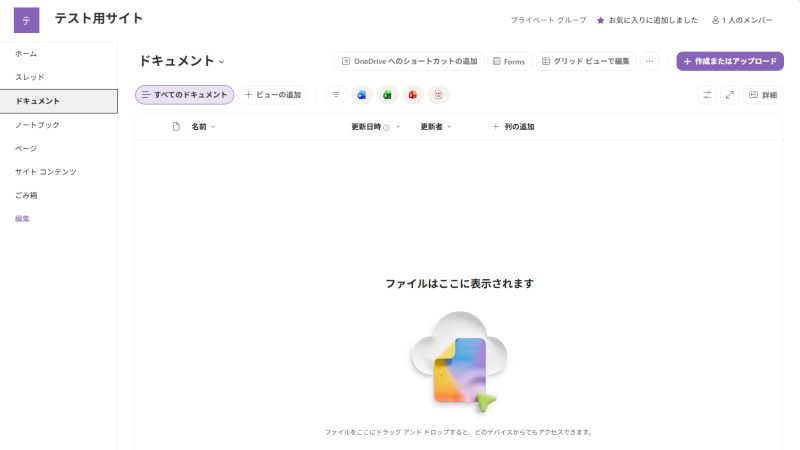
【画像①】サイトのトップ画面(ドキュメントライブラリ)
Step2:ファイルを保存する・アップロードする
SharePointへファイルを保存するには、「作成またはアップロード」をクリックし、表示されたメニューから「ファイルのアップロード」を選択してファイルを選ぶだけです。エクスプローラーからドラッグ&ドロップでも保存できます。
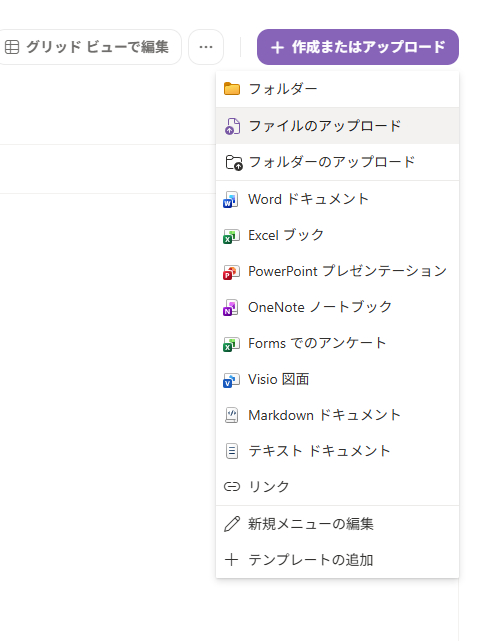
【画像②】アップロードメニュー
また、WordやExcelをMicrosoft 365で利用している場合は、保存先としてSharePointを選択することも可能です。アップロード後はファイル一覧に表示されるため、正しく保存できているか確認してみましょう。
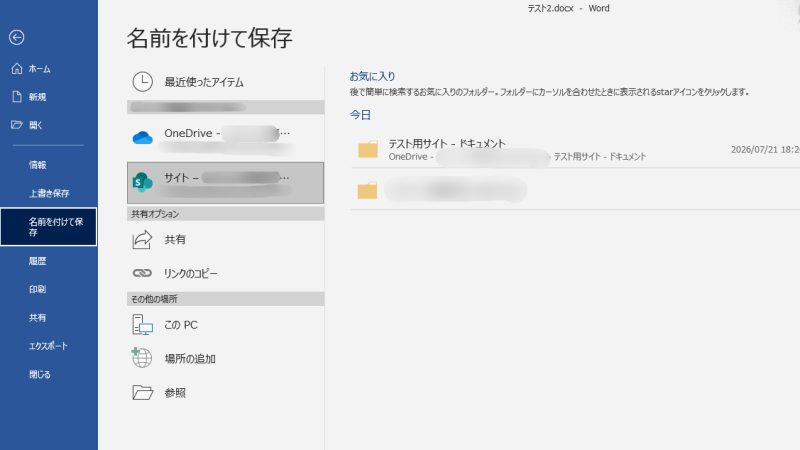
【画像③】名前を付けて保存画面
Step3:フォルダーを作成して整理する
ファイルが増えてきたら、フォルダーを作成して整理してみましょう。「新規」から「フォルダー」を選択し、用途がわかりやすい名前を付ければ作成できます。フォルダーを細かく分けすぎると目的のファイルを探しにくくなるため、2〜3階層程度を目安に整理すると管理しやすくなります。
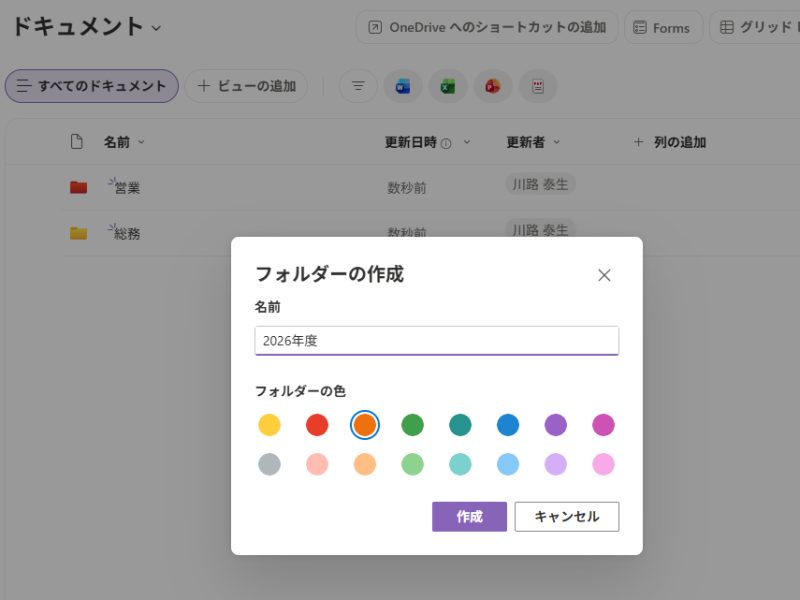
【画像④】フォルダーの作成
Step4:ファイルを共有する(社内と社外の違いに注意)
ファイルを共有するには、対象ファイルを選択して「共有」をクリックし、共有相手のメールアドレスを入力します。ここで重要なのが、共有相手が「社内」か「社外」かという区別です。社外のメールアドレスを指定する場合は、組織の外部共有設定によって許可されていないことがあるため、事前に管理者へ確認しておくと安心です。
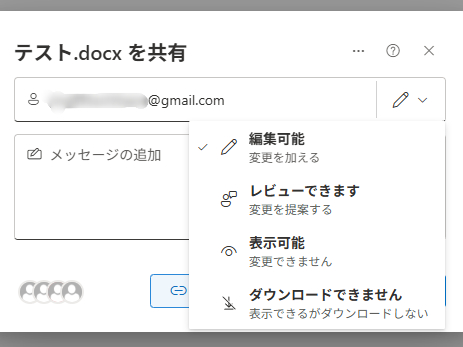
【画像⑤】ファイルの共有画面
共有時には「表示可能」「編集可能」などの権限も設定できます。社内規程や契約書など変更してほしくない資料は「表示可能」を選び、編集が必要な資料だけ「編集可能」にすることで誤操作による変更を防げます。また、共有リンクには有効期限を設定できる場合があります(組織の設定によります)。一定期間だけ資料を共有したい場合に活用しましょう。
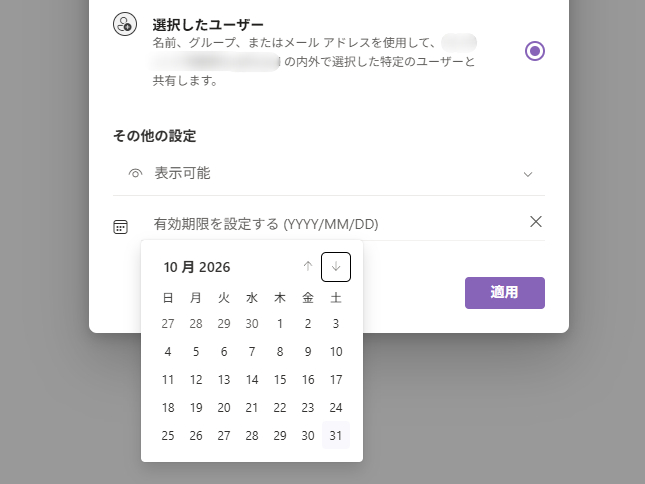
【画像⑥】共有リンクの有効期限設定
操作ミスをカバーする機能
SharePointには、万が一操作を間違えても復元できる機能が充実しています。基本操作に慣れてきたら、これらの機能も覚えておきましょう。
削除したファイルは「ごみ箱」から93日以内なら復元できる
誤ってファイルやフォルダーを削除しても、すぐに消えてしまうわけではありません。SharePointでは、一度削除したデータは「ごみ箱」に移動するため、削除から93日以内であれば簡単に復元できます。復元したい場合は、ごみ箱を開いて対象のファイルを選択し、「復元」をクリックするだけです。ただし、93日を過ぎると元に戻せなくなるため、早めにご確認ください。
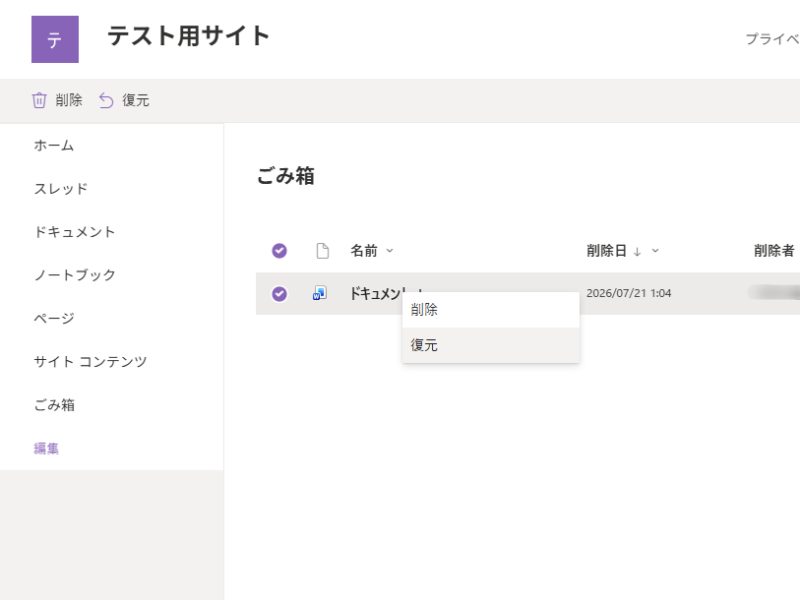
【画像⑦】ごみ箱からの復元
上書き保存でも「バージョン履歴」から元に戻せる
「間違った内容で上書き保存してしまった」ときも、多くの場合は元に戻せます。ファイルを右クリックして「バージョン履歴」を開くと、更新日時などの履歴が表示され、必要なバージョンを選んで復元できます。共同編集中に誤って内容を書き換えてしまった場合にも役立つため、覚えておきたい機能です。
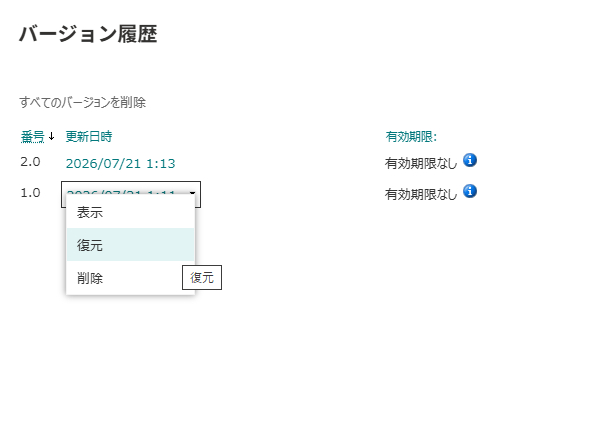
【画像⑧】バージョン履歴
権限設定は「アクセス許可を管理」画面で自分で確認できる
共有設定を終えたら、「アクセス許可を管理」画面を開き、ユーザーやグループごとの権限(所有者・編集可能・表示可能など)を一覧で確認しましょう。共有設定は「設定して終わり」ではなく、「確認するまでが1セット」と考えることで、情報漏えいのリスクを減らせます。
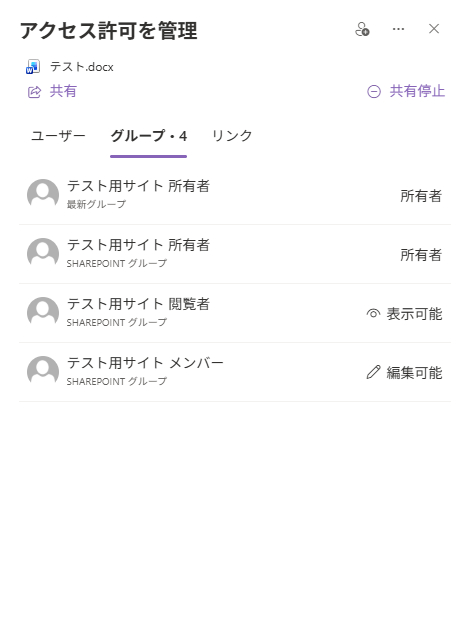
【画像⑨】アクセス許可を管理
設定に不安がある場合は、共有相手のアカウントで実際にどう見えているかを確認してもらうのも有効です。「見せたい人が開けない」「見せたくない人が閲覧できる」といった問題が見つかっても、最初からやり直す必要はなく、対象ユーザーの権限を修正すれば対応できます。
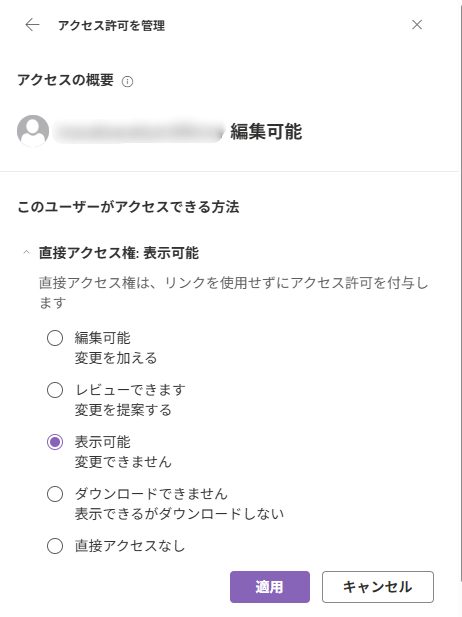
【画像⑩】個別ユーザーの権限修正
【発展編】社内ポータルとしての活用の第一歩
基本操作に慣れてきたら、SharePoint本来の強みである「社内ポータル」としての活用にも触れてみましょう。ここでは概要のみ紹介します。
サイトを作成する(チームサイト/コミュニケーションサイト)
SharePointのサイトには、部署やプロジェクト単位で共同作業するための「チームサイト」と、全社向けに情報発信するための「コミュニケーションサイト」の2種類があります。目的に応じて使い分けることで、社内の情報共有を一元化できます。
ニュースやお知らせを投稿する
サイトのトップページには、ニュース投稿機能を使って社内向けのお知らせを掲載できます。総務や情報システム部門からの連絡事項を一箇所にまとめておくことで、メールに埋もれてしまうリスクを減らせます。
Power Automateとの連携でできること
SharePointはPower Automateと連携することで、「ファイルがアップロードされたら担当者に通知する」「申請フォームの内容を自動でリストに記録する」といった定型業務を自動化できます。まずは既存のテンプレートから試してみるのがおすすめです。
よくある質問(FAQ)
ここでは、SharePointを使い始めた方からよく寄せられる質問をまとめました。基本的な疑問を解消しておくことで、より安心して利用できます。
Q. SharePointは無料で使えますか?
A. SharePoint Onlineには無料プランがないため、基本的にはMicrosoft 365の法人向けプランなどに含まれるサービスとして利用します。契約しているプランによって利用できる機能が異なるため、まずは自社の契約内容を確認しましょう。
Q. スマホアプリでも同じように使えますか?
A. SharePointにはiPhone・Android向けの公式アプリがあり、外出先からでもファイルを閲覧・共有できます。ただし、権限設定やサイト管理といった操作は、パソコン版の画面が見やすく設定もしやすいため、管理業務はパソコンからの操作がおすすめです。
Q. 機密性の高いファイルを誤って全社公開したときの対処方法は?
A. まず共有設定を見直し、不要な共有リンクを削除または無効化しましょう。その後、「アクセス許可を管理」画面で現在アクセスできるユーザーを確認し、必要に応じて権限を変更します。情報の機密性が高い場合は、自社の情報システム部門や管理者へ速やかに連絡することも重要です。
Q. SharePointとGoogleドライブは連携できますか?
A. 直接同期する標準機能はありませんが、Microsoft Power Automateなどの連携ツールや外部サービスを利用すれば、ファイルのコピーや自動連携を行える場合があります。業務利用では、自社の運用ルールやセキュリティポリシーを確認したうえで導入を検討しましょう。
Q. SharePointとOneDrive、どちらに保存すればよいですか?
A. 迷ったら「自分だけが使うか」「チームで使うか」で判断しましょう。個人の作業中ファイルはOneDrive、部署やプロジェクトで共有する資料はSharePointに保存するのが基本です。
Q. どんな企業にSharePointは向いていますか?
A. すでにMicrosoft 365を契約している企業、複数拠点やテレワークでファイルをやり取りする企業、社内ポータルサイトの構築を検討している企業などに向いています。一方で、運用ルールを事前に整備できる体制がないと、活用が定着しにくい点には注意が必要です。
Q. アンケートを作成することはできますか?
A. SharePointのサイトに「アンケート」アプリを追加すれば、選択式や自由記述式の社内アンケートを作成できます。会議日程の調整や意見募集など、ちょっとした社内アンケートに活用できます。
Q. SharePointを導入する際に注意することはありますか?
A. SharePointは操作自体は難しくありませんが、フォルダー構成や共有範囲などの運用ルールを事前に決めておかないと、情報が散らかりやすくなります。また、社内ポータルのデザインはテンプレートの範囲内でのカスタマイズが基本となるため、完全に自由なデザインはできない点も理解しておきましょう。本格的に導入・定着させたい場合は、現状の棚卸し→サイト設計→一部部署での試験導入→社内FAQの整備→効果測定、という流れで段階的に進めるのがおすすめです。
まとめ
SharePointは、ファイルを保存・共有するだけでなく、権限管理や社内ポータルとしての情報発信まで行える便利なクラウドサービスです。まずは「保存する」「共有する」「権限を確認する」という基本操作から始めれば、日常業務で困ることはほとんどありません。ごみ箱やバージョン履歴など、操作ミスをカバーする機能も充実しているので、慣れてきたら社内ポータルとしての活用にもぜひ挑戦してみてください。
より本格的な文書管理を検討している場合は、以下の記事もあわせてご覧ください。


この記事を書いたライター

川上雅哉
ライター/編集者
個人事業主としての経験と確かなエビデンスを元に、ビジネス・IT・美容・健康と、多くのジャンルの記事を執筆するフリーランスライター。難しい内容や専門用語を多く使うものを幅広い視野で読み解き、わかりやすい言葉に変えてみなさまにお届けしています。
こちらも合わせて読む
-

Google Driveの使い方完全ガイド PC・スマホの基本操作から法人利用の注意点まで
-
法令上の書類の保存期間(保管期間)とは?紙の書類と電子データ書類の保存期間・保存方法を解説
-
【2026年版】クラウド文書管理システムとは?メリット・選び方・おすすめサービスを紹介
-

文書管理とは何か?正しい進め方と電子帳簿保存法への対応ガイド
-

AI文書管理とは?できること・メリット・導入方法をわかりやすく解説
-
文書管理規程とは?作り方・記載項目までわかりやすく解説
-
書類保管の完全ガイド|保存期間・方法・失敗防止を徹底解説
-

文書管理は「複利」で効果が現れる長期投資 中小企業が成功させるためのポイントを紹介
-

中小企業に最適 おすすめのドキュメント管理ツール7選
この記事をシェアする