Google Driveの使い方完全ガイド PC・スマホの基本操作から法人利用の注意点まで
結論
Google Driveはファイルの保存・共有・共同編集を効率化できる一方、法人での契約書管理には共有権限の適切な設定や電子帳簿保存法への対応が欠かせません。Google Workspaceを導入し、運用ルールを整えることで、業務効率と情報セキュリティを両立できます。
Google Driveは多くの企業に利用されている一方、共有やセキュリティ対策、契約書の保存ルールなど、法人利用ならではの不安を感じる方も少なくありません。
この記事では、Google Driveの基本的な使い方をPC・スマホ別にわかりやすく解説するとともに、業務利用で押さえておきたいポイントを詳しく紹介します。

DX推進ができている企業は何をしているのか?
無理なくはじめる“ちょうどいい” バックオフィス業務改善のコツ
ITが苦⼿な社員が多い会社が取るべきDX戦略について、とある製造業A社を例に挙げて解説します。
目次
Google Driveとは?使い方の前に知っておきたい基本
まずは、Google Driveでできることや、個人利用と法人利用での違いを理解しておきましょう。
Google Driveでできる3つのこと(保存・共有・共同編集)
Google Driveでできることは、主に以下の3つです。
- ファイルの保存:オンライン上でファイルを保存するため、デバイスの故障や不具合によるデータ損失の心配がない
- ファイル共有:メールやチャットツールでURLを送信し、ファイルの共有が可能。常に最新版を閲覧・取得できる
- 共同編集:ドキュメントファイル(Googleドキュメント)や表(Googleスプレッドシート)、発表用スライド(Googleスライド)などのファイルを複数人で同時編集可能。コメント機能や変更履歴もあり
個人利用と法人利用(Google Workspace)の違い
個人向け(無料)の利用では、容量や管理機能に制限があり、ユーザーごとの権限管理も限定的です。一方、法人利用(Google Workspace)では、管理者によるアカウント管理や共有ポリシーの設定、監査ログの確認など、企業向けの管理機能が利用できます。
また、社員の入退社に伴うアカウント管理や、組織全体での容量管理にも対応しているため、企業などの組織では、Google Workspaceの利用が適しています。
【PC版】Google Driveの基本的な使い方5ステップ
ここでは、PC版Google Driveの基本操作を5つのステップで紹介します。
ステップ1:アカウント登録し、Google Driveにアクセスする
Google Driveの利用には、Googleアカウント(Gmailのアカウント)が必要です。企業でGoogle Workspaceを利用する場合は、会社から付与されたアカウントを使用しましょう。
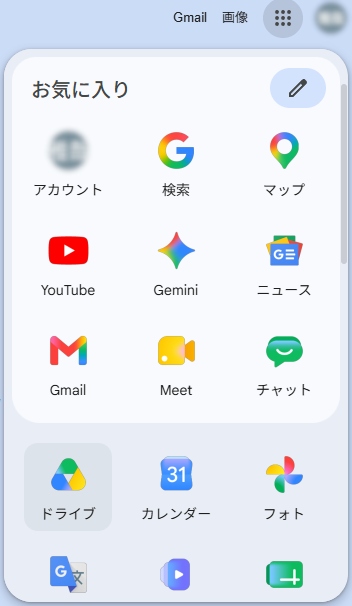
【画像①】
アカウントにログインしたら、Google Driveのトップページに直接アクセスするか、Googleのトップページ右上にあるアプリ一覧(9つの点が並んだアイコン)から「ドライブ」を選択します。
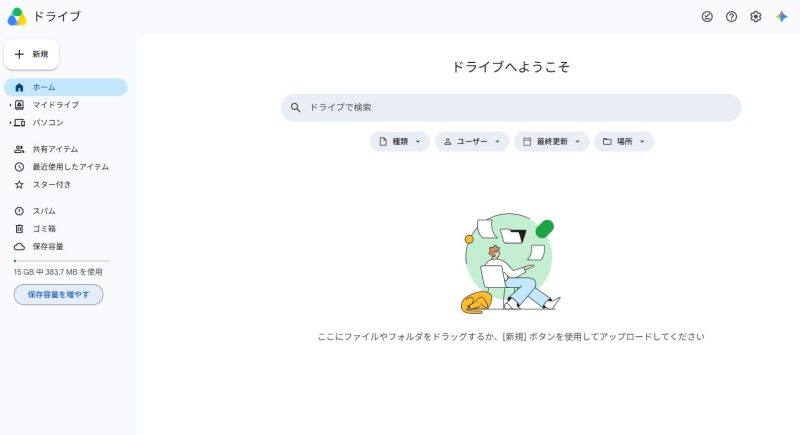
【画像②】
ステップ2:ファイル・フォルダのアップロード方法
画面左上の「+新規」をクリックし、「ファイルをアップロード」を押します。アップロードする対象のファイルを選択すれば、簡単にファイルのアップロードができます。
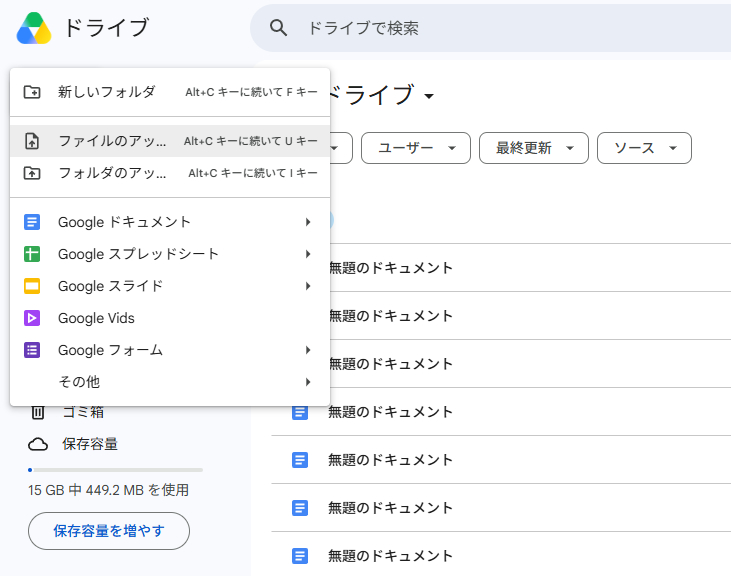
【画像③】
また、ファイルを直接Google Driveの画面へドラッグ&ドロップする方法でもアップロード可能です。
ステップ3:共有リンクの発行とアクセス権限の設定方法
Google Driveでは、共有リンクを発行してファイルを共有できます。
【画像④】
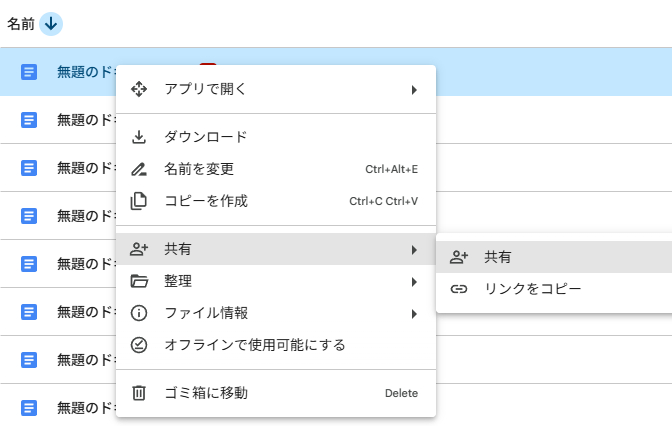
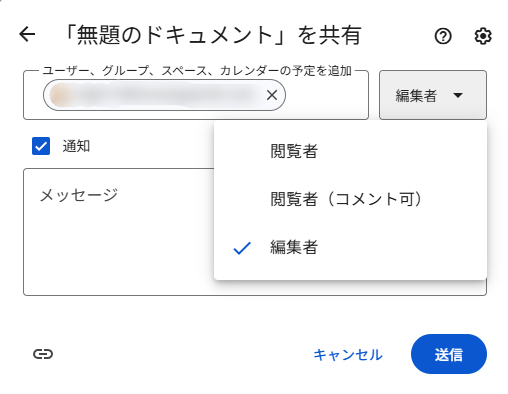
ファイルを右クリックするか、右端の3点リーダー(縦に3つ並んだドット)をクリックし、「共有」を選択してください。共有したい相手のメールアドレスを指定するか、「リンクをコピー」してURLを相手に送ることでファイルを共有できます。
【画像⑤】
アクセス権限は、「閲覧者」「閲覧者(コメント可)」「編集者」から選択できます。ファイル共有の際、「リンクを知っている全員」を設定すると、URLを知っている人ならだれでもアクセスできる状態になるため、機密性の高いファイルは、特定のユーザーのみ閲覧できるよう設定しておきましょう。
ステップ4:複数人での共同編集・コメント機能の使い方
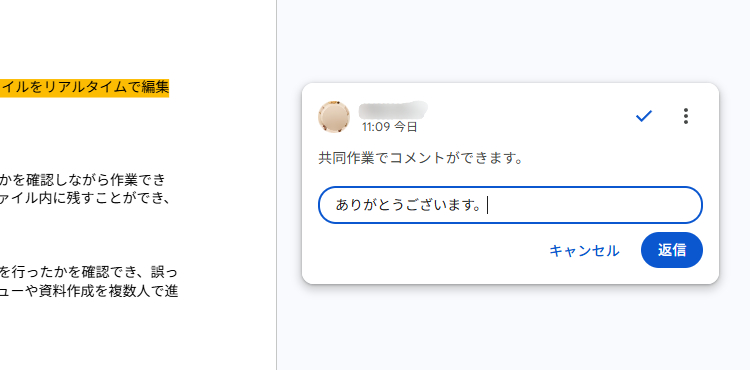
GoogleドキュメントやGoogleスプレッドシートなどは、複数人が同じファイルをリアルタイムで編集できます。
【画像⑥】
編集者として共有されたメンバーは、他のメンバーの編集をリアルタイムで確認できます。また、「コメント」機能を使えば、修正依頼や確認事項をファイル内に残せます。
さらに、左上のメニュー「ファイル」→「変更履歴」を開くと、いつ・誰が・どのような変更を行ったかを確認でき、内容が誤って書き換えられても、すぐに以前の状態へ戻せます。
ステップ5:パソコンとの同期設定(オフライン利用)
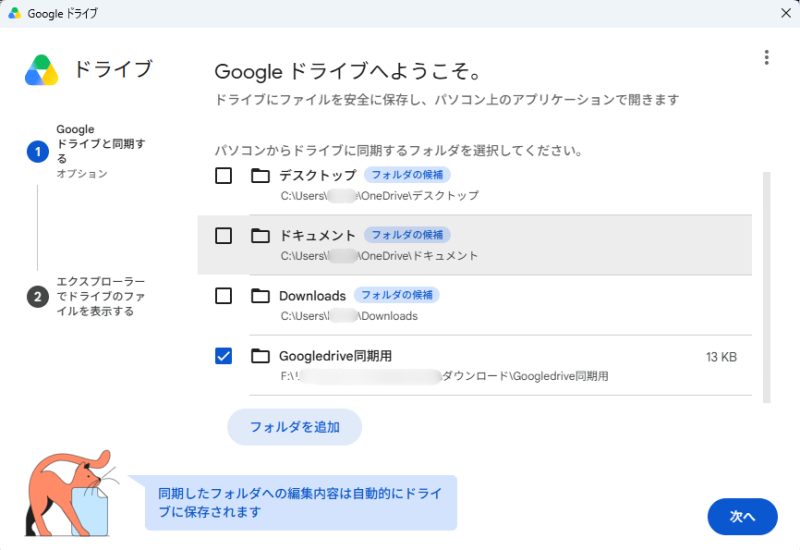
デスクトップアプリ「Google Drive for desktop」を使えば、Google DriveをWindowsのエクスプローラーやMacのFinderから利用できるようになります。
【画像⑦】
ファイルを共有設定した指定のフォルダへ保存すれば、自動的にクラウドへ同期されます。また、オフラインで利用できるよう設定したファイルは、ネット接続がなくても閲覧・編集ができ、ネットワークに接続されると、変更内容が自動的に同期されます。
【スマホ版】Google Driveアプリの使い方
iPhone・Android向けのGoogle Driveアプリなら、外出先で資料を確認したり、スマートフォンで撮影した書類をすぐにアップロードできます。
ステップ1:アプリのインストールとログイン方法
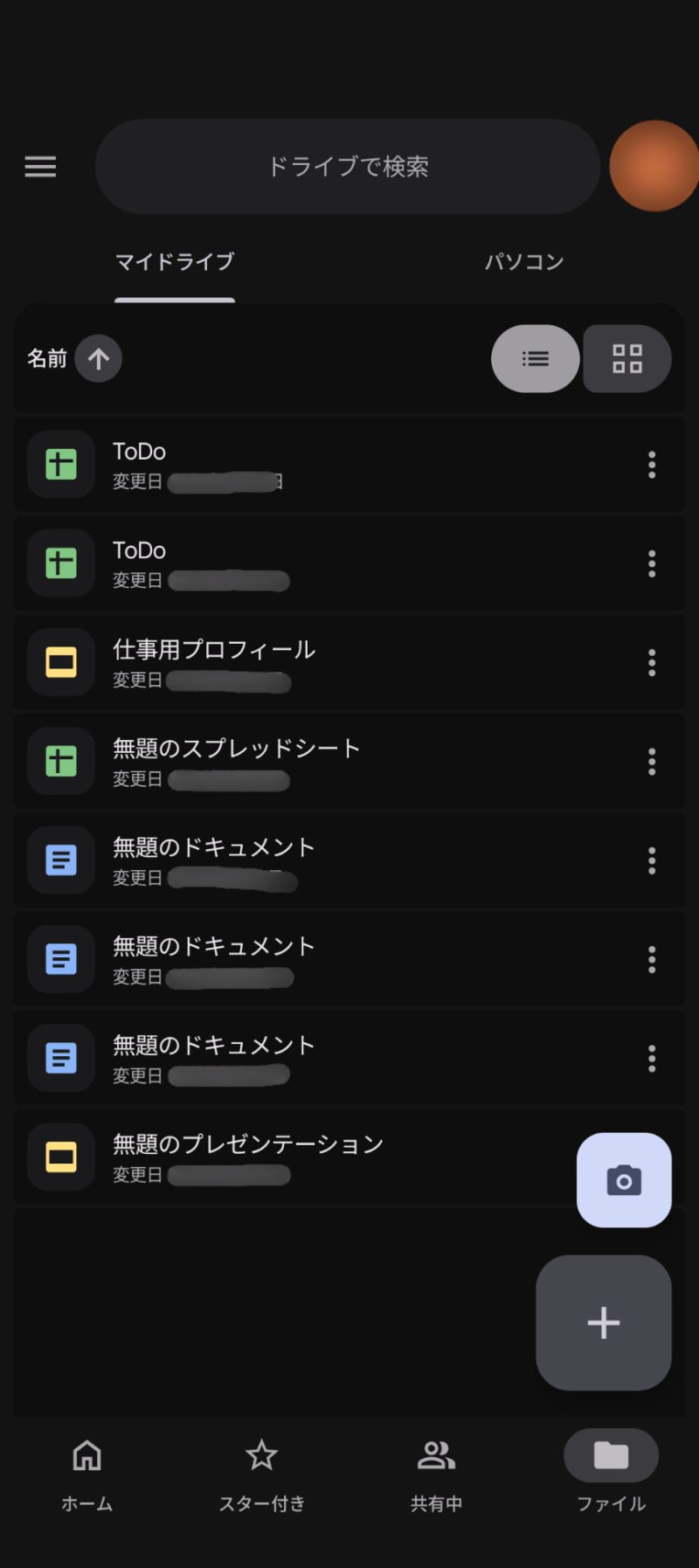
Google Driveアプリは、iPhoneはApp Store、AndroidはGoogle Playから無料でインストールできます。インストール後にGoogleアカウントでログインすると、パソコン版と同じファイルやフォルダへアクセスできます。
【画像⑧】
ログインすると「マイドライブ」が表示され、最近使用したファイルや共有されたファイルも確認できます。複数のGoogleアカウントを登録している場合は、画面右上のプロフィールアイコンからアカウントを切り替えることも可能です。
ステップ2:スマホでのファイル閲覧・アップロード・共有方法
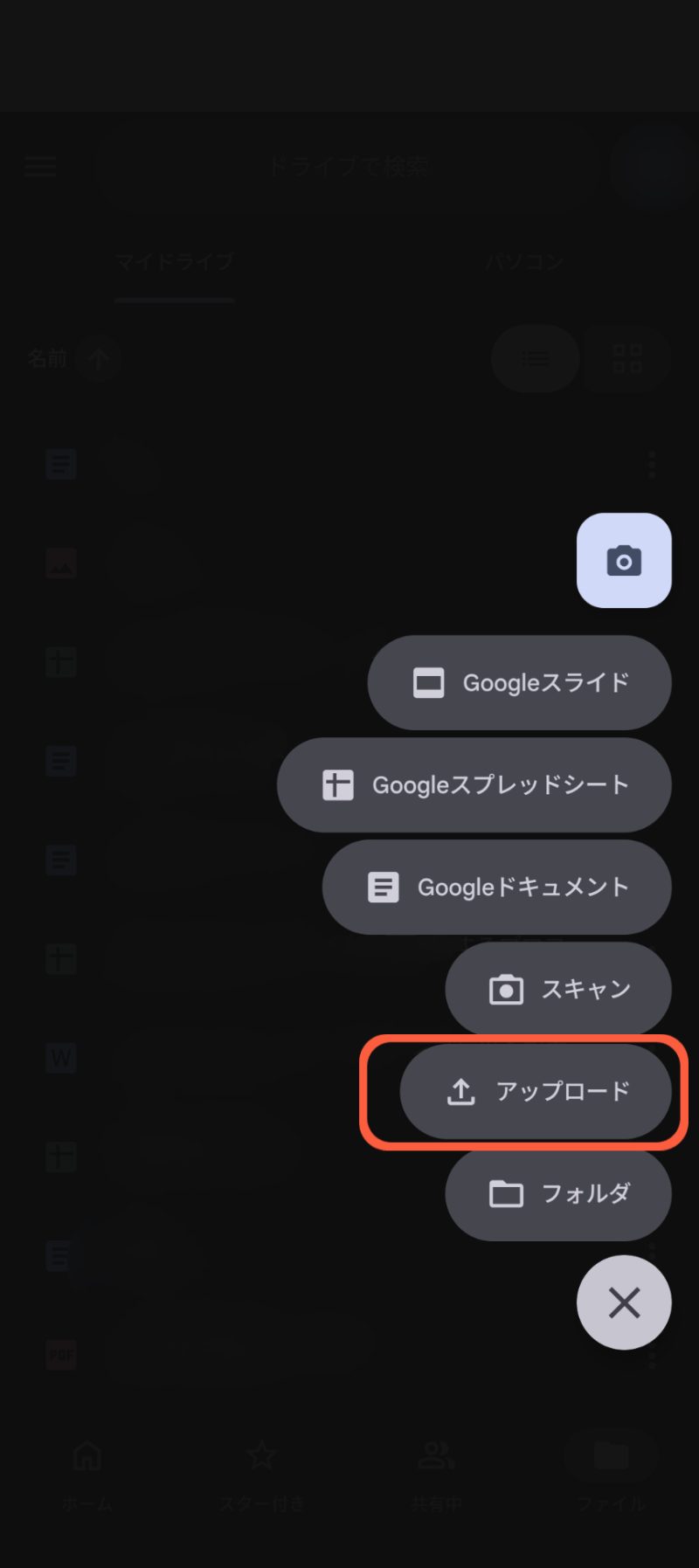
スマホ版アプリでは、写真やPDFをその場でGoogle Driveへアップロードできます。
【画像⑨】
画面右下の「+(新規)」から「アップロード」を選択すれば、端末内のファイルや写真を保存できます。また、共有したいファイルのメニューから「共有」または「リンクをコピー」を選択すれば、外出先でもスムーズに資料を共有できます。
業務利用で失敗しないための共有・権限設定の注意点
Google Driveで契約書や顧客情報など重要なデータを扱う場合は、共有方法やアクセス権限による適切な管理が欠かせません。
社外への共有リンクに有効期限とパスワードを設定する方法
Google Drive単体では共有リンクにパスワードを設定する機能はありません。また、有効期限を設定できる機能は、Google Workspaceの一部エディションで利用できます。そのため、社外へ契約書などの重要なファイルを共有する場合は、特定のメールアドレスのみアクセスできる設定を基本とし、必要に応じて閲覧期限を設定しましょう。
さらに、セキュリティ要件の高い文書については、アクセス制御や監査機能を備えた専用の文書管理システムや電子契約サービスの利用も検討するとよいでしょう。
誤共有・情報漏えいを防ぐアクセス権限の定期見直し
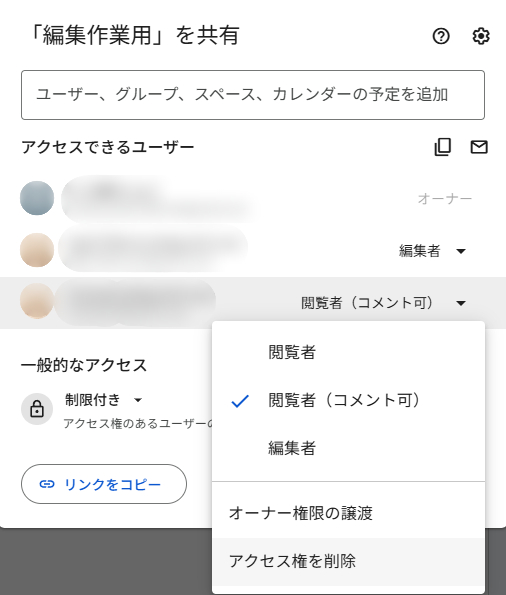
プロジェクト終了後や取引終了後は、不要なユーザーが閲覧権限を持ち続けないよう、定期的に共有設定を確認し、不要になった権限は削除するプロセスが必要です。
【画像⑩】
使用中のファイルでも、「閲覧者」「閲覧者(コメント可)」「編集者」の権限を適切に使い分けることで、誤編集や情報漏えいのリスクを抑えられます。社員の異動や退職時には、アクセス権限の棚卸しも忘れずに行いましょう。
Google Workspaceでは、管理者が組織全体の共有ルールを設定できるため、運用ルールとあわせて管理すれば、より安全なファイル共有を実現できます。
Google Driveの保存容量と料金プラン
利用人数や保存容量、必要な管理機能に応じて、適した料金プランを選びましょう。
無料プランの容量と限界
Google Driveは無料で15GBの保存容量が付与されますが、GmailやGoogleフォトと共有されるため、ファイルや資料が蓄積していくと、容量不足になる可能性があります。また、無料プランは高度なセキュリティ機能、管理者による運用管理には対応していません。
継続的にGoogle Driveを業務利用する際は、必要な管理機能やセキュリティ面も含めてプランを検討しましょう。
Google Workspaceプランの選び方(組織で容量を共有する仕組み)
Google WorkspaceにはBusiness Starter(月額800円/ユーザー、30GB)、Business Standard(同1600円/ユーザー、2TB)、Business Plus(同2500円/ユーザー、5TB)など複数のプランがあります。
容量の大きなファイルを扱う企業や、部門間で頻繁に共同編集を行う企業は、容量に余裕のあるプランを選ぶと安心です。
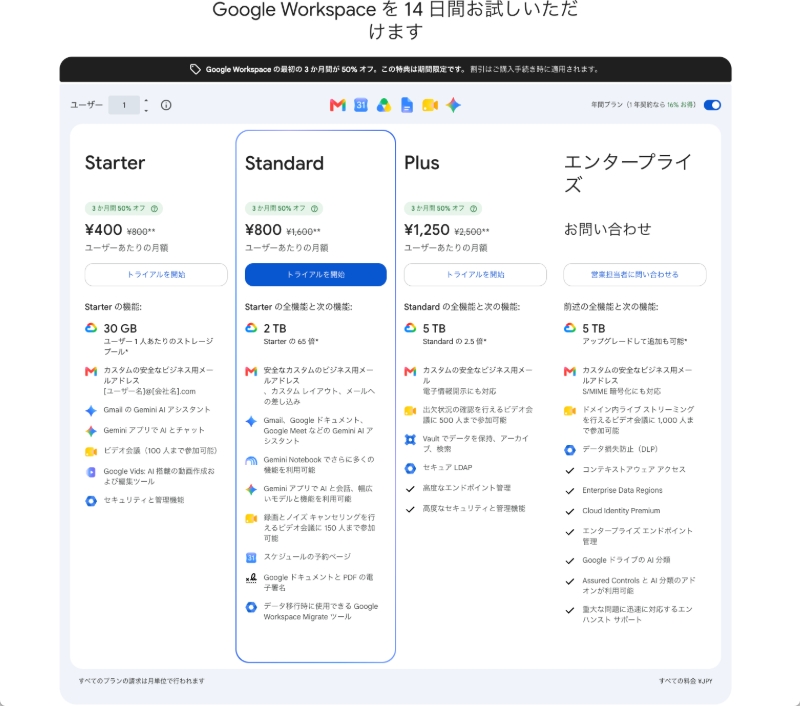
なお、料金プランや容量については執筆時点の数値をご紹介しています。最新情報は公式サイトでご確認ください。
契約書・重要書類の保管にGoogle Driveを使う際のポイント
Google Driveで、重要書類を扱う場合は、検索性や権限管理、法令への対応なども考慮した運用が求められます。
契約書類をクラウド上で一元管理するメリット
Google Driveでは、契約書の一元管理が可能なうえ、外出先やテレワーク中でも必要な書類を確認できます。フォルダ構成やファイル名のルールを統一し、閲覧権限も設定すれば、担当者の変更・不在時でも必要な契約書を見つけやすく、セキュリティ面もカバー可能です。
法令遵守・監査対応で押さえておくべき注意点
Google Driveに契約書(電子取引データ)を保管する際は、電子帳簿保存法(電帳法)が求める、真実性の確保や可視性の確保(検索機能の確保などを含む)といった要件を満たす必要があります。
Google Wprkspaceは公益社団法人日本文書情報マネジメント協会(JIIMA)が審査する「電子取引ソフト法的要件認証」を取得しており、結論からいえば電帳法に対応することは可能です。しかし、単にGoogle Driveにファイルを保存するだけでは、電帳法の要件を満たしているとはいえず、注意が必要です。
Google Workspaceを使って電帳法に対応するためには、以下のような対応が必要となります。
- 管理者によるフォルダのアクセス制限・管理
- ファイルの命名規則の徹底
- Vault機能の活用による、編集履歴・削除履歴などの記録・検索(Business Plusプラン以上の契約が必要) など
参考:Google Cloud、 Google Workspace の JIIMA 認証取得を完了
Google Wprkspaceだけで電帳法に対応しようとすると、ファイルの命名規則をルールに則って行なうなど、手動運用が発生します。結果として、契約書管理が属人化したり、運用ミスが発生したりするリスクがあります。
このため、契約書の保管・管理をできるだけ工数をかけずに実現したい場合は、電帳法に対応できる契約書管理システムを利用することがおすすめです。
よくある質問(FAQ)
以下は、Google Driveの使い方に関してよくある質問と答えです。
Q. Google Driveは無料でどこまで使えますか?
A. 無料のGoogleアカウントで15GBの保存容量が提供されます。ただし、Gmailや画像・動画、契約書などが大量に保存されていくと、容量不足になります。業務利用では、保存容量だけでなく管理機能も充実したGoogle Workspaceの導入を検討するとよいでしょう。
Q. 個人アカウントと会社(Google Workspace)アカウントは分けるべきですか?
A. 業務利用では、会社が管理するGoogle Workspaceアカウントでの運用がおすすめです。個人アカウントでは、退職や担当者変更の際にデータを引き継ぎにくくなるほか、情報管理上のリスクも高まります。
Q. 共有したファイルの権限を後から変更・解除するにはどうすればいいですか?
A. 対象のファイルから「共有」を開き、対象アカウントの権限変更や共有解除が可能です。「閲覧者」「閲覧者(コメント可)」「編集者」の切り替えや、不要になったユーザーの削除もできます。特に、機密情報を扱うファイルは、定期的に共有設定を見直しておきましょう。
Q. 同期がうまくいかない・反映されない場合はどうすればいいですか?
A. 1.接続の状態、2.Google Drive for desktopが最新版か、3.保存容量が不足していないか、4.同期対象フォルダが正しく設定されているかを順番に確認してください。改善しない場合は、アプリの再起動や再ログインを試してみましょう。
Q. 誤って共有・削除してしまったファイルは復元できますか?
A. 削除したファイルは「ゴミ箱」に移動するため、一定期間内であれば復元可能です。ただし、完全に削除(ゴミ箱からも削除)したファイルは復元できない場合もあるため、重要な文書は定期的なバックアップや適切なアクセス権限の設定を行いましょう。
Q. Google Drive上の契約書や重要書類のセキュリティは大丈夫ですか?
A. Google Driveでは、通信時・保存時のデータ暗号化やアクセス権限の設定など、セキュリティ対策が講じられています。一方で、共有設定を適切に管理し、多要素認証を有効にするなどの対策も重要です。また、契約書の締結や法令対応まで含めて管理したい場合は、電子契約サービスとの併用も有効です。
Q. 退職者が管理していたファイルはどう引き継げばいいですか?
A. Google Workspaceを利用していれば、管理者がユーザーアカウントやファイルの管理を行えるため、退職者のデータを後任へ引き継ぎやすくなります。一方、個人利用では、ファイルを回収できないリスクがあるため、業務データは会社の管理アカウントで運用しましょう。
Q. Google Drive以外のツール(クラウドサインなど)と連携させることはできますか?
A. Google Driveは、さまざまなツールと連携可能です。電子契約サービスのクラウドサインと組み合わせれば、締結済みの契約書をGoogle Driveへ保存・管理する運用も可能です。それぞれのサービスの特長を生かして連携すれば、契約業務全体のDXにつながります。
まとめ
Google Driveは、ファイルの保存・共有・共同編集をクラウド上で行える便利なサービスです。個人利用はもちろん、Google Workspaceを導入すれば、企業でも安全かつ効率的に運用できます。
契約書や重要書類を扱う際は、共有設定やアクセス権限を整備し、法令への対応も押さえておきましょう。必要に応じて契約書管理システムなども組み合わせつつ、自社の運用に適した方法を選び、契約業務の効率化とガバナンスの強化を両立させていきましょう。
なお、クラウドサインでは契約書の適切な管理方法をまとめた資料や、契約書の法務チェックから締結、管理までまるっと効率化できる「クラウドサイン シリーズ」に関する資料も無料でご提供しています。
気になる方はぜひ合わせてご確認ください。

理想の契約書管理とは?
ここから始める契約書管理 管理の際に気をつけるポイント
最新の法規制に準拠した「理想の契約書管理体制」について解説します。

契約業務をまるっと効率化
クラウドサイン シリーズ概要資料
契約書のレビューから締結、管理までまるっと効率化できる「クラウドサイン シリーズ」の機能やメリットを紹介しています。紙の契約業務に伴うさまざまな非効率を一掃したい方は必見です。


この記事を書いたライター

川上雅哉
ライター/編集者
個人事業主としての経験と確かなエビデンスを元に、ビジネス・IT・美容・健康と、多くのジャンルの記事を執筆するフリーランスライター。難しい内容や専門用語を多く使うものを幅広い視野で読み解き、わかりやすい言葉に変えてみなさまにお届けしています。
こちらも合わせて読む
-
【2026年版】クラウド文書管理システムとは?メリット・選び方・おすすめサービスを紹介
-
書類の電子化で失敗しない方法 外注判断と費用対効果を解説
-
文書管理とは何か?正しい進め方と電子帳簿保存法への対応ガイド
-
文書管理の電子化とは?失敗しない進め方と電子帳簿保存法への対応方法を解説
-
書類保管の完全ガイド|保存期間・方法・失敗防止を徹底解説
-
会議DXとは?進め方・ツール・成功ポイントを徹底解説
-
AI議事録とは?できること・できないことを解説|Zoom・Teams対応ツール比較
-
Google Meet 使い方完全ガイド|初心者向けオンライン会議スタートマニュアル
-
ノーコード開発とは? 無料で試せるノーコードツール5選と活用法
-

オンラインストレージとは?仕組みや活用方法、選び方まで徹底解説
-

文書管理は「複利」で効果が現れる長期投資 中小企業が成功させるためのポイントを紹介
-
中小企業に最適 おすすめのドキュメント管理ツール7選
この記事をシェアする