Excelの曜日表示はTEXT関数で一発解決 コピペで使える方法を解説

結論
Excelで曜日を表示するなら「=TEXT(A1,"aaa")」が最も簡単です。土日・祝日の色分けはWEEKDAY関数と条件付き書式で自動化でき、テンプレート化すれば毎月の作り直しも不要になります。
Excelで日付を入力したのに曜日が表示されない、曜日がずれてしまう、土日だけ色分けしたいのにうまく設定できないと悩んだことはありませんか? シフト表や勤怠表、請求書などでは、曜日の誤りが業務上のミスにつながるため、正しく自動表示できるようにしておくことが大切です。
この記事では、もっとも簡単なTEXT関数を中心に、表示形式やWEEKDAY関数との違い、用途に応じた使い分けまでわかりやすく解説します。実務ですぐに使える設定方法を身につけ、曜日表示を効率化しましょう。

DX推進ができている企業は何をしているのか?
無理なくはじめる“ちょうどいい” バックオフィス業務改善のコツ
ITが苦⼿な社員が多い会社が取るべきDX戦略について、とある製造業A社を例に挙げて解説します。
目次
【結論】Excelで曜日を表示するには「TEXT関数」が最速
日付から曜日だけを表示したい場合は、TEXT関数を使う方法がもっとも簡単です。数式を一度入力すれば、日付を変更するだけで曜日も自動更新されます。まずは、そのまま使える数式から確認しましょう。
今すぐ使える数式コピペ(=TEXT(A1,"aaa"))
日付が入力されているセルがA1の場合は、曜日を表示したいセルへ次の数式を入力してください。
=TEXT(A1,"aaa")
この数式だけで、A1の日付に応じて「月」「火」「水」のような曜日が自動表示されます。曜日を「月曜日」のように表示したい場合は「aaa」を「aaaa」に変更してください。
=TEXT(A1,"aaaa")
TEXT関数は書式を自由に指定できるため、曜日表示だけでなく日付や時刻の表示形式を整えたい場面でも活用できる便利な関数です。
この画面と同じになっていればOK
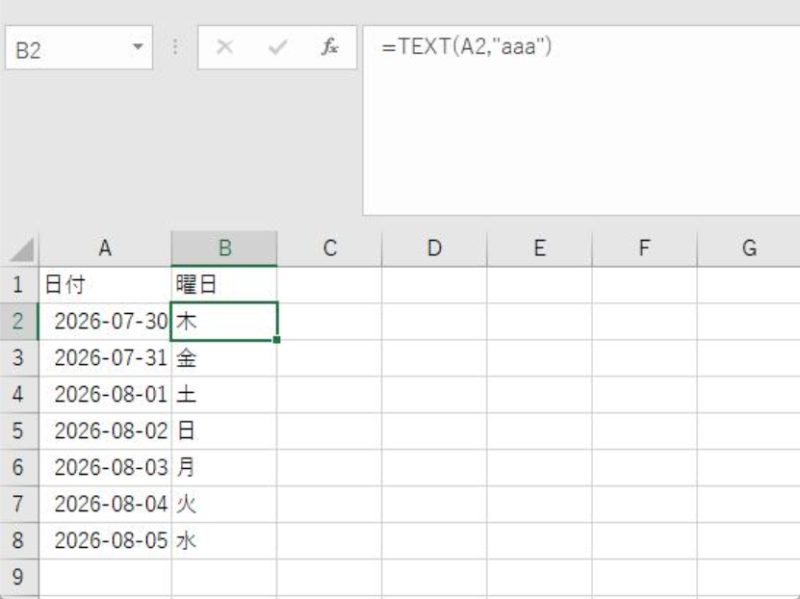
数式を入力すると、日付に対応した曜日が自動で表示されます。A列の日付を変更すると、B列の曜日も自動で更新される仕様です。表示が「火」「水」などになっていれば設定は完了です。もし数字や「#####」、エラーが表示される場合は、後半で紹介する対処方法を確認しましょう。
曜日を表示する3つの方法と、それぞれの使い分け
Excelには曜日を表示する方法が複数あります。それぞれ特徴が異なるため、用途に応じて使い分けることが重要です。まずは3つの代表的な方法を比較してみましょう。
方法①セルの表示形式を変更する
日付そのものは変更せず、表示だけを曜日付きにしたい場合は、セルの表示形式を変更する方法が便利です。
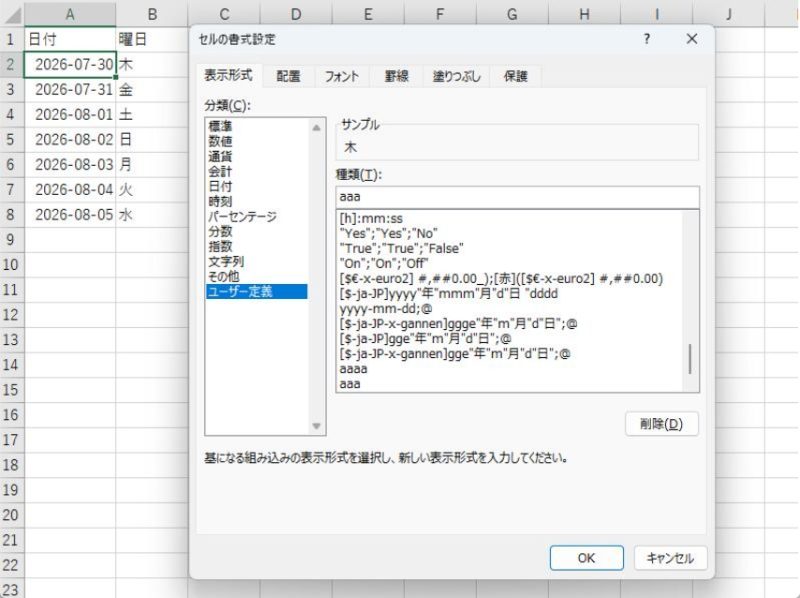
操作は、対象セルを選択し、[ホーム]→[数値]→[その他の表示形式]を開きます。表示形式の「ユーザー定義」で「aaa」または「aaaa」を指定すると、曜日が表示されます。
方法②TEXT関数で別セルに曜日だけ表示する
曜日だけを別の列へ表示したい場合は、先ほどもご紹介したTEXT関数がおすすめです。
たとえばA列に日付、B列に曜日を表示する場合は、B2へ次の数式を入力します。
=TEXT(A2,"aaa")
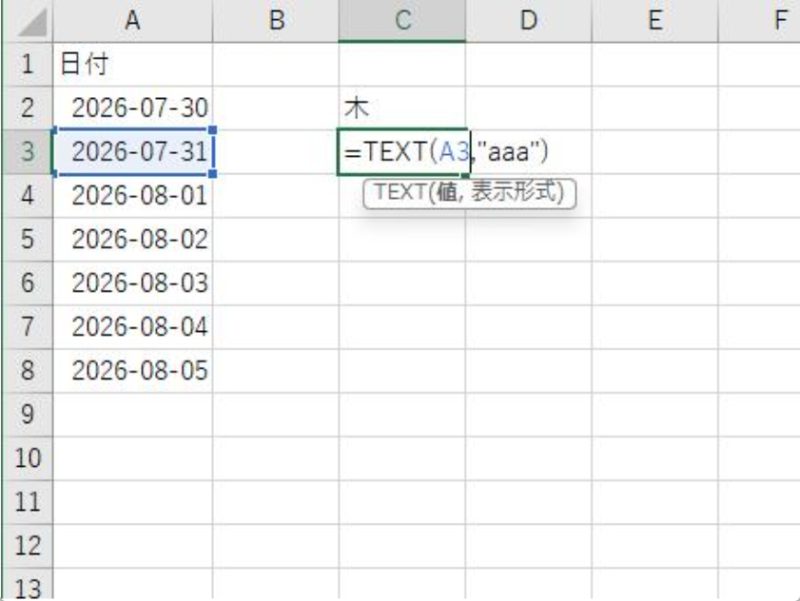
入力後、以下のように、「オートフィル」(規則性のあるデータや数式を自動入力する機能)で下までコピーすれば、すべての日付に対応した曜日が自動表示されます。
日付と曜日を別々の列で管理できるため、シフト表や勤怠管理表など実務でもっともよく利用される方法です。
方法③WEEKDAY関数で曜日を数値化する
曜日によって処理を分けたい場合は、WEEKDAY関数を使用します。
たとえば、
=WEEKDAY(A2,2)
と入力すると、月曜日を「1」、火曜日を「2」、日曜日を「7」として返します。
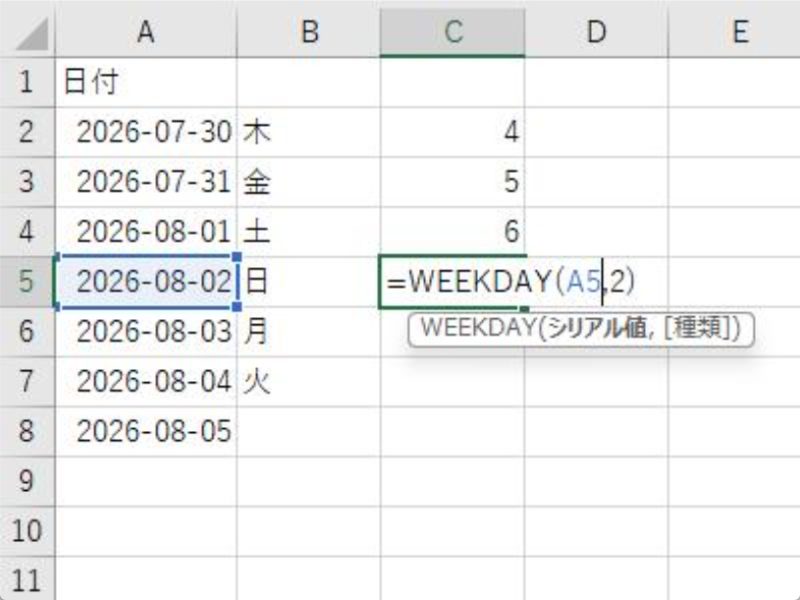
この数値を利用すれば「土曜日なら色を付ける」「日曜日だけ背景色を変える」といった条件付き書式やIF関数との組み合わせも可能です。曜日を表示するというより、曜日を判定するための関数として覚えておくとよいでしょう。
土日や祝日を色分けして、ひと目でわかるシフト表にする
曜日を表示できるようになったら、次は土日や祝日を色分けして見やすい表に仕上げましょう。条件付き書式を使えば、日付を変更しても自動で色が切り替わるため、毎月のシフト表や勤怠表の作成を効率化できます。
条件付き書式で土日だけ自動で色を変える設定手順
土日を自動で色分けするには、条件付き書式とWEEKDAY関数を組み合わせる方法がおすすめです。
対象範囲を選択し、[ホーム]→[条件付き書式]→[新しいルール]→[数式を使用して、書式設定するセルを決定]を選択します。土日を判定する数式として、日付がA2セルにある場合は次のように入力します。
=WEEKDAY($A2,2)>=6
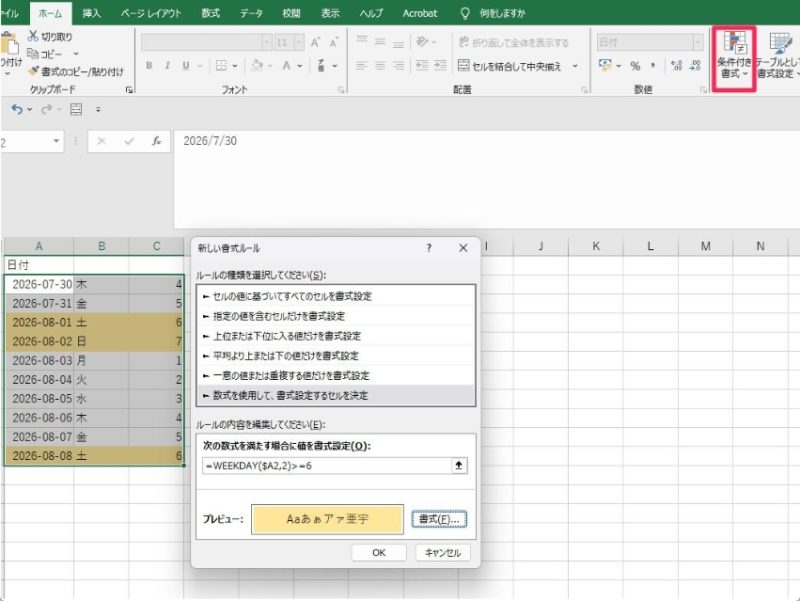
「2」を指定すると月曜日が1、土曜日が6、日曜日が7になるため、「6以上」で土日をまとめて判定できます。設定後に塗りつぶし色を選択すれば、日付を変更しても土日だけ自動で色が付きます。
祝日も自動で色分けする設定手順
土日だけでなく祝日も色分けしたい場合は、祝日一覧を別シートに作成し、その一覧を条件付き書式から参照します。まず、「祝日一覧」シートのA列に祝日の日付を入力します。
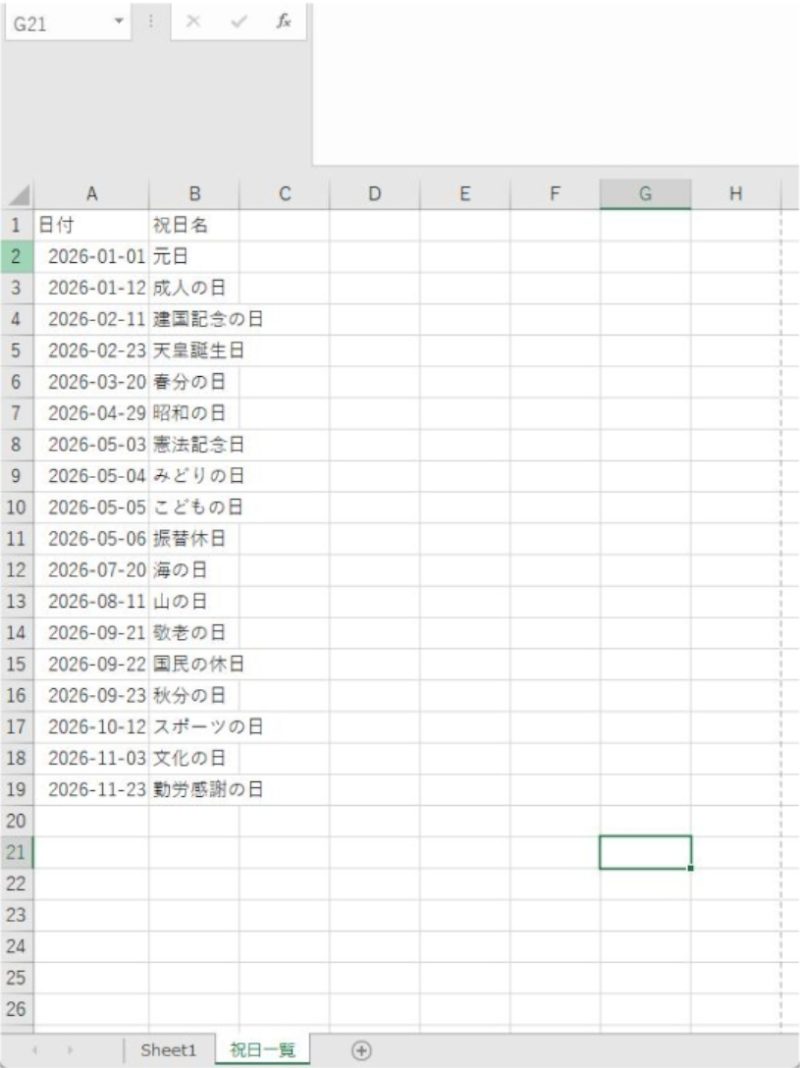
次に、色を付けたいセル範囲を選択し、[ホーム]→[条件付き書式]→[新しいルール]→[数式を使用して、書式設定するセルを決定]をクリックします。
日付がA2セルにある場合は、次の数式を入力してください。
=COUNTIF(祝日一覧!$A:$A,$A2)>0
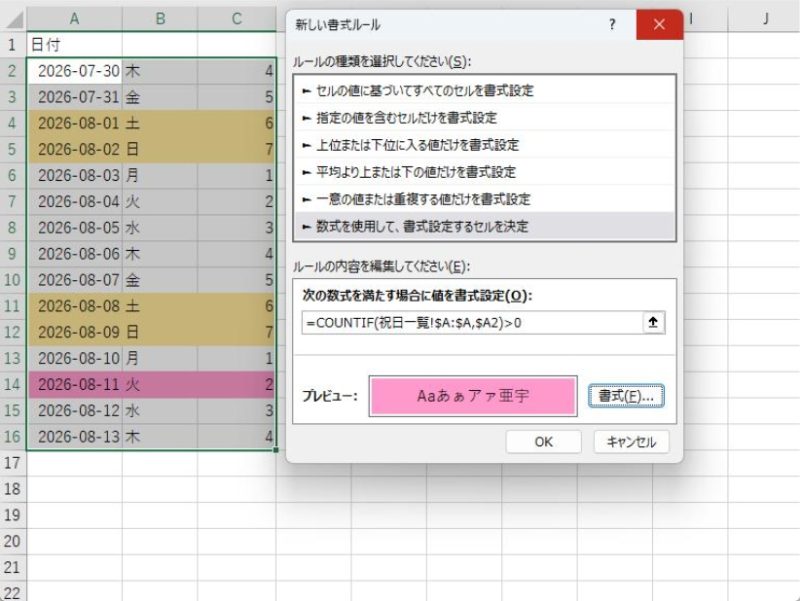
この数式は、祝日一覧シートのA列に現在の日付が登録されているかを判定しています。一致した場合だけ、指定した色で塗りつぶされます。(画像では、8月11日「山の日」の色が自動で変わっている)
設定後は、祝日一覧を更新するだけで振替休日や国民の祝日にも対応できます。シフト表や営業日カレンダーなど、毎年使うファイルにも便利です。
表示がずれる・#VALUE!になるときに確認すべきポイント
曜日が正しく表示されない場合でも、多くは設定ミスやデータ形式が原因です。よくあるトラブルと対処法を知っておけば、慌てずに原因を切り分けられます。
曜日が「土」「日」ではなく数字が出る原因
曜日が「6」「7」などの数字で表示される場合は、WEEKDAY関数を使っているためです。WEEKDAY関数は曜日そのものではなく、曜日を表す数値を返す関数なので、正常な動作といえます。曜日名を表示したい場合は、TEXT関数を使用するか、セルの表示形式を変更しましょう。
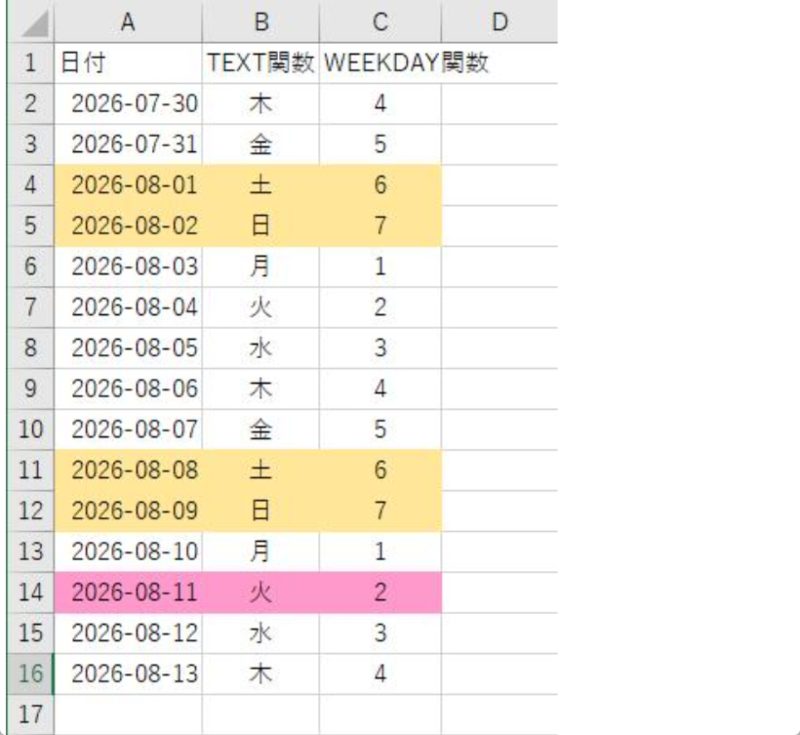
また、日付セルではなく文字列を参照していると、期待どおりの結果にならない場合があります。参照先が正しく日付として入力されているかも確認してください。
#VALUE!エラーや日付形式の違いによるトラブル
TEXT関数で「#VALUE!」が表示される場合は、セルに入力されている値が日付ではなく、文字列として扱われている可能性があります。
たとえば、セルの表示形式があらかじめ「文字列」に設定されていたり、他のシステムやCSVファイルから「2026-7-1」のようなデータをコピーしてそのまま貼り付けたりすると、見た目は日付でも実際には文字列として扱われ、関数が正しく計算できないことがあります。セルの表示形式を「日付」に変更したり、「DATE関数」や「区切り位置」機能を使って日付データへ変換したりすると改善することがあります。
また、平年の「2月29日」のように存在しない日付を入力するとエラーになるため、うるう年のデータを扱う際も入力内容を確認しましょう。
コピーしたときに曜日がずれる原因(セル参照のズレ)
曜日を表示する数式をコピーしたあとに結果がおかしくなる場合は、セル参照が自動的に変更されている可能性があります。
たとえば、B2セルに
=TEXT(A2,"aaa")
と入力した状態で、右隣のC2セルへコピーすると、Excelは参照先を自動的に変更し、数式は
=TEXT(B2,"aaa")
へ変わります。
Excelでは、コピーした方向に合わせて参照先も自動で変更されるため、意図しないセルを参照して曜日がずれることがあります。
A列の日付だけを常に参照したい場合は、
=TEXT($A2,"aaa")
のように「$」を付けて列を固定すると、横方向へコピーしても参照先はA列のままになります。
テンプレートを作成する際は、コピー後の数式バーを確認し、参照先が意図したセルになっているか確認すると安心です。
毎月作り直さなくていい 曜日入りテンプレートの活用法
曜日表示や色分けの設定ができたら、テンプレートとして保存しておくと毎月の作業時間を大幅に短縮できます。一度作成したシフト表や勤怠表を使い回せば、設定ミスの防止にもつながります。
シフト表・勤怠管理表にそのまま使える無料テンプレート
Excelには、シフト表や勤怠管理表、カレンダーなどの無料テンプレートが豊富に用意されています。特に「Microsoft Create」(旧Officeテンプレート)では、用途に応じたテンプレートを無料でダウンロードできるため、一から表を作成する必要がありません。
テンプレートを利用する際は、曜日欄にTEXT関数や条件付き書式が設定されているか確認すると、実務でそのまま活用しやすくなります。必要に応じて自社の勤務区分や休暇項目を追加すれば、より使いやすい管理表へカスタマイズできます。
テンプレートを自分用にカスタマイズする際の注意点
テンプレートを編集するときは、関数や条件付き書式を誤って削除しないことが重要です。レイアウトを変更する際は、数式が正しくコピーされているか、セル参照がずれていないかを確認しましょう。
また、翌月以降も使い続ける場合は、完成したファイルを「テンプレート用」と「実際に使うファイル」に分けて保存するのがおすすめです。元データを残しておけば、設定を誤って変更してしまってもすぐに元の状態へ戻せます。
よくある質問
最後に、Excelの曜日表示についてよくある質問をまとめました。実務でつまずきやすいポイントなので、操作に迷ったときは参考にしてください。
Q. 日曜始まりと月曜始まりを切り替えるにはどうすればいい?
A. 曜日の並びを変更したい場合は、WEEKDAY関数の第2引数を変更します。
たとえば、
=WEEKDAY(A2,1)
では日曜日が「1」、
=WEEKDAY(A2,2)
では月曜日が「1」となります。
なお、TEXT関数で表示される曜日名は日付に応じて表示されるため、「日曜始まり」「月曜始まり」という概念はありません。カレンダーやシフト表の並び順を制御したい場合は、WEEKDAY関数を利用すると便利です。
Q. 曜日を英語表記(Mon, Tueなど)にすることはできる?
A. TEXT関数では表示形式を変更することで英語表記にも対応できます。
たとえば、
=TEXT(A2,"ddd")
では「Mon」「Tue」、
=TEXT(A2,"dddd")
では「Monday」「Tuesday」のように表示できます。
ただし、Excelの表示言語や地域設定によって結果が異なる場合があります。社外へ提出する資料や海外向けの資料では、実際の表示を確認してから利用すると安心です。
Q. 日付を変更したら曜日も自動で更新される?
A. TEXT関数やセルの表示形式を利用している場合は、参照している日付を変更すると曜日も自動で更新されます。
たとえば、A2セルの日付を「2026/7/10」から「2026/7/11」へ変更すると、B2セルの曜日も「金」から「土」へ切り替わります。毎月の日付だけを更新すれば曜日も自動で反映されるため、シフト表や勤怠表を作成する際の入力ミスを減らせます。
まとめ:曜日表示は「TEXT関数」を覚えれば怖くない
Excelで曜日を表示する方法はいくつかありますが、日付から曜日を表示するだけならTEXT関数がもっとも手軽で実用的です。
一方、土日を色分けしたり、曜日ごとに処理を分けたりする場合は、WEEKDAY関数や条件付き書式を組み合わせることで、より実務的な表を作成できます。また、テンプレートとして保存しておけば、毎月のシフト表や勤怠表を効率よく作成できるようになります。
まずは「=TEXT(A1,"aaa")」を試し、曜日表示に慣れてきたら色分けや祝日対応にも挑戦してみましょう。日付入力の手間や確認作業を減らし、見やすくミスの少ないExcelファイルを作成できるようになります。


この記事を書いたライター

川上雅哉
ライター/編集者
個人事業主としての経験と確かなエビデンスを元に、ビジネス・IT・美容・健康と、多くのジャンルの記事を執筆するフリーランスライター。難しい内容や専門用語を多く使うものを幅広い視野で読み解き、わかりやすい言葉に変えてみなさまにお届けしています。
こちらも合わせて読む
-

Excel改行のやり方完全ガイド 崩れない・消えない対策
-

【2026年最新】生成AIのリアルな活用実態調査:業務別事例19選から学ぶ「成果が出る」導入手順
-

「従業員より経営者をAIにすべき」深津氏が語る、2026年の生成AI展望と地方中小企業の活用戦略
-

AI議事録とは?できること・できないことを解説|Zoom・Teams対応ツール比較
-

【初心者向け】Teamsの使い方を徹底解説|会議・チャット・ファイル共有まで
-

Google Meet 使い方完全ガイド|初心者向けオンライン会議スタートマニュアル
-

3代目社長がコロナ禍で見出したDXという活路 長崎の教習所はどのようにしてIT企業へと変貌を遂げたのか
-

Zoomで文字起こしする方法をわかりやすく解説
-

業務効率化とは? 生産性アップの秘訣
-

DXに欠かせない一元管理とは?メリットや利用時のポイントを解説
-

API連携とは?仕組みや事例、導入のメリットなどを徹底解説
-

業務効率化におすすめのツール13選 導入のメリットや利用例を紹介
この記事をシェアする