Excel改行のやり方完全ガイド 崩れない・消えない対策

結論
Excelのセル内改行は、Windowsなら「Alt+Enter」、Macなら「Option+Return」または「Control+Option+Return」で入力できます。改行してもセルの参照や数式、レイアウトは変わりません。表示されない場合は「折り返して全体を表示する」を確認しましょう。
Excelでセル内を改行しようとしてEnterキーを押して、次のセルへ移動してしまった経験はありませんか?
セル内改行はショートカットキーで簡単に行えます。この記事では、基本操作から削除方法、関数での改行、よくあるトラブルの対処法まで解説します。

DX推進ができている企業は何をしているのか?
無理なくはじめる“ちょうどいい” バックオフィス業務改善のコツ
ITが苦⼿な社員が多い会社が取るべきDX戦略について、とある製造業A社を例に挙げて解説します。
目次
結論 ― セル内で改行するならWindowsは「Alt+Enter」、Macは「Option+Return」または「Control+Option+Return」
まずは、セル内改行の入力手順をマスターしておきましょう。
Excelでセル内を改行する一番簡単な方法は、ショートカットキーを使うことです。
Windowsでは「Alt+Enter」、Macでは「Option+Return」またはControl+Option+Return」を押すだけで、同じくセル内で改行できます。
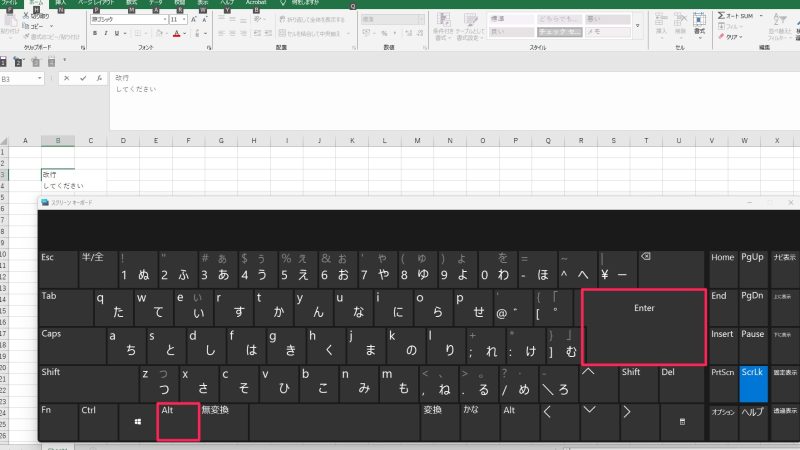
画像①:Alt+Enterでセル内改行するショートカットキーの画像
この操作はExcelの標準機能のため、特別な設定は不要です。セル内で住所や商品名、備考欄などを見やすく整理したいときに活用しましょう。
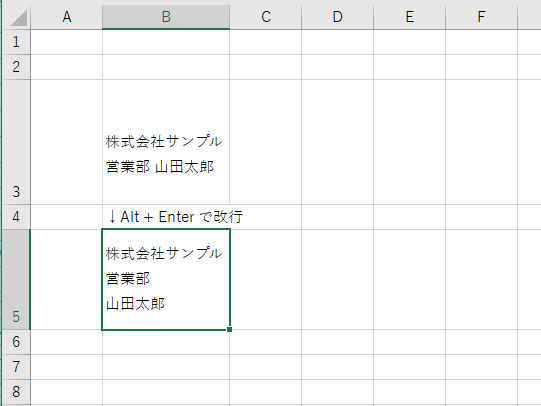
画像②:セル内改行してもセルやレイアウトが変わらない比較画像
Alt+EnterやOption+Return/Control+Option+Returnはセル内に改行を追加するだけの操作です。
行や列が追加されたり、セルの位置や参照関係、数式が変わったりすることはありません。そのため、表のレイアウトを保ったまま見やすく整理できます。
【最速】セル内改行の入力手順を3ステップで解説
実際に入力作業をしながら、セル内改行を進めていく手順を確認しておきましょう。
手順1.改行したい位置にカーソルを置く
まず、改行したいセルをダブルクリックするか、セルを選択した状態でF2キーを押して編集モードにします。(Windowsの場合)
Macの場合は改行したいセルをダブルクリックするか、セルを選択した状態でControl+Uを押します。(ファンクションキー設定変更済みの場合はF2でも可能)
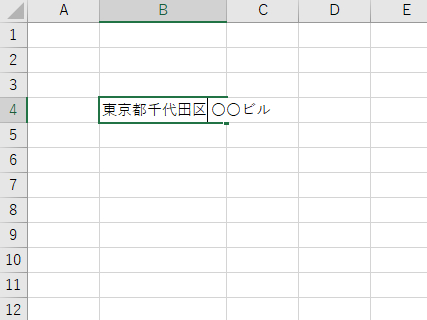
画像③:セルを選択し、編集モードになった状態
次に、改行したい位置までカーソルを移動してください。たとえば「東京都千代田区」と「〇〇ビル」を上下2行で表示したい場合は、「区」の後ろにカーソルを置きます。カーソルの位置が、そのまま改行位置になります。
手順2.Alt+Enter(Windows)やOption+Return/Control+Option+Return(Mac)を押す
カーソルを置いたら、Windowsの場合はAltキーを押しながらEnterキーを押します。
Macの場合、Optionを押しながらReturnキーを押すか、Controlキー、Optionキー、Returnキーを同時に押します。
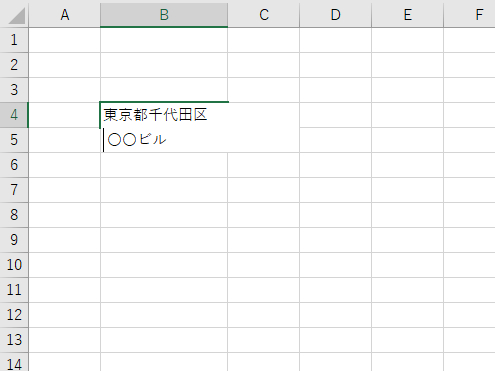
画像④:セル内で改行された状態
すると、同じセル内で改行され、カーソルが次の行へ移動します。
手順3.「折り返して全体を表示する」がオンになっているか確認する
改行しても1行のまま表示される場合は、「折り返して全体を表示する」がオフになっている可能性があります。
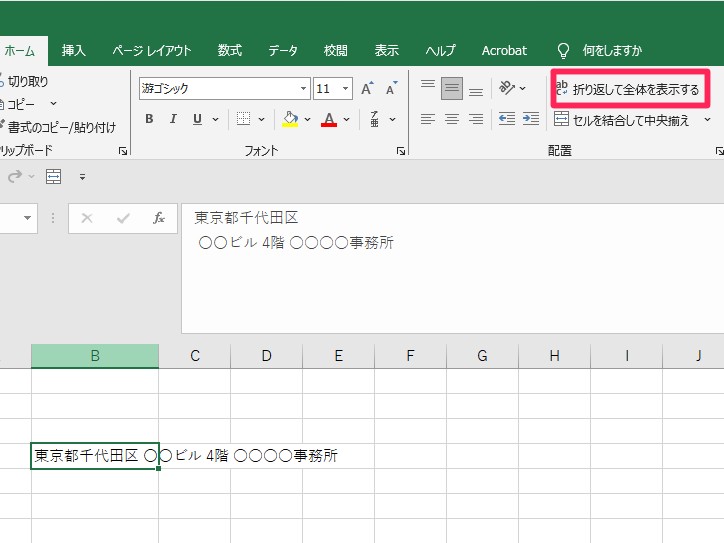
画像⑤「折り返して全体を表示する」がオフの状態の画像
セルを選択し、[ホーム]タブの[折り返して全体を表示する]をクリックしてオンにしましょう。
改行しても関数やデータが壊れない理由
改行する際、関数やデータが正確に保持されるか、不安に感じられるかもしれません。セル内改行の仕組みを確認しておきましょう。
セル内改行は「セル内に改行コード」を1つ追加しているだけ
ショートカットキーを使ってセル内で改行すると、新しいセルや行が作成されるわけではありません。Excelは、セルのデータの途中に「改行コード」と呼ばれる情報を追加し、「ここで次の行へ表示する」という指示を記録しています。そのため、セルの参照先や数式、表の構造には影響しません。
見た目の折り返しと「実際の改行」は別物
「折り返して全体を表示する」は表示だけを折り返す機能で、ショートカットキーによる改行とは異なります。列幅を広げると自動折り返しは解除されることがありますが、ショートカットキーで入力した改行は保持されます。
入力済みのセルで改行を後から追加・修正したいとき
既に入力したセルを編集したいときの操作もチェックしておきましょう。
セルをダブルクリックしてから該当箇所にAlt+Enter
すでに入力済みのセルでも、後から自由に改行を追加できます。編集したいセルをダブルクリックするか、セルを選択してF2キー(Macの場合はControl+U)を押し、編集モードに切り替えます。
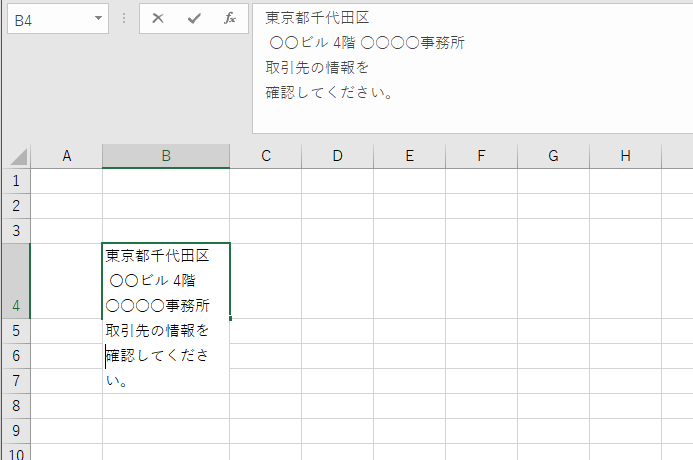
画像⑥:セルを編集モードにして改行を追加する
続いて改行したい位置へカーソルを移動し、ショートカットキー(Windowsの場合はAlt+Enter、Macの場合はOption+ReturnまたはControl+Option+Return)を押してください。不要になった改行も同じ画面で削除できるため、資料のレイアウト調整も簡単です。
数式バーで編集する場合も操作は同じ
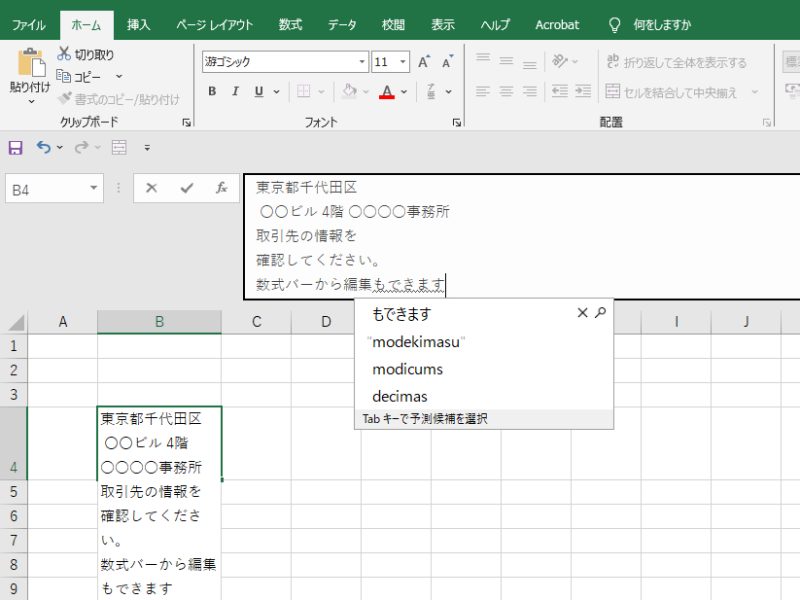
画像⑦:数式バーでショートカットキーを入力している画像
長文の場合は数式バーから編集すると作業しやすくなります。数式バー内で改行位置へカーソルを移動し、ショートカットキーを押せばセル内編集と同じように改行できます。
邪魔な改行を削除したいときの2つの方法
セル内の改行が不要になった場合の操作には、2つの方法があります。
手動で消す:改行の直後にカーソルを置きBackspace
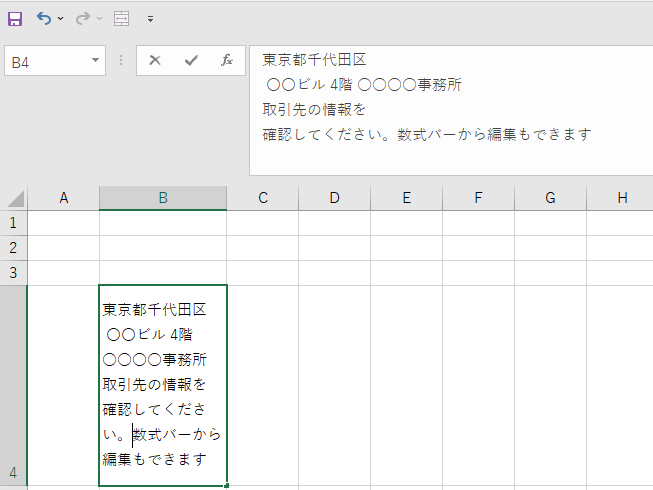
画像⑧:改行位置をBackspaceで削除している画像
1つだけ改行を削除したい場合は、セルを編集モードにして手動で削除するのが簡単です。改行位置の直後にカーソルを置いてBackspace(Macの場合はdelete)を押します。直前にカーソルを置いてDeleteキー(Macの場合はfn+delete)で削除することも可能です。
大量データを一括で消す:検索と置換でControl+Jを使う方法
複数のセルに含まれる改行をまとめて削除したい場合、WindowsであればControl+Hを押して検索と置換を開き、「検索する文字列」にカーソルを置いた状態でControl+Jを押します。画面上は何も表示されませんが、改行コードが入力されています。
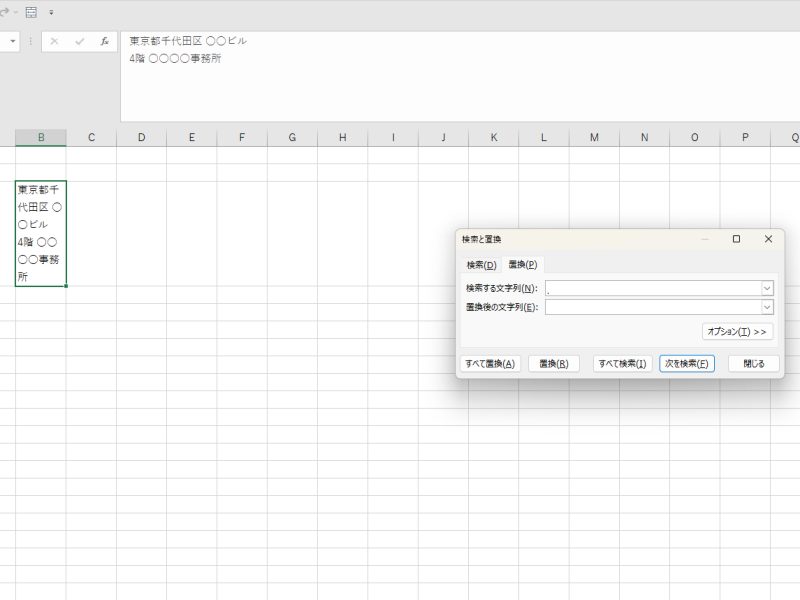
画像⑨:検索と置換でControl+Jを入力し、一括置換している画像
「置換後の文字列」を空欄のまま「すべて置換」を実行すると、選択範囲内の改行を一括で削除できます。大量のデータを整形するときに便利な方法です。
ただし、Mac版Excelでは、この検索・置換によるCtrl+J入力が正しく機能しない場合があります。その場合はSUBSTITUTE関数(=SUBSTITUTE(セル,CHAR(10),""))を使うと、同様に改行を一括削除できます
関数で改行を扱いたいとき
1つのセル内で関数と改行を同時に使用したい場合は、「CHAR(10)」を使います。
文字列と文字列の間にCHAR(10)を挟んで改行を作る
関数でセル内改行を行いたい場合は、「CHAR(10)」を使用します。
例えば、A2セルに「氏名」、B2セルに「部署名」が記載されていたとします。
A2セルの氏名とB2セルの部署名をまとめて同じセルに表示させ、さらに氏名と部署名の間で改行させる場合は、以下のように入力します。
=A2&CHAR(10)&B2
これで、「氏名」と「部署名」の間に改行が入り、見やすく表示できます。
注意:関数で改行を行う場合も、対象セルの「折り返して全体を表示する」がオンになっていないと改行されません。事前に「ホーム」タブから設定をオンにしてください。
※Mac版Excelを使用している場合、環境によっては「CHAR(10)」ではなく「CHAR(13)」で改行されるケースがあります。上手く動作しない場合は「CHAR(13)」をお試しください。
よくあるトラブルと原因別の対処法
ここからは、Excelで使うセル内改行でよくあるトラブルについてQ&A形式で解説します。
Q. セル内で改行したのに1行のまま表示される(折り返し設定漏れ)
A. Alt+EnterやCHAR(10)で改行しても1行のまま表示される場合は、「折り返して全体を表示する」がオフになっている可能性があります。
セルを選択し、[ホーム]タブから設定をオンにしてください。また、行の高さが固定されていると文字が隠れることがあります。その場合は、行番号の境界線をダブルクリックして自動調整すると改善します。
Q. 印刷すると行の高さが自動調整されず文字が切れる
A. 画面では問題なく表示されていても、印刷時に文字が途中で切れることがあります。原因は、行の高さが固定されていることや、印刷時の倍率変更によってレイアウトが変化していることです。
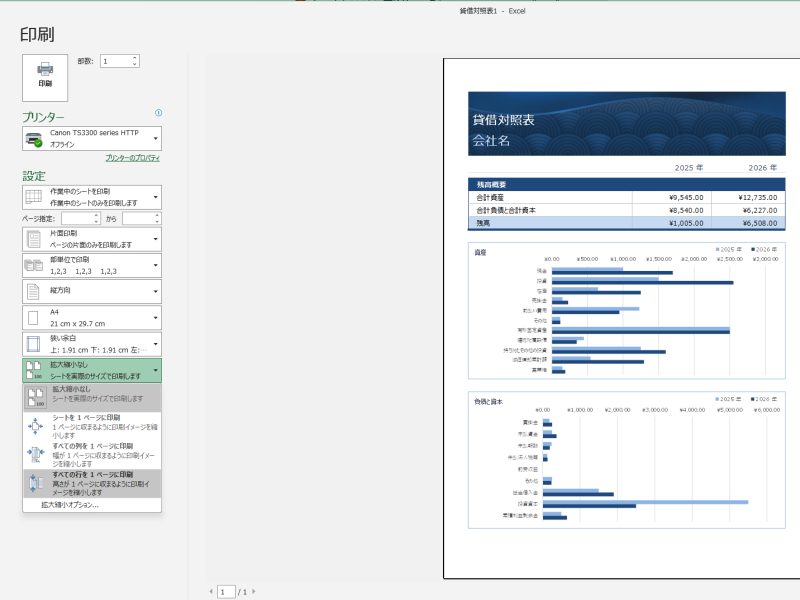
画像⑩:印刷プレビュー画像
印刷前には「印刷プレビュー」で表示を確認し、必要に応じて行の高さを自動調整してください。複数ページにまたがる帳票では、改ページ位置も確認しておくと安心です。
Q. 他人にファイルを渡すと改行が消えて見える(行の高さ・書式の引き継ぎ漏れ)
A. Excelファイルを共有した際、「改行が消えた」ように見える場合の多くは、行の高さが自動調整されておらず2行目以降が隠れてしまっているか、コピー&ペースト(値のみの貼り付けなど)によって「折り返して全体を表示する」の書式が引き継がれていないことが原因です。
心当たりがある場合は、行の高さを自動調整するか、書式を含めてコピーし直してみましょう。
まとめ
Excelでのセル内改行は、WindowsならAlt+Enter、MacならOption+ReturnまたはControl+Option+Returnです。
これに加えて、一括置換やCHAR(10)を使った関数での改行も覚えておけば、業務の幅が広がります。
改行が正しく表示されない場合は、「折り返して全体を表示する」をチェックしてみてください。Excelの改行操作をスムーズに使いこなし、業務効率の向上につなげましょう。


この記事を書いたライター

川上雅哉
ライター/編集者
個人事業主としての経験と確かなエビデンスを元に、ビジネス・IT・美容・健康と、多くのジャンルの記事を執筆するフリーランスライター。難しい内容や専門用語を多く使うものを幅広い視野で読み解き、わかりやすい言葉に変えてみなさまにお届けしています。
こちらも合わせて読む







この記事をシェアする