【初心者向け】Dropboxの使い方完全ガイド 登録から共有・同期・料金プランまで徹底解説

結論
Dropboxは、ファイルの保存・共有・同期をクラウド上で行えるオンラインストレージです。無料プランは2GBまでのストレージが利用でき、Googleなどのアカウントですぐに登録できます。共有リンクや閲覧・編集権限の設定で、社内外とのやり取りも安全に行えるため、契約書などの重要書類管理にも活用できます。容量やセキュリティ要件に応じて、有料プランへの移行も検討しましょう。
Dropboxは、パソコンやスマートフォンからファイルを保存・共有できるオンラインストレージです。しかし、「登録したものの、この次に何をすればいいかわからない」「共有方法が難しそう」と感じる方も少なくありません。
そこでこの記事では、Dropboxの基本機能から登録方法、ファイルの保存・共有・同期までを初心者向けにわかりやすく解説します。料金プランや業務での活用方法も紹介するので、これからDropboxを使い始める方はぜひ参考にしてみてください。
オンラインストレージ全般について知りたい方は、以下のページも参考にしてみてください。

DX推進ができている企業は何をしているのか?
無理なくはじめる“ちょうどいい” バックオフィス業務改善のコツ
ITが苦⼿な社員が多い会社が取るべきDX戦略について、とある製造業A社を例に挙げて解説します。
目次
Dropboxとは?使い方の前に知っておきたい3つの基本機能
Dropboxは、ファイルの保存・共有・同期をクラウド上で行えるサービスです。まずは基本となる3つの機能を理解しておきましょう。
ファイルをクラウドに保存できる
Dropboxでは、文書や画像、動画などのファイルをインターネット上のクラウドに保存できます。パソコン本体だけでなく、クラウドにもデータを保管できるため、端末が故障した場合でもデータを失うリスクを軽減できます。
また、保存したファイルはインターネット環境があれば、別の端末からもアクセス可能です。契約書や見積書など、日常業務で扱う重要書類の保管先としても活用されています。
リンクひとつで簡単に共有できる
Dropboxは、ファイルやフォルダごとに共有リンクを発行できます。メールへ添付できない大容量ファイルでも、リンクを送るだけで相手に共有できて便利です。
また、メールアドレスで共有する相手を指定できるため、社内メンバーとの共同作業にも適しています。データを更新するたびにファイルを送付し直す必要がなく、メンバー全員が常に最新のデータを共有できる点も大きなメリットです。
複数端末でデータが自動的に同期される
Dropboxの大きな特長が同期機能です。パソコンで保存・編集したファイルは、自動的にクラウド上に保存され、スマートフォンやタブレットからも同じデータを確認できるようになります。
外出先ではスマートフォンで資料を確認し、帰社後にパソコンで続きを編集するといった使い方も可能です。複数の端末で同じファイルを扱う機会が多いビジネスシーンでも、作業効率の向上につながります。
なお、他のオンラインストレージ(Google DriveやOne Driveなど)でもデータの同期は可能ですが、Dropboxはクラウドストレージの草分けで、ファイル同期技術に長年特化してきました。大容量ファイルや大量のファイルを扱う際の同期速度・安定性、差分同期(ファイルの変更部分だけを送る技術)の精度において、今でも高く評価されることが多いです。
【超入門】Dropboxを使い始める3ステップ
Dropboxは、アカウントを作成してアプリを設定すれば、すぐに利用を開始できます。ここでは基本的な流れを3つのステップで紹介します。
ステップ1:アカウント登録とアプリのインストール
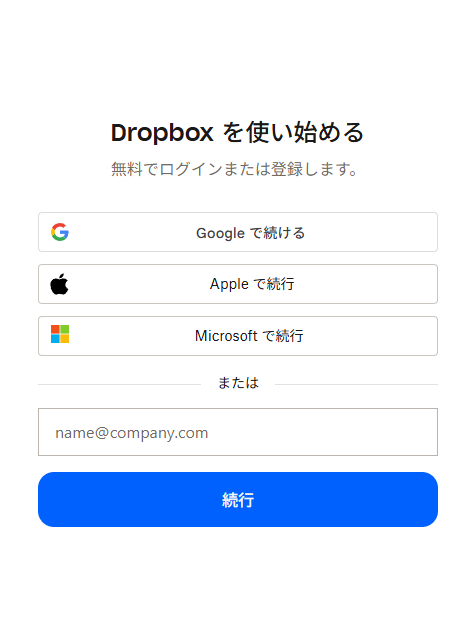
画像引用元:Dropbox公式サイトのログイン画面
Dropbox公式サイトにアクセスし、「登録」からメールアドレスとパスワードを入力してアカウントを作成します。GoogleアカウントやApple ID、Microsoftアカウントなどを利用した登録が可能です。
登録後は、WindowsやMac向けのデスクトップアプリをインストールしましょう。ステップ2でも解説しますが、デスクトップアプリはいつものフォルダ管理と同じ感覚でアップロードが可能です。
ステップ2:ファイル・フォルダをアップロードする
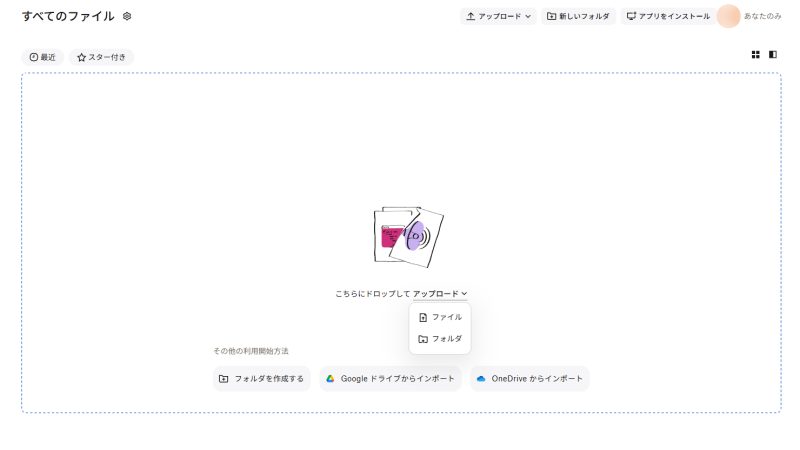
画像引用元:Dropbox操作画面
ブラウザ版では「アップロード」をクリックしてファイルを選択するだけで保存できます。直感的な操作でアップロードできる点がメリットです。
デスクトップアプリをインストールした場合は、Windowsではエクスプローラー、MacではFinderにDropboxフォルダが作成されます。このフォルダへファイルを保存・移動するだけで、自動的にクラウドへアップロードされます。
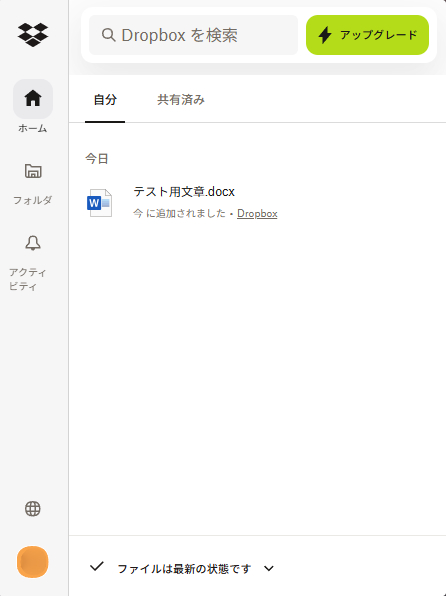
画像引用元:Dropbox操作画面
ブラウザを開く手間がなく、ファイルの同期状況もタスクバーやメニューバーのDropboxアイコンから確認できるため、作業をしながら手軽に現在のファイル管理状況をチェック可能です。また、案件ごとにフォルダを作成して整理しておくと、後から目的の資料を探しやすくなるため、業務効率の向上も期待できます。
ステップ3:スマホアプリをインストールして利用する方法
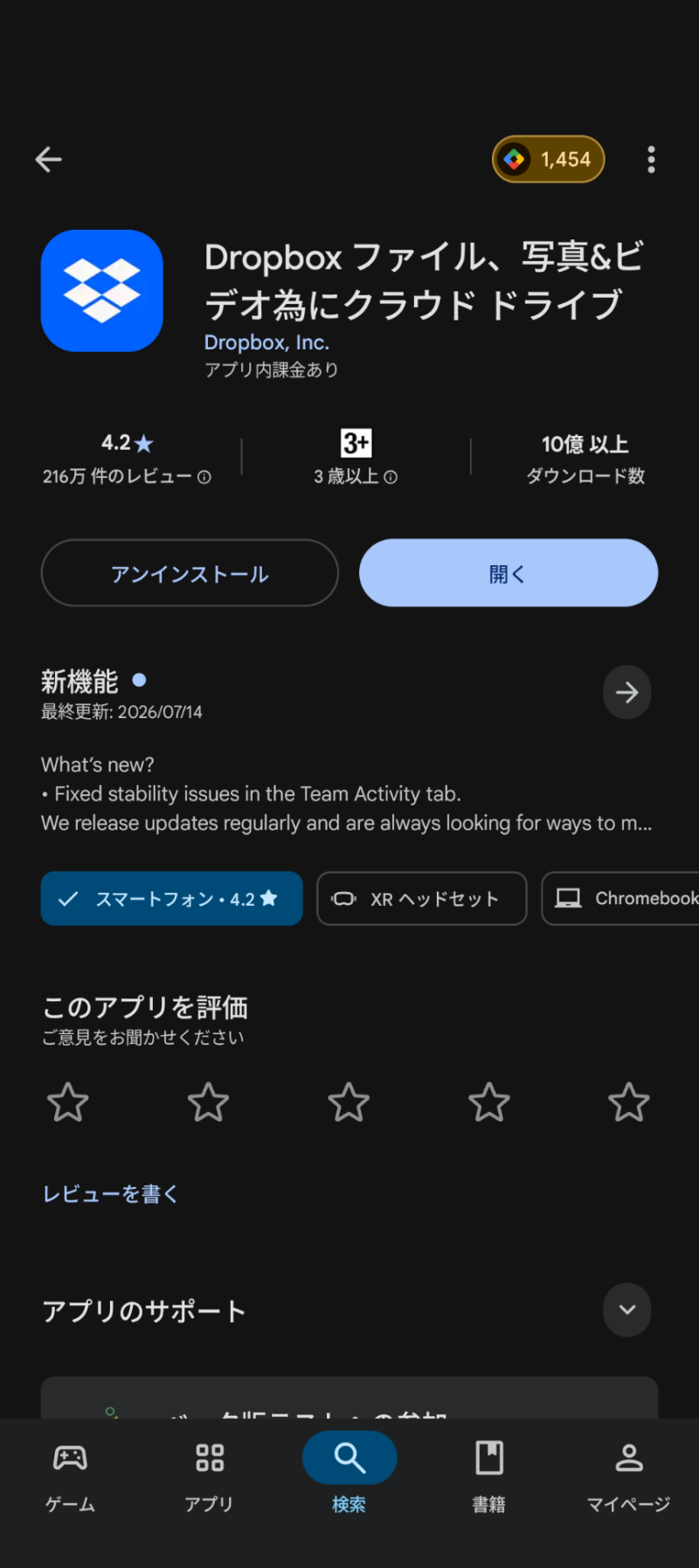
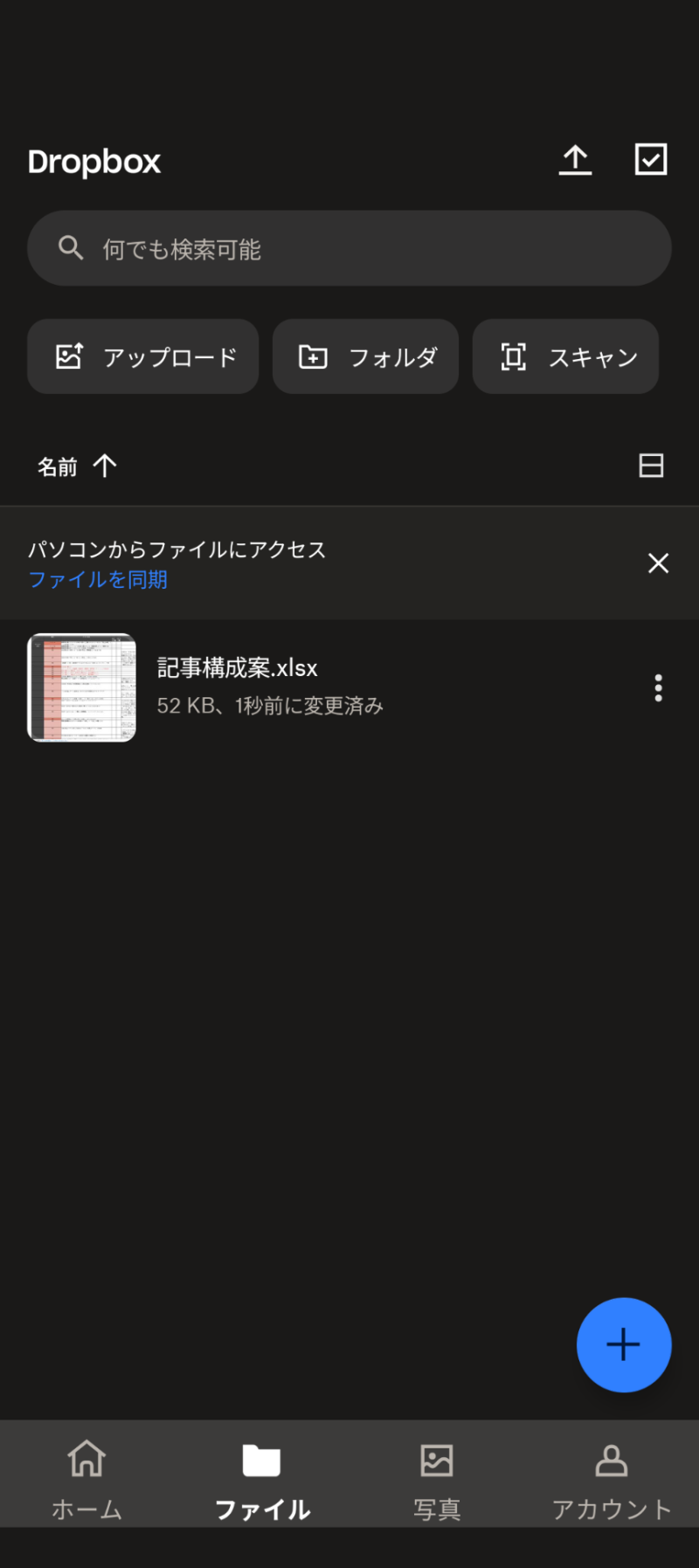
スマートフォンから利用する場合は、App StoreまたはGoogle PlayからDropboxアプリをインストールし、同じアカウントでログインします。
画像引用元:Dropbox操作画面
スマホアプリにログインすると、パソコンに保存したファイルが自動的に表示されます。写真のカメラアップロード機能を有効にすれば、スマートフォンで撮影した画像もDropboxへ自動で保存されるため、外出先で撮影した資料や領収書の管理にも便利です。
【初級編】ファイル・フォルダを共有する方法
Dropboxではフォルダ単位での共有も可能です。用途に応じて共有方法や権限を使い分けることで、安全かつ効率的に共同作業を進められます。
共有リンクを発行して送る方法
画像引用元:Dropbox操作画面
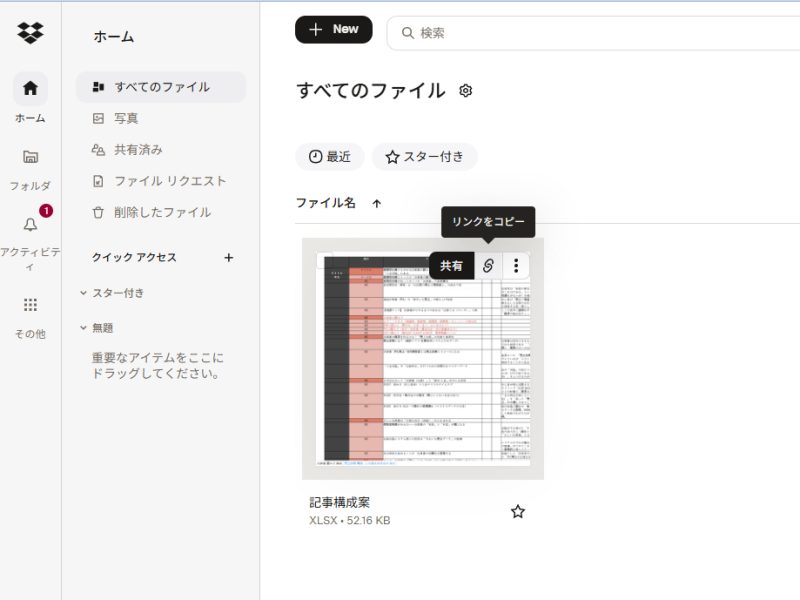
共有リンクは、相手にDropboxアカウントがなくてもファイルを共有できる機能です。共有したいファイルを選択し、「共有」をクリックしてリンクを作成します。発行したURLをメールやチャットに貼り付ければ共有完了です。
資料を差し替えた場合でも同じリンクから最新版を確認できるため、大容量ファイルや提案資料のやり取りにも適しています。
フォルダごと共有する方法
画像引用元:Dropbox操作画面
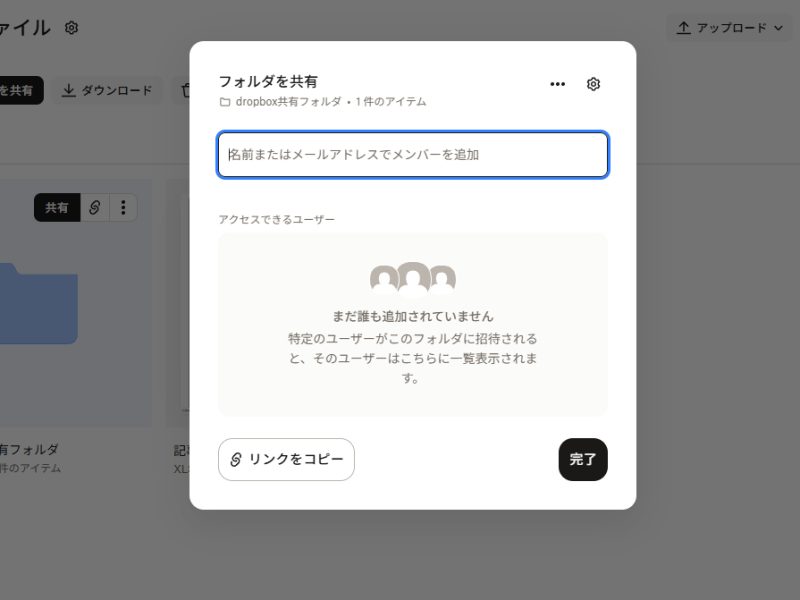
継続的に複数のファイルをやり取りする場合は、フォルダ共有がおすすめです。共有したいフォルダを選択し、「共有」から相手のメールアドレスを入力して招待します。
招待されたメンバーはフォルダ内のファイルへアクセスでき、新しいファイルを追加した場合も自動で共有されます。プロジェクトごとにフォルダを作成しておけば、資料管理もしやすくなるでしょう。
閲覧のみ・編集可など権限を使い分ける方法
画像引用元:Dropbox操作画面
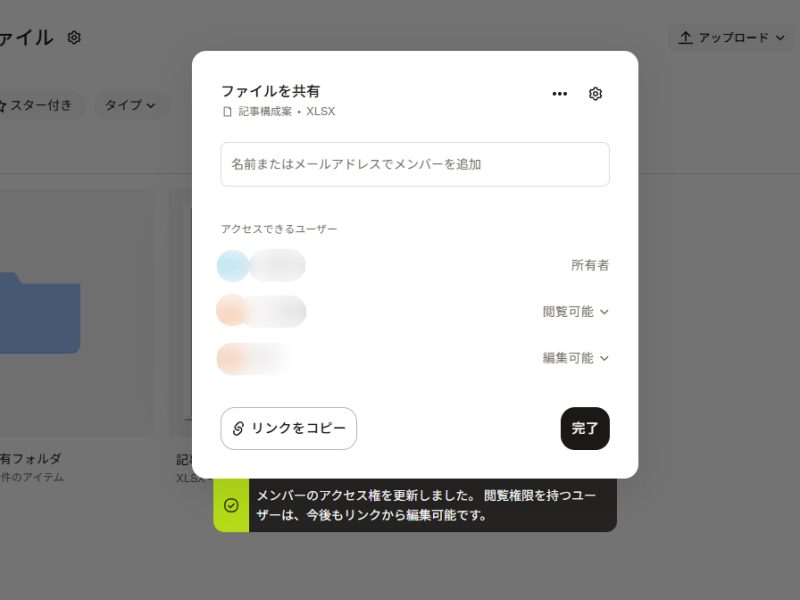
Dropboxでは、共有方法やプランによって、閲覧のみか編集可能かを設定できます。契約書や社外向け資料など変更されたくないファイルは「閲覧のみ」、チームで共同編集する資料は「編集可」などに設定しておきましょう。必要に応じて共有の解除や、アクセス権限の変更もできるため、重要な情報を適切に管理できます。
無料プランと有料プランの違い、どちらを選ぶべきか
Dropboxには無料プランと複数の有料プランがあります。保存容量や利用できる機能が異なるため、利用目的に合わせて選びましょう。
無料プランでできること・容量の上限
画像引用元:Dropbox公式サイト
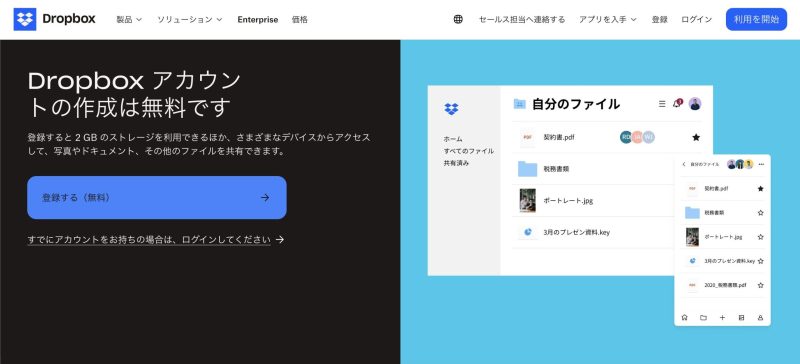
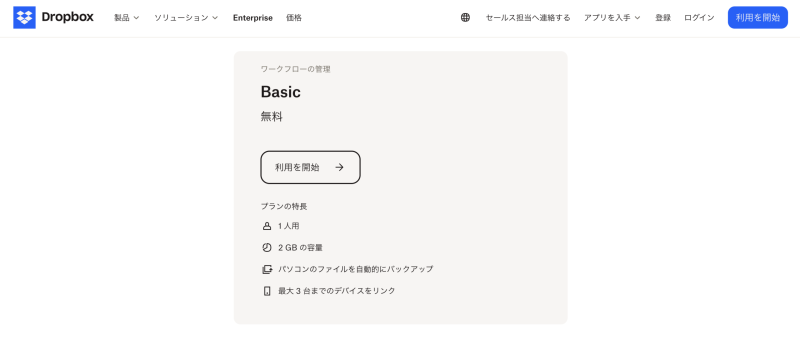
Dropbox Basic(無料プラン)では、基本的なファイル保存・共有・同期機能を利用できます。個人のプライベート利用や少量の書類管理であれば十分活用できるでしょう。一方で、保存容量は2GB、接続できる機器(デバイス)も3台までと限られているため、ビジネスで本格的に活用すると容量不足になりやすいです。無料プランはお試し利用し、必要に応じて有料プランへ移行する方法がおすすめです。
画像引用元:Dropbox公式サイト
有料プランに切り替えるべきケース
画像引用元:Dropbox公式サイト
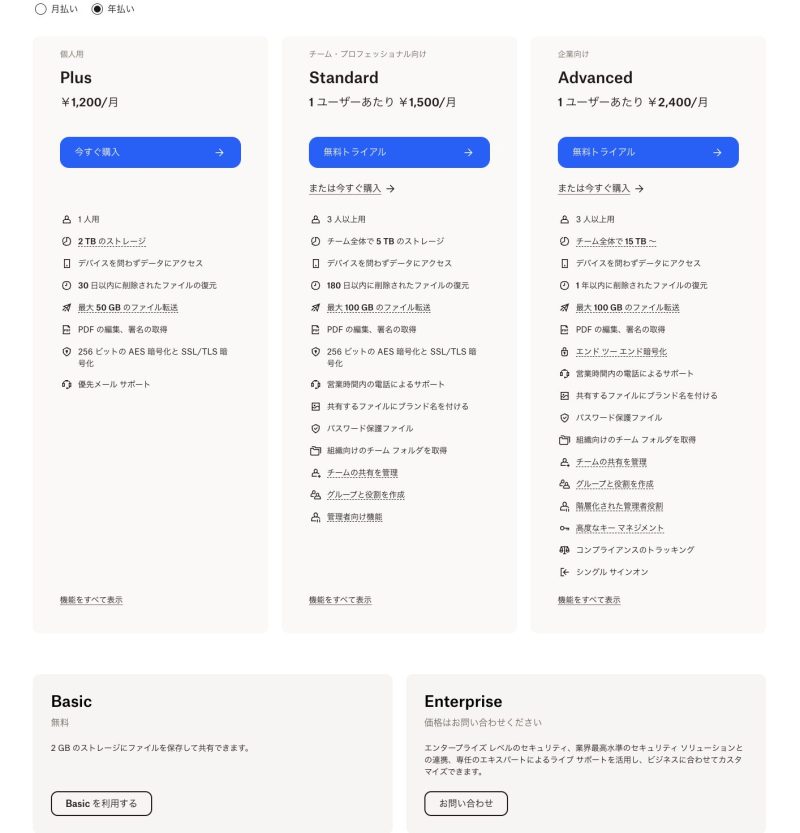
有料プランは、
- 個人用の「Plus」(年払い、1,200円/月、2TB)
- チーム・プロジェクト向けの「Standard」(年払いで1ユーザーあたり1,500円/月、チーム全体で5TB)
- 企業向けの「Advanced」(年払いで1ユーザーあたり2,400円/月、チーム全体で15TB)
- 大企業向けのセキュリティ水準を備えた「Enterprise」(価格・プラン詳細は要問い合わせ)
があります。
大容量のストレージを利用したい企業やチームでの利用に適しています。契約書や図面、動画など容量の大きいファイルを扱う場合や、多人数で共有・共同編集する場合には、有料プランのほうが快適です。
また、管理機能やセキュリティ機能が充実しているため、業務利用では運用しやすくなります。保存容量に余裕を持ちたい場合も、有料プランを検討するとよいでしょう。
よくある操作トラブルと対処法
Dropboxは直感的に操作できますが、ログインや同期などで困ることがあります。ここでは、初心者がつまずきやすいトラブルと対処法を紹介します。
ログインできないときの確認事項
ログインできない場合は、まずメールアドレスやパスワードの入力ミスがないか確認しましょう。複数のメールアドレスを使い分けている場合は、登録したアカウントとは別のアドレスでログインしようとしているケースもあります。
また、ブラウザのキャッシュやCookieが影響していることもあるため、別のブラウザやシークレットモードで試すのも有効です。それでも解決しない場合は、「パスワードを忘れた場合」から再設定を行いましょう。
同期が終わらない・止まるときの対処法
同期がうまくいかないときは、インターネット接続が安定しているか確認してください。容量の大きい動画や大量のファイルをアップロードしているときは、同期に時間がかかることがあります。
また、Dropboxアプリが最新版ではない、パソコンの保存容量が不足しているといったときにも同期エラーが発生します。アプリの更新や再起動を行い、同期アイコンの状態を確認してみましょう。
保存容量がいっぱいになったときの対応
画像引用元:Dropbox操作画面
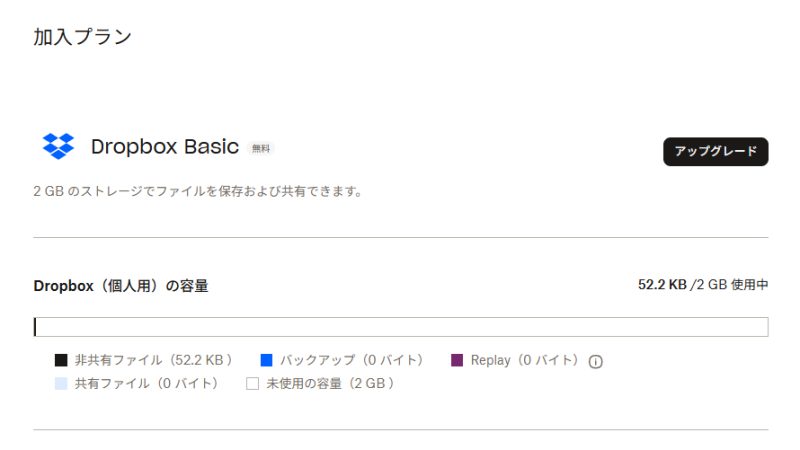
Dropboxの保存容量が上限に達すると、新しいファイルをアップロードできません。現在のDropboxの保存容量は、右上にあるアカウントのアイコンから「アカウントの管理」で確認できます。
容量がいっぱいになったら、不要なファイルや共有フォルダを整理してみてください。それでも不足する場合は、有料プランへのアップグレードを検討しましょう。業務で継続的に利用する場合は、容量に余裕のあるプランを選ぶことで運用しやすくなります。
よくある質問(FAQ)
Q. Dropboxは無料でどこまで使えますか?
A. Dropboxの無料プランでは、ファイルの保存・共有・同期といった基本機能を利用できます。書類や画像などを保存すれば、パソコンとスマートフォンで同じデータを利用可能です。
ただし、保存容量は2Gの上限があるため、多くのファイルを扱う場合は、容量不足になる可能性があります。まずは無料プランで操作感を試し、必要に応じて有料プランへ切り替えるとよいでしょう。
Q. Dropboxにログインできないときはどうすればいいですか?
A. まずは登録したメールアドレスとパスワードが正しいか確認してください。入力ミスや別アカウントでログインしているケースは少なくありません。
パスワードを忘れた場合は再設定を行い、それでも解決しないときはブラウザやアプリを変更して試してみましょう。二段階認証を設定している場合は、認証コードが受け取れる環境になっているかも確認してください。
Q. 共有したファイルを相手が編集できないようにするには?
A. 共有設定で「閲覧のみ」の権限を選択すると、相手はファイルの内容を確認できますが、編集はできません。契約書や社外向け資料など、誤って内容を書き換えられたくないファイルを共有する際に便利です。共有後でも権限は変更できるため、利用状況に応じて見直すと安全に運用できます。
Q. スマートフォンとパソコンでデータは自動的に同期されますか?
A. 同じDropboxアカウントでログインすれば、スマートフォンからもパソコンからも、同じクラウド上のファイルを利用可能です。パソコンで編集した資料をスマートフォンで確認したり、外出先でアップロードした写真をパソコンから利用したりできます。
まとめ
Dropboxは、ファイルの保存・共有・同期を簡単に行えるオンラインストレージです。基本操作を覚えれば、パソコンとスマートフォンを使った資料管理や、社内外とのファイル共有を効率化できます。
まずは無料プランで基本操作を試して、自社の業務に合わせた活用方法を取り入れてみてください。


この記事を書いたライター

川上雅哉
ライター/編集者
個人事業主としての経験と確かなエビデンスを元に、ビジネス・IT・美容・健康と、多くのジャンルの記事を執筆するフリーランスライター。難しい内容や専門用語を多く使うものを幅広い視野で読み解き、わかりやすい言葉に変えてみなさまにお届けしています。
こちらも合わせて読む
-
書類保管サービスおすすめ11選比較 料金相場・タイプ別の選び方と注意点【2026年版】
-
Google Driveの使い方完全ガイド PC・スマホの基本操作から法人利用の注意点まで
-
文書管理システム比較 比較ポイントとおすすめサービス7選を徹底解説
-
【2026年版】クラウド文書管理システムとは?メリット・選び方・おすすめサービスを紹介
-

文書管理とは何か?正しい進め方と電子帳簿保存法への対応ガイド
-

AI文書管理とは?できること・メリット・導入方法をわかりやすく解説
-
書類保管の完全ガイド|保存期間・方法・失敗防止を徹底解説
-

文書管理は「複利」で効果が現れる長期投資 中小企業が成功させるためのポイントを紹介
-
中小企業に最適 おすすめのドキュメント管理ツール7選
この記事をシェアする