kintoneの使い方を初心者向けにやさしく解説 基本操作ガイド
結論
kintoneは「アプリ」「レコード」「スペース」という3つの基本用語さえ押さえれば、初心者でも使いこなせるようになります。まずは基本操作から確実に慣れていくことがポイントです。
kintoneは業務に合わせたアプリを作成できるノーコードツールです。ただし、実際に使いこなすには、「フィールド」と呼ばれる入力項目や、アプリ・レコードなどの基本用語を理解する必要があります。
この記事では、はじめてkintoneの運用を任された方に向け、ログイン方法からレコードの登録・編集など、基本的な操作手順をわかりやすく解説します。加えて、一覧の絞り込みやグラフの使い方も紹介していきますので、ぜひ参考にしてみてください。

DX推進ができている企業は何をしているのか?
無理なくはじめる“ちょうどいい” バックオフィス業務改善のコツ
ITが苦⼿な社員が多い会社が取るべきDX戦略について、とある製造業A社を例に挙げて解説します。
目次
最初に理解しておきたいkintoneの基本用語3つ
kintoneを使う前に、まずは次の3つの基本用語を確認しましょう。
- アプリ
- レコード
- スペース
「アプリ」=業務ごとのデータベース
kintoneの「アプリ」とは、顧客管理や案件管理、日報など、さまざまな業務を効率化するための業務システムのことです。
アプリの画面には、文字列や数値、日付、添付ファイルなどを入力する「フィールド」が並びます。まずは自社で使っているアプリを開き、どの業務の情報をどの項目で管理しているかを確認すると理解しやすいでしょう。
「レコード」=1件分のデータ
kintoneの「レコード」とは、アプリに登録される1件分のデータです。たとえば顧客管理アプリでは、1社分または1人分の情報が1レコードにあたります。レコードには、会社名や担当者名、連絡先、対応履歴など、アプリ内の各フィールドへ入力した内容がまとめて保存されます。
実際に1つのレコードを開き、どの項目に何を入力するかを確認すると、日々の登録や更新を進めやすくなります。
「スペース」=チームで情報を共有する場所
kintoneの「スペース」とは、部署やプロジェクトごとに、関係者が情報を共有するための場所です。スペース内では、関連するアプリをまとめたり、掲示板で連絡事項や進捗を共有したりできます。
まずは自分が参加しているスペースを開き、どの業務情報がどこに集約されているかを確認しましょう。アプリがデータを管理する場所なら、スペースはメンバー間の情報共有を支える場所です。
はじめてのログインからアプリ表示までの操作手順
まずは、kintoneへのログインから目的のアプリを開くまでの基本的な操作の流れを順に確認します。
ログイン方法とポータル画面の見方
kintoneにログインするには、会社から案内されたURLへアクセスし、ログイン名とパスワードを入力します。URLや認証情報がわからない場合は、自己判断で設定を変更せず、社内の管理者に確認しましょう。
ログインすると表示される「ポータル」では、利用中のアプリやスペース、通知などを確認できます。まずは、日常的に使うアプリの場所と、自分宛ての通知が届く位置を確認しておくとよいでしょう。
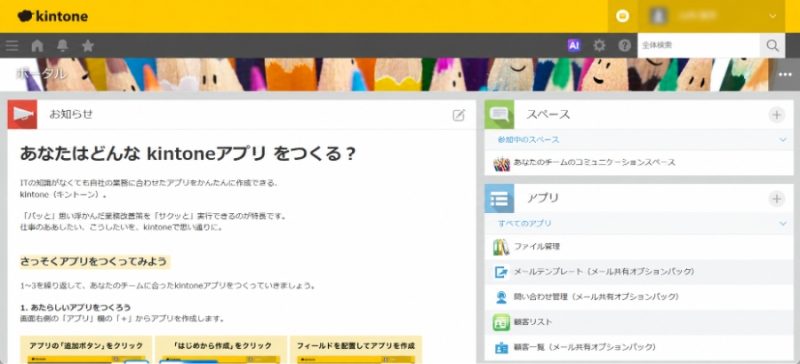
kintoneのポータル画面。利用中のアプリやスペース、通知の位置を確認できます。
既存アプリを開いて中身を確認する方法
ポータルに表示されるアプリ一覧から、確認したいアプリ名をクリックします。目的のアプリが見つからない場合は、アプリの一覧画面や検索機能から探しましょう。アプリを開くと、登録済みのレコードが一覧で表示されます。
まずは項目名や表示順を確認し、任意のレコードを開いて、どのフィールドに何が登録されているかを把握します。運用を引き継いだ直後は、不用意に編集せず、現在の入力ルールや使われ方を確認することが大切です。
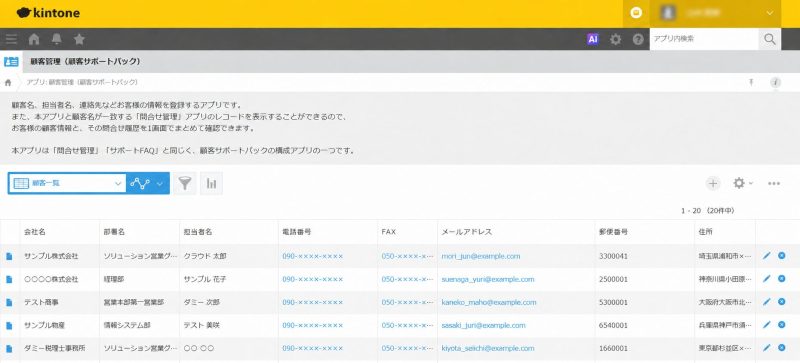
kintoneのレコード一覧画面。登録済みの情報や項目名を確認し、対象のレコードを開けます
変更履歴から過去の状態に戻す方法
kintoneでは、変更履歴の記録が有効であれば、レコードを編集した日時やユーザー、変更箇所が履歴に残り、必要に応じて過去の状態へ戻せます。まず、変更履歴の場所と確認方法を把握しておくと、誤入力があっても落ち着いて対応できるでしょう。
ただし、プロセス管理のステータスや作業者、編集権限のない項目は戻せません。履歴機能があっても、保存前には入力内容を確認しましょう。
なお、変更履歴の記録機能は無効にすることもできますが、無効にすると過去の履歴を確認できなくなるため、運用ルールとして安易に無効化しないよう注意しましょう。
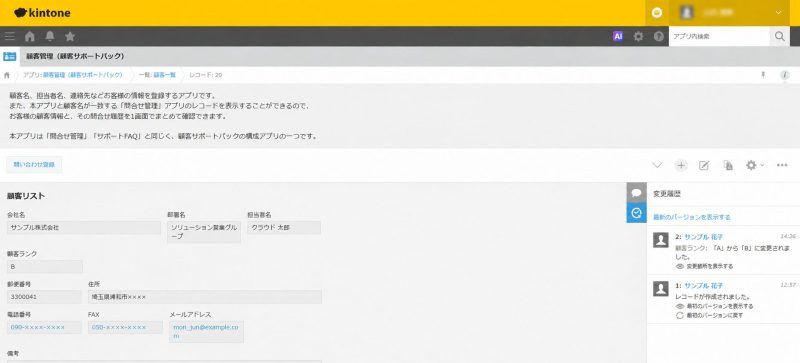
レコードの変更履歴画面。変更した日時や内容を確認し、必要に応じて過去の状態へ戻せます。
レコードの登録・編集・削除の基本操作
次に、レコードを登録・編集・削除する際の基本操作と、間違いを防ぐための注意点を確認します。
新しいレコードを登録する手順
新しいレコードを登録するには、対象のアプリを開き、画面右上の「+」ボタンをクリックします。登録画面が表示されたら、会社名や担当者名、日付などを各フィールドへ入力しましょう。
既存レコードを参考に、表記方法や社内の入力ルールに沿って入力します。必須項目に不足がないか、入力内容に誤りがないかを確認し、最後に「保存」をクリックすると、1件のレコードとして一覧に反映されます。
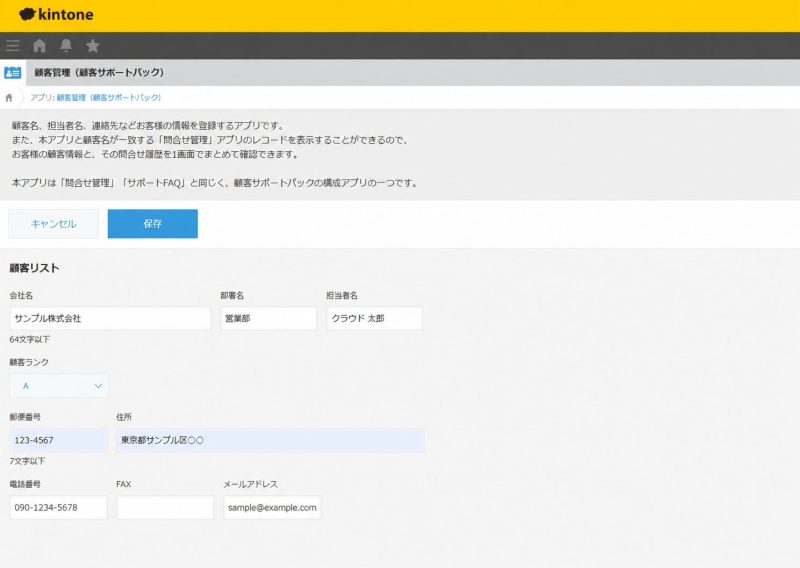
新しいレコードの登録画面。各フィールドへ必要な情報を入力し、内容を確認して保存します。
登録済みレコードを編集する手順
登録済みのレコードを編集するには、一覧から対象のレコードを開き、「レコードを編集する」アイコンをクリックします。変更が必要な項目を修正し、内容を確認して「保存」をクリックしましょう。
既存の表記ルールや入力基準に合わせ、必要な項目だけを修正します。修正理由を残すルールがある場合は、コメントや指定項目へ記録します。編集アイコンが表示されない場合は、アクセス権が制限されている可能性があります。
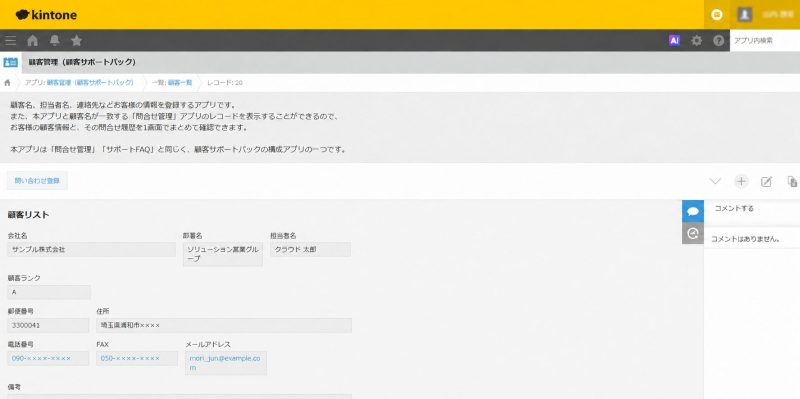
レコード詳細画面の「レコードを編集する」アイコン。クリックすると、登録済みの内容を編集できます。
削除する前に確認すべきこと(誤削除防止のポイント)
レコードを削除する前に、本当に不要なデータか、別のレコードと重複していないかを確認しましょう。コメントや添付ファイル、関連する案件情報が残っている場合もあります。
運用を引き継いだ方は、自己判断で削除せず、社内の削除ルールや承認手順を確認することが大切です。判断に迷う場合は、対象レコードを残したまま、管理者や責任者に確認してから対応しましょう。
なお、レコードの「アクセス権」を設定すれば、削除できるユーザーをあらかじめ限定することも可能です。誤削除を防ぎたい場合は、管理者に相談してアクセス権の設定もあわせて検討しましょう。
一覧・グラフ機能でデータを見やすく整理する方法
登録したデータは、一覧の絞り込みやグラフ表示を活用することで、目的に応じて見やすく整理できます。
一覧の並び替え・絞り込みの基本
kintoneの一覧画面では、条件に合わせた登録済みレコードの並び替えのほか、必要なデータのみに絞り込むこともできます。たとえば、担当者やステータス、期限などを指定すれば、未対応の作業や進行中の案件を状況ごとに確認できます。
まずは保存済みの一覧をそのまま活用し、一覧画面上の絞り込み機能で一時的に表示対象を切り替えましょう。共有されている一覧の設定自体を変更する場合は、管理者や責任者に確認すると安心です。
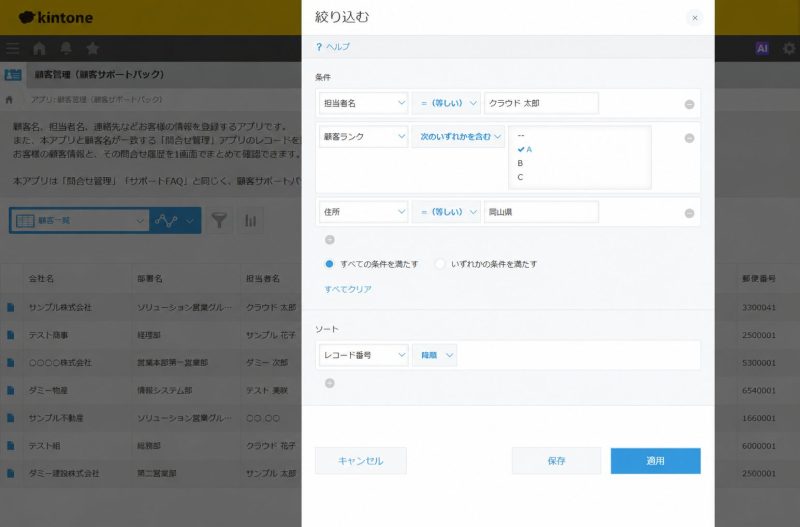
一覧画面の絞り込み設定。条件を指定して必要なレコードだけを表示し、並び順も調整できます。
グラフ機能で状況を可視化する手順
kintoneでは、アプリに蓄積したデータを集計し、案件数や売上、進捗状況などをグラフで可視化できます。既存のグラフがある場合は、まず集計項目や条件を確認し、実際の業務に合っているかを見てみましょう。
グラフがない場合は、担当者別の案件数や月ごとの売上など、何を把握したいかを整理して必要なグラフの内容を考えます。実際に追加・変更する際は、利用者への影響も考え、管理者や責任者に確認しながら進めると安心です。
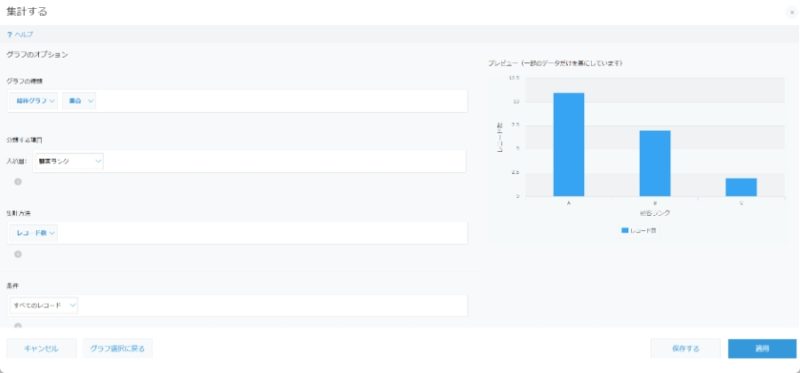
グラフの設定画面。分類する項目や集計方法を指定すると、設定内容に応じたグラフをプレビューできます。
もう一段階レベルアップしたい人向けの応用機能
基本操作に慣れたら、通知やコメント、アプリ設定など、業務をさらに効率化する機能も確認しましょう。
通知・コメント機能でチーム連携を効率化する
kintoneでは、レコードにコメントを残し、案件や顧客情報とやり取りを結び付けて管理できます。コメントで宛先を指定すると、確認してほしい相手へ通知できます。さらに、レコードの追加・更新や期限に応じた通知を設定すれば、確認漏れや対応遅れの防止にも役立ちます。
まずは社内での使い方を確認し、コメント機能を使っていない場合は、担当者への確認依頼など身近な場面から試しましょう。通知の設定変更は、管理者と相談して進めましょう。
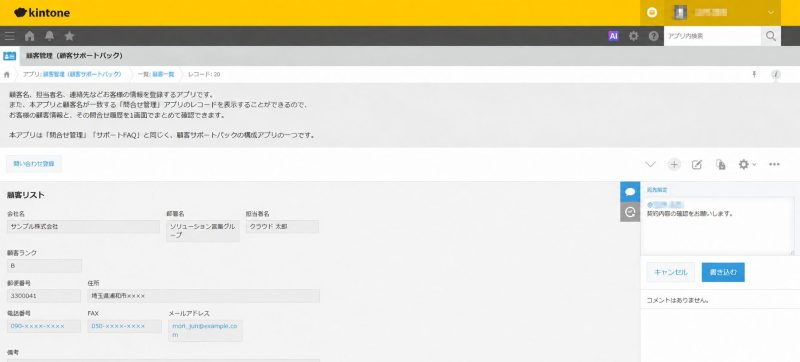
レコードのコメント機能。対象のデータとやり取りを結び付けて記録でき、宛先を指定すると相手へ通知できます。
アプリ作成・カスタマイズの基礎(触ってみる前に知っておきたいこと)
kintoneでは、フォームや一覧、通知などを業務に合わせて設定できます。ただし、運用中のアプリを直接変更すると、入力方法や既存データに影響する場合があります。
アプリ内のフォームや一覧表示を変更する場合、まずは「アプリの動作テスト」やテスト用アプリで意図したとおりに動作するか確認しましょう。なお、動作テストにはアプリの管理権限が必要です。
動作に問題がないことを確認したら、管理者や責任者と相談のうえ本番アプリへ反映します。なお、通知や外部連携は動作テストで確認できません。
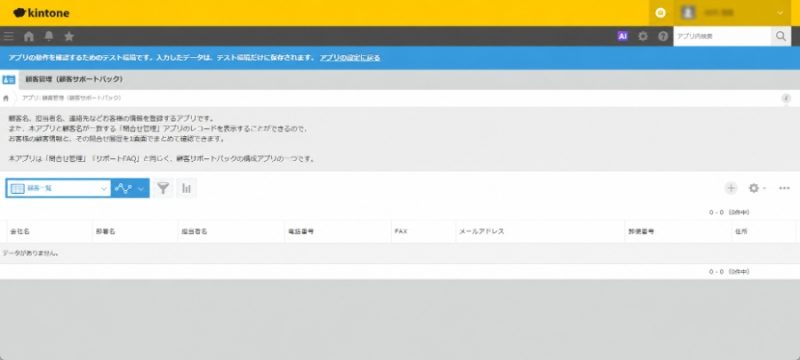
アプリの動作テスト画面。設定内容を本番環境へ反映する前に、アプリが意図したとおりに動作するか確認できます。
業務が進んだら知っておきたい「契約書・書類管理」でのkintone活用法
kintoneで顧客管理や案件管理に慣れてくると、「商談が進んだ後の見積書や契約書も、kintone上で一緒にまとめて管理したい」というニーズが自然と出てきます。実際、社内の書類管理や手続き業務をkintoneに集約して効率化を図る企業は非常に多く見られます。
ここでは、契約書や関連書類をkintoneで扱う際に初心者が押さえておくべき「できること・できないこと」の境界線と、電子契約と組み合わせてさらに業務をスムーズにする方法を解説します。
kintone単体でできること・できないこと
kintone単体では、契約書や申請書をレコードに添付し、取引先や期限、ステータス、社内コメントとあわせて管理することができます。
一方、添付した書類を取引先へ送信したり、電子署名・タイムスタンプの付与といった契約締結行為自体はkintone単体では完結しません。
運用の全体像を整理する際は、次のように役割を切り分けて捉えると理解しやすくなります。
- kintone:社内の「書類の保管・進捗管理・社内共有」を行う場所
- クラウドサインなどの電子契約サービス:取引先との「契約書の送信・合意締結」を行う場所
送付から締結・保管まで一気通貫で行うなら「電子契約サービスとの連携」を視野に入れる
契約書の送付・締結・保管を効率化したい場合は、kintoneを電子契約サービスと連携させる方法があります。
たとえば、電子契約「クラウドサイン」とkintoneの連携サービスを利用すると、kintone上の顧客情報を元に契約書を作成し、そのまま契約書を送信、締結状況・締結済み書類の管理などが可能です。
整理すると、以下のような一連の契約実務をシームレスにつなぐことができます。
- 転記作業の削減:kintoneに登録済みの顧客情報や取引条件を引用し、契約書をスムーズに作成する
- kintone画面から直接送信:kintone上のボタン操作で、クラウドサインを経由して取引先へ契約書を送信する
- ステータス自動同期と締結書類の保管:取引先の同意状況(締結完了など)がkintone側に自動反映され、締結済みのPDF書類も該当レコードへ自動的に保管される
これにより、データの二重入力や「契約締結後のPDFを手動でkintoneにアップロードし直す」といった手間がなくなり、契約締結漏れや書類の紛失リスクも大幅に低減できます。
ただし、対応する機能はサービスによって異なります。クラウドサインとkintoneの連携サービスについて、詳しくはこちらの資料・関連記事でもご紹介しています。気になる方は合わせてご確認ください。

kintoneと電子契約を連携させたい方へ
クラウドサイン kintone連携カタログ
クラウドサインとkintoneを連携させるメリットやkintone連携のラインナップと機能概要、料金プランについてご紹介いたします。
よくある質問(FAQ)
ここでは、kintoneの操作や運用で初心者が迷いやすいポイントを、Q&A形式で解説します。
Q. kintoneは無料で使えますか?
A. kintoneは有料サービスです。導入前には30日間の無料お試しを利用でき、試用期間が終わっても自動で有料契約へ切り替わることはありません。
すでに会社で利用している場合は、個人で新たに申し込まず、利用中のコースや契約人数、追加できるユーザー数、月額費用などを社内の管理者や契約担当者に確認しましょう。あわせて、誰が契約変更の権限を持つかも把握しておくと安心です。
Q. スマホアプリでもパソコンと同じ操作ができますか?
A. スマホアプリでも、レコードの閲覧・追加・編集、コメントの投稿、通知の確認など、日常的な操作は行えます。外出先で状況を確認したり、対応内容を更新したりする際に便利です。
ただし、モバイル版はパソコン版と画面構成が異なり、一覧画面ではテーブルフィールドや添付ファイルフィールドを表示できません。はじめて操作する場合は、まず閲覧や簡単な更新から試し、入力項目が多い作業や設定変更はパソコンで行うと安心です。
Q. 操作を間違えてデータが消えたらどうすればいいですか?
A. 入力内容を誤って変更した場合は、まず対象レコードの「変更履歴」を確認しましょう。履歴が残っていれば、変更した人や日時、内容を確認し、過去の状態へ戻せます。
一方、レコード自体を削除した場合は元に戻せません。誤削除に気づいたら慌てて操作を続けず、対象のアプリ名やレコード、発生時刻を控えて管理者へ連絡しましょう。日頃から削除権限を必要な人に限定し、重要なデータを定期的に書き出しておくと安心です。
Q. kintoneが「難しい」「合わない」と感じたときはどうすればいいですか?
A. kintoneが「難しい」と感じたときは基本操作を確認し、自社に「合わない」と感じたときは、「設定や運用が業務に合っているか」を、それぞれ切り分けながら確認しましょう。
入力項目が多い、一覧が見づらい、通知が多いといった悩みは、設定の見直しで改善できる場合があります。一人で判断せず、実際の利用者や管理者に困りごとを共有し、小さな部分から改善を試しましょう。解決が難しい場合は、外部の支援も検討しましょう。
まとめ
kintoneは、基本用語と日常的な操作を順に理解すれば、プログラミングの知識がなくても少しずつ使いこなせるようになります。運用を引き継いだ方は、まず既存のアプリや入力ルールを確認し、レコードの登録・編集、一覧の絞り込みなど、普段使う操作から慣れていきましょう。
設定変更や削除を自己判断で進めず、迷ったときは管理者や利用者に確認することが大切です。契約書業務まで効率化したい場合は、クラウドサインとの連携も検討できます。


この記事を書いたライター

山内雅章
株式会社チームモデレーション代表取締役。小規模事業者・中小企業向けに、kintoneを活用した顧客管理・案件管理・業務改善を支援するITコンサルタント。kintone認定アソシエイトの知識を活かし、ITが苦手な現場でも無理なく運用できる業務改善や、実務に定着する仕組みづくりを得意としている。
こちらも合わせて読む
-
書類保管サービスおすすめ11選比較 料金相場・タイプ別の選び方と注意点【2026年版】
-
Google Driveの使い方完全ガイド PC・スマホの基本操作から法人利用の注意点まで
-
文書管理システム比較 比較ポイントとおすすめサービス7選を徹底解説
-
【2026年版】クラウド文書管理システムとは?メリット・選び方・おすすめサービスを紹介
-
文書管理とは何か?正しい進め方と電子帳簿保存法への対応ガイド
-
AI文書管理とは?できること・メリット・導入方法をわかりやすく解説
-
書類保管の完全ガイド|保存期間・方法・失敗防止を徹底解説
-
文書管理は「複利」で効果が現れる長期投資 中小企業が成功させるためのポイントを紹介
-
中小企業に最適 おすすめのドキュメント管理ツール7選
この記事をシェアする