Word行間の設定・変更方法と詰め方 広がる原因への対処法も紹介

結論
Wordの行間は、[ホーム]タブの[行と段落の間隔]で変更できます。[1.0]にしても広い場合は、①段落前後の間隔、②フォントと行グリッド、③スタイルの設定を確認しましょう。さらに詰めたいときは[段落]ダイアログで[固定値]を指定します。契約書などの重要書類は、変更後に印刷プレビューやPDFでレイアウトを確認すると安心です。
Wordで資料を作成する際、「行間が広すぎる」「狭くしたいのにうまく詰まらない」など困った経験はないでしょうか。Wordの行間は、[ホーム]タブから簡単に変更できますが、段落前後の間隔やフォントサイズ、ページ設定などが影響している場合、行間だけを変更しても見た目が変わらないことがあります。
この記事では、Wordの行間を設定・変更する基本操作から、細かく数値を指定して詰める方法、行間が広がる原因と対処法まで解説します。

DX推進ができている企業は何をしているのか?
無理なくはじめる“ちょうどいい” バックオフィス業務改善のコツ
ITが苦⼿な社員が多い会社が取るべきDX戦略について、とある製造業A社を例に挙げて解説します。
Wordの行間はここで変更できる
まず、最も基本的なWordの行間の変更の方法について解説します。
行間の変更手順([行と段落の間隔]から設定)
行間は、[ホーム]タブの[行と段落の間隔]で変更できます。行間を変更したい文章をドラッグして選択し、[ホーム]→[行と段落の間隔]の順にクリックし、[1.0][1.5][2.0]などを選択すると、選択した文章を含む段落に設定が反映されます。
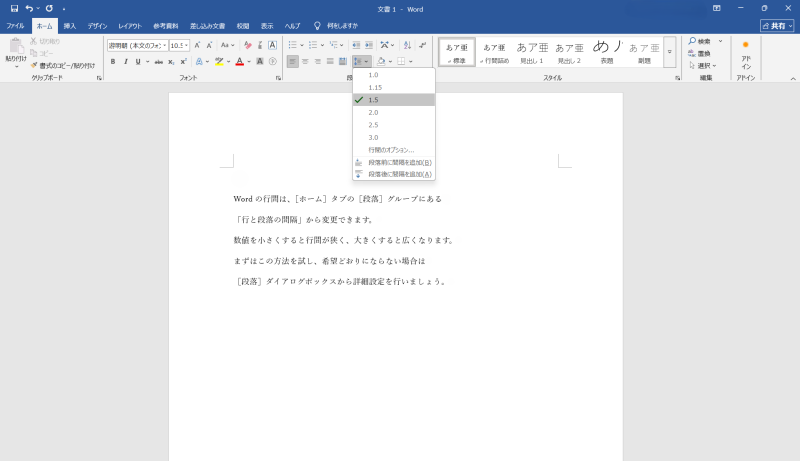
まずは[1.0]を基準に設定し、窮屈に感じる場合は[1.15]や[1.5]などに変更すると調整しやすいでしょう。報告書などでは、画面上だけでなく印刷時の読みやすさも確認するのがポイントです。
行間は段落ごとに設定されるため、文章の一部だけを選択した場合も、その文章を含む段落全体に反映されます。もし文書全体を変更したい場合は、[Ctrl]+[A]ですべて選択してから設定してみてください。
ワンポイント
[Ctrl]+[A]は文書全体を選択するショートカットキーです。長い報告書や企画書の行間をまとめて変更したいときに便利です。
行間の数値指定方法(倍数・固定値の使い分け)
行間を細かく調整したい場合は、[段落]ダイアログボックスを使用します。
[ホーム]タブの[段落]右下にある矢印をクリックするか、[行と段落の間隔]→[行間のオプション]をクリックし、[行間]から設定方法を選択しましょう。
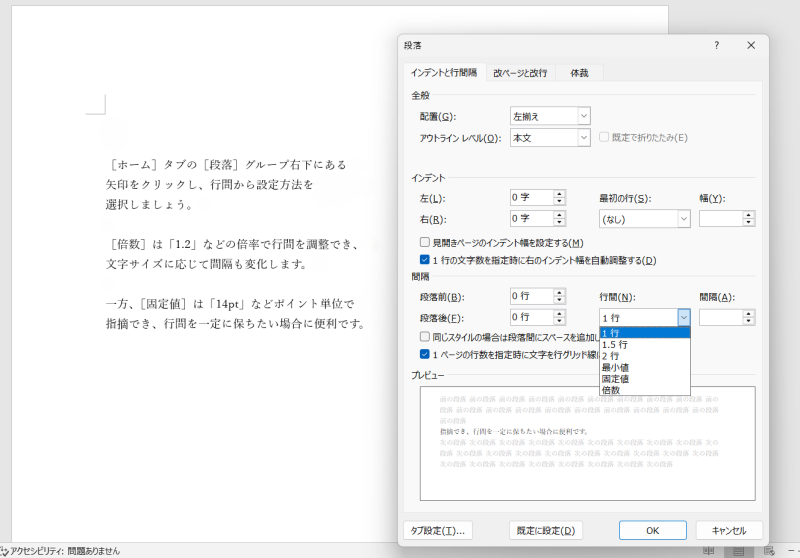
[倍数]は「1.2」などの倍率で行間を調整でき、文字サイズに応じて間隔も変化します。
一方、[固定値]は「14pt」などポイント単位で指定でき、行間を一定に保ちたい場合に便利です。文章を追加・修正することが多い文書では、文字サイズの変更にも対応しやすい[倍数]が向いています。
これに対し、申請書や定型文書など、行の位置やレイアウトを細かくそろえたい場合には[固定値]が適しています。文書の用途に応じて使い分けていきましょう。
このほか、[行間]には[1行][1.5行][2行][最小値]もあります。[最小値]は、指定した値を下限として、行内の大きな文字や画像に合わせて自動的に広がる設定です。
Wordの行間を狭くする・詰める方法
Wordで「1.0にしてもまだ広い」と感じる場合は、段落前後の間隔や[固定値]を確認しましょう。見た目上の空白は、必ずしも「行間」だけが原因とは限りません。
段落前後の間隔を0にして詰める
文章を選択して[段落]ダイアログボックスを開き、[間隔]にある[段落前]と[段落後]を確認します。ここに数値が設定されていると、行間を1.0に変更しても段落と段落の間には余白が残ります。余白が不要な場合は[段落前][段落後]をともに「0」に設定しましょう。
なお、行間の単位は「pt」で表示される場合と、日本語版では単位が「行」で表示される場合がありますが、「0行」と入力しても同じく余白なしになります。
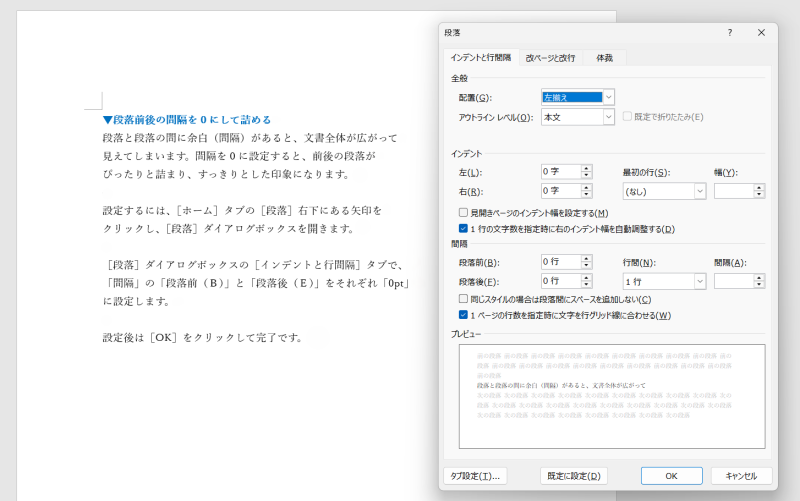
特に「Enterキーを押した部分だけ妙に広い」という場合は、この設定を確認するのがポイントです。行間と段落間隔は別々に設定されるため、行間だけを何度変更しても段落間の余白は解消されません。「すべての行が広いか」「Enterキーで区切った箇所だけ広いか」を確認すると、どの設定を変更すべきか判断しやすくなります。
なお、[Shift]+[Enter]で挿入する改行は、新しい段落を作らずに改行できます。段落を分ける必要がない文章では使い分けると便利です。ただし、箇条書きや段落番号の途中で使うと、次の行には番号や記号が付かない点に注意しましょう。
行間のオプションで数値を指定して狭くする
「1.0」よりさらに細かく見た目を調整したい場合は、[行間]を[固定値]に変更し、ポイント数を指定します。たとえば、10.5ptの文字であれば、まず12~14pt程度から調整し、文字の上下が欠けない範囲で少しずつ狭くするとよいでしょう。ただし、適切な数値はフォントや文字サイズによって異なります。
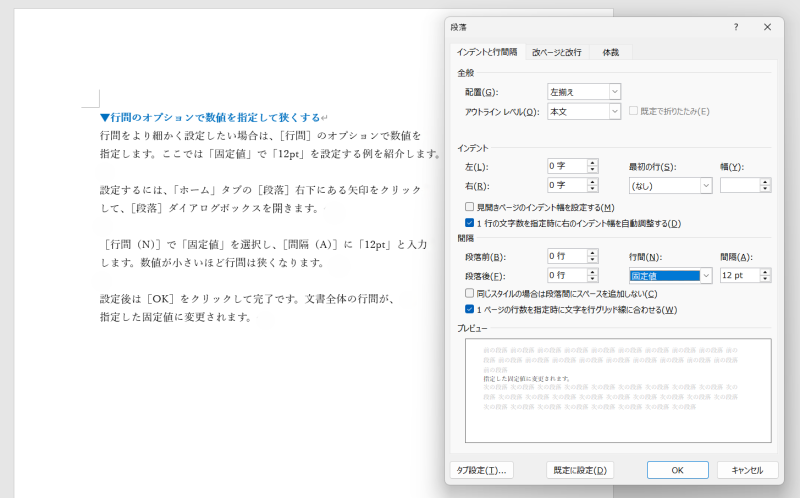
「固定値は○ptにすればよい」と決めるのではなく、[プレビュー]や実際の表示を確認しながら調整することが大切です。固定値を小さくしすぎると、文字の上部や下部が欠けて見えることがあります。
特に大きな文字やルビ、上付き・下付き文字を含む文章では注意が必要です。数値を一度に大きく変更せず、1pt程度ずつ調整すると失敗を防ぎやすくなります。
文書全体の行間を一括で変更する方法
文書全体をまとめて変更したい場合は、[Ctrl]+[A]で全文を選択してから行間を設定する方法が簡単です。
また、文書全体の行間と段落間隔をまとめて変更する場合は、[デザイン]タブ→[段落の間隔]から設定する方法もあります。
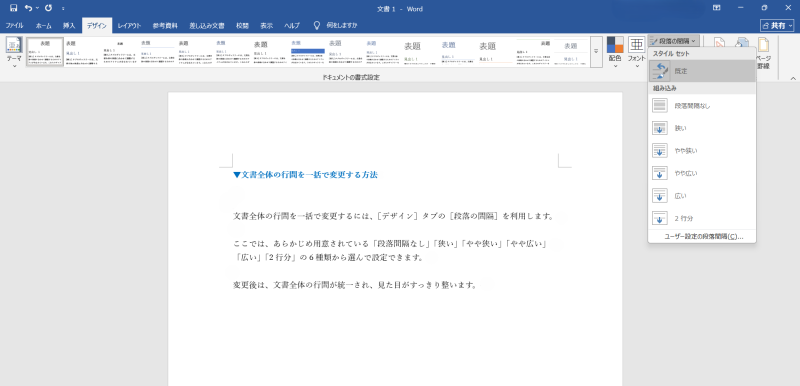
報告書や社内マニュアルなど、同じレイアウトで統一したい文書では、一括設定が効率的です。ただし、見出しや箇条書きなどに個別のスタイルが設定されていると、期待した見た目にならない場合があります。一括変更後は、見出しや本文の間隔も確認しておきましょう。
複数ページにわたる文書では、変更後にページ数や改ページの位置が変わることもあります。提出用の資料などは、最後に文書全体を確認し、見出しだけが次ページに残っていないか、表や画像の位置がずれていないかも併せてチェックするようにしましょう。
行間が広がる・詰まらないときの原因と対処法
行間を1.0に変更しても狭くならない場合は、別の設定が影響している可能性があります。特に確認したいのが、「フォント・特殊文字」「段落設定」「スタイル」「行グリッド」の4つです。それぞれのポイントを確認していきましょう。
フォントサイズや特殊文字が原因のケース
同じ段落内に大きな文字や特殊文字、数式などが含まれていると、その行だけ間隔が広がることがあります。Wordでは、行内の文字やオブジェクトを収めるために必要な高さが確保される設定があるためです。行間が一部分だけ広い場合は、その行を選択してフォントサイズが統一されているか確認しましょう。
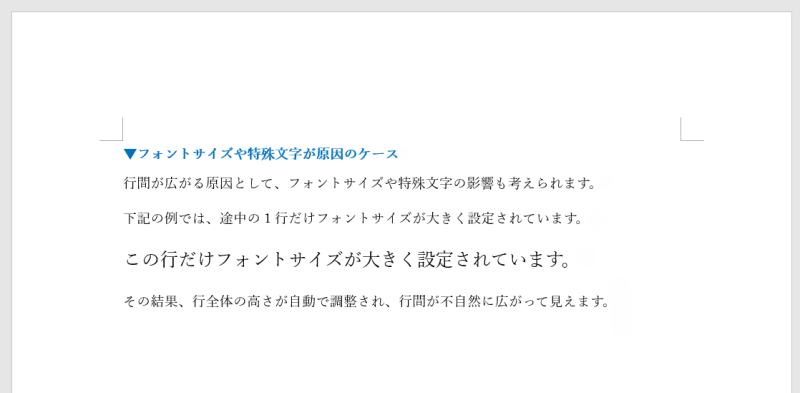
上付き・下付き文字やルビ、数式、画像などが入っていないかも確認します。特定の行だけに問題がある場合は、文書全体の行間を変更する前に、その行に含まれる要素を確認するのが効率的です。
原因が見つからない場合は、問題のある文字列を選択し、周囲の正常な文章とフォント名・サイズ・文字効果などを比較してみましょう。コピー&ペーストした文章だけ書式が異なっているケースもあるため、貼り付け元の書式が残っていないか確認することも大切です。
段落前後に間隔が設定されているケース
「行間が広い」と感じても、実際には段落前後の余白が原因になっている場合があります。
まず[段落]ダイアログボックスを開き、[行間]が意図した設定になっているか、[段落前][段落後]に余分な数値が入っていないか確認しましょう。
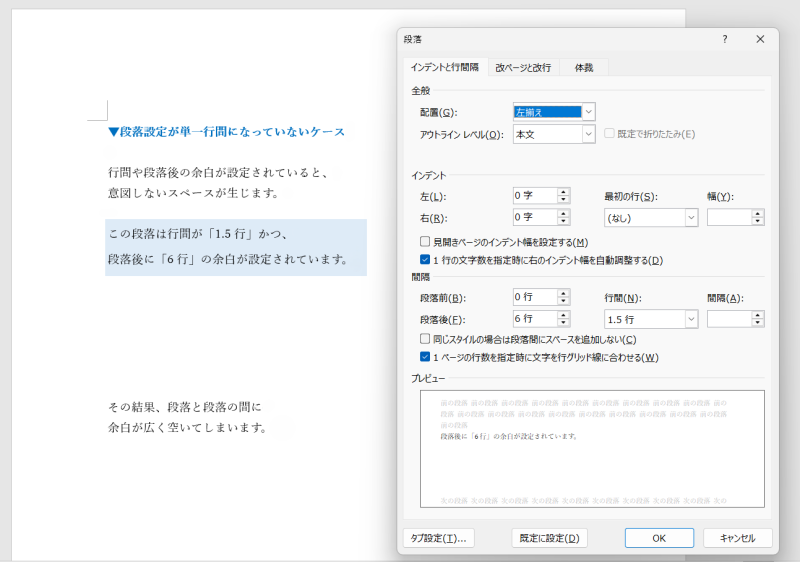
たとえば、行間を[1行]にしても[段落後]が6行であれば、Enterキーで区切った箇所には余白ができます。「通常の改行部分が広いか」「段落が変わるところだけ広いか」を確認すると、原因を切り分けやすくなります。
なお、余白をなくす手順は、「段落前後の間隔を0にして詰める」で解説しています。
スタイルの初期設定が影響しているケース
Wordでは「標準」「見出し1」などのスタイルごとに、フォントだけでなく行間や段落間隔も設定できます。そのため、直接行間を変更しても、使用しているスタイルの設定によって文書全体の見た目が統一されないことがあります。
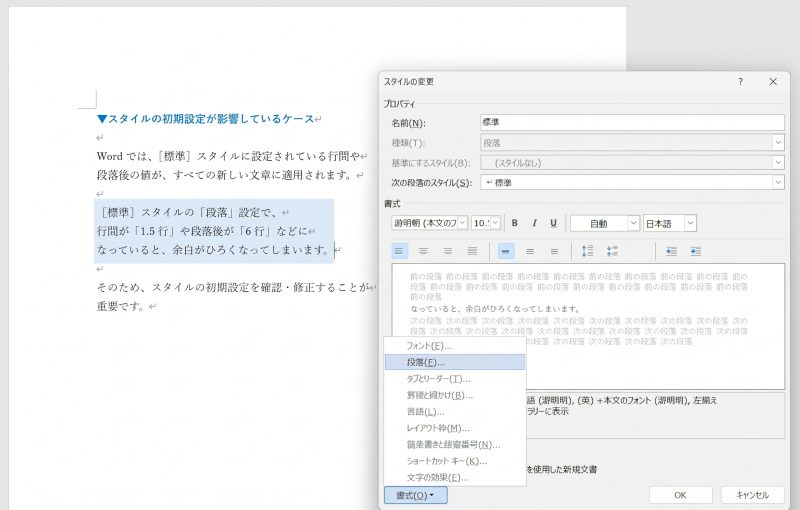
[ホーム]タブの[スタイル]から使用中のスタイルを右クリックし、[変更]→[書式]→[段落]を開いて設定を確認しましょう。
同じ形式の文書を繰り返し作成する場合は、毎回個別に行間を修正するより、スタイルを整えておくと効率的です。
フォントと行グリッドの組み合わせが影響しているケース
メイリオや游ゴシックなど一部のフォントを使っていたり、文字サイズを少し大きくしたりすると、行間を[1行]にしても行と行の間が大きく空くことがあります。これは、文字の高さが行グリッドの1行分に収まらず、Wordが自動的に2行分の高さを確保するためです。
この場合は、対象の段落を選択して[段落]ダイアログボックスを開き、[1ページの行数を指定時に文字を行グリッド線に合わせる]のチェックを外しましょう。行グリッドの仕組みについては、後述の「Wordの初期設定における行間の仕組み」で解説します。
そもそも行間とはなにか
Wordの「行間」は、文章の1行と次の1行との垂直方向の間隔を指します。ここで注意したいのが、「行間」と「段落間隔」は別の設定であることです。次で詳しく解説します。
行間と段落間隔・文字間隔の違い
Wordには、似ているようで異なる「行間」「段落間隔」「文字間隔」があります。
- 行間:上下の行の間隔
- 段落間隔:段落と段落の間に設ける余白
- 文字間隔:左右の文字と文字の間隔
たとえば、Enterキーを押した部分だけ広いなら段落間隔、文字同士が離れて見えるなら文字間隔を確認します。どこに余白が生じているかを見極めれば、必要のない設定まで変更せずに済みます。行間が直らないときは、まず「上下の行」「段落同士」「左右の文字」のどこが広いかを確認しましょう。
Wordの初期設定における行間の仕組み
Wordの行間は、文字サイズ以外にも、使用しているスタイルや段落設定、ページ設定などによっても変わります。特に、「文字数と行数」→[段落]ダイアログボックスにある[1ページの行数を指定時に文字を行グリッド線に合わせる]が有効になっている場合、行が文書グリッドに合わせて配置されます。
自分以外の人が作成したWordファイルや社内テンプレートでは、最初から行グリッドが有効になっていることもあります。「行間を[1行]にしたのに思ったように詰まらない」と感じた際は、通常の行間設定だけでなく、こうしたページ側の設定も確認してみましょう。
契約書など重要文書を作成する際の行間の注意点
契約書では、単に行間を狭くしてページ数を減らすのではなく、読みやすさとレイアウトの安定性を意識することが大切です。なお、契約書をWordで作成する際の機能については、以下の記事で詳しく紹介しいますので、こちらをご覧ください。
契約書に適した行間の目安
契約書に行間の決まりはないため、使用するフォントや文字サイズ、条文の長さなどに合わせて、読みやすい間隔を設定しましょう。一般的には、本文の文字が上下で重ならず、条項ごとの区切りを把握しやすい余白を確保することが重要です。特に条文量の多い契約書では、ページ数を減らすために行間を極端に詰めると可読性が低下します。
また、署名欄・押印欄・条番号などの位置が重要な契約書では、行間の変更によってページ構成が変わる可能性があります。完成後はWord上の表示だけで判断せず、印刷プレビューやPDF化した状態でもレイアウトを確認しておくと安心です。
行間を崩さず契約書を編集するための工夫
既存の契約書を編集するときは、コピー&ペーストによる書式の混在に注意しましょう。
Webサイトや別のWordファイルから文章を貼り付けると、貼り付け元の行間やスタイルまで引き継がれ、一部分だけ行間が変わることがあります。
書式を引き継ぐ必要がない場合は、貼り付けオプションの[テキストのみ保持]を活用すると便利です。また、契約書全体で「標準」「見出し」などのスタイルを決めておけば、修正箇所が増えても書式を統一しやすくなります。編集後はPDFなどでも表示を確認し、ページまたぎや条番号の位置に問題がないかチェックを行いましょう。

理想の契約書管理とは?
ここから始める契約書管理 管理の際に気をつけるポイント
最新の法規制に準拠した「理想の契約書管理体制」について解説します。
よくある質問(FAQ)
Wordの行間について、実務で特に迷いやすいポイントをまとめました。こちらも確認していきましょう。
Q. 特定の1行だけ行間を変更するにはどうすればいいですか?
A. 変更したい行を含む段落にカーソルを置くか、対象の文章を選択し、[ホーム]→[行と段落の間隔]から設定します。ただし、Wordの行間設定は基本的に「段落」に対して適用されます。そのため、同じ段落内の特定の1行だけを独立して変更することは難しく、設定すると段落全体に影響する場合があります。
1行だけ異なる間隔にしたい場合は、段落を分ける方法もあります。ただし、レイアウトが複雑になるため、ビジネス文書ではできるだけ段落単位で統一するのがおすすめです。
Q. 行間の設定がグレーアウトして変更できないのはなぜですか?
A. 行間に関する項目がグレーアウトしている場合は、カーソル位置や選択している対象、文書の編集状態などを確認しましょう。
たとえば、通常の本文ではなく特殊なオブジェクトを選択していたり、文書が編集できない状態になっていたりすると、一部の書式設定を操作できないことがあります。まず本文中にカーソルを置き直し、[ホーム]→[段落]から設定できるか確認してください。
インターネットやメールから入手したファイルが「保護ビュー」で開かれている場合は、画面上部の[編集を有効にする]をクリックすると設定できるようになります。
保護された文書の場合は、編集制限が設定されていないかも確認しましょう。表のセルやテキストボックス内の文章を編集している場合も、通常の本文とは設定の影響範囲が異なることがあります。操作できないときは、現在どの部分を選択しているか、一度確認してから設定し直してみましょう。
Q. Wordのバージョンによって行間設定の方法は違いますか?
A. Microsoft 365やWord 2024などのWindows版では、基本的に[ホーム]タブの[段落]から行間を設定できます。ただし、Word for MacやWord for the webでは、ボタンの位置や表示される項目が一部異なる場合があります。
会社のパソコンと自宅のパソコンで画面が違う場合は、まず使用しているWordのバージョンを確認しましょう。基本となる「段落の行間を設定する」という考え方は共通しています。
まとめ
Wordの行間は[ホーム]の[段落]から変更できます。行間が思い通りに調整できない場合は、段落前後の間隔や固定値、スタイル、ページ設定も確認し、文書全体のバランスを見ながら整えるようにしましょう。
また、契約書をはじめとする重要書類を作成する際は、「読みやすさ」や「レイアウトの安定性」も重要です。社内で統一されたレイアウトを使用し、行間のルールも定めておけば、書式の崩れや表記のズレを防ぎやすくなるでしょう。


この記事を書いたライター

田村 真弥
Microsoft Office Specialist(MOS)
Microsoft Office Specialist(MOS)のWord・Excel Expert資格をはじめ、PowerPointを含む複数のOffice資格を保有するライター。商社勤務時代には、Excelを使ったデータ管理・集計やWordでの文書作成、PowerPointでの商品PR資料・パンフレット作成など、Officeソフトを幅広く実務で活用してきました。資格取得で培った専門知識と豊富な実務経験を活かし、Excel・Wordの基本操作から応用機能まで、初心者の方にも実践しやすく、わかりやすい記事をみなさまにお届けしています。
こちらも合わせて読む
-

Excel初心者のためのVLOOKUP関数の使い方 別シート参照やエラー対処も解説
-

Excel復元方法まとめ 未保存・上書き・削除したファイルも復元できる可能性あり
-

Excelの曜日表示はTEXT関数で一発解決 コピペで使える方法を解説
-

Excel改行のやり方完全ガイド 崩れない・消えない対策
-

【2026年版】クラウド文書管理システムとは?メリット・選び方・おすすめサービスを紹介
-

書類の電子化で失敗しない方法 外注判断と費用対効果を解説
-

文書管理とは何か?正しい進め方と電子帳簿保存法への対応ガイド
-

文書管理の電子化とは?失敗しない進め方と電子帳簿保存法への対応方法を解説
-

文書管理は「複利」で効果が現れる長期投資 中小企業が成功させるためのポイントを紹介
-

中小企業に最適 おすすめのドキュメント管理ツール7選
この記事をシェアする