Google Workspaceの使い方を初心者向けに解説
結論
Google Workspaceは、メール・カレンダー・Web会議・ファイル共有を独自ドメインのアカウントでまとめて使える、ビジネス向けのクラウドサービスです。導入時は使うアプリを絞って始め、2段階認証や共有設定、退職者アカウントの扱いなど運用ルールを整えることが定着の鍵です。
「社内の情報共有をスムーズにしたい」「メールやファイル共有、Web会議のツールがバラバラで管理が大変」と感じていませんか。
Google Workspaceは、こうした課題を解決できるクラウドサービスです。この記事では、Google Workspaceの主な機能や基本的な使い方を画面イメージとともに解説します。無料版との違いや料金プラン、導入時の注意点も紹介します。

DX推進ができている企業は何をしているのか?
無理なくはじめる“ちょうどいい” バックオフィス業務改善のコツ
ITが苦⼿な社員が多い会社が取るべきDX戦略について、とある製造業A社を例に挙げて解説します。
Google Workspaceとは?ビジネス向けのクラウド型グループウェア
まずはGoogle Workspaceの概要と、無料アカウントとの違い、料金プランを解説します。Google Workspaceの概要についてはこちらの記事でも解説しています。併せてご覧ください。
Google Workspaceはメール・会議・ファイル共有をひとつにまとめたサービス
Google Workspaceは、Googleが提供するビジネス向けのクラウド型グループウェアです。メールや会議、ファイル共有など、仕事に必要なアプリをひとつのアカウントで利用できます。データはクラウド上に保存されるため、パソコンやスマートフォンからアクセスでき、テレワークにも対応できます。以前は「G Suite」という名称で提供されていました。
無料のGoogleアカウントとの違いは独自ドメインと管理機能にある
無料のGoogleアカウントでもGmailやGoogleドライブは使えますが、Google Workspaceには業務利用に欠かせない機能が加わります。代表的なのが、「@自社名.co.jp」のような独自ドメインのメールアドレスを使える点です。
管理者であれば、管理コンソールから社員のアカウントの一括作成・停止や、セキュリティ設定の統一もできます。ストレージ容量の増加や、サポート窓口を利用できる点は、無料版との大きな違いです。
料金プランは利用人数と必要な機能で選ぶ
中小企業向けの主なプランはBusiness Starter、Business Standard、Business Plusの3種類で、1ユーザーあたりの月額料金で契約します。上位のプランほどストレージ容量やWeb会議の参加人数の上限が増え、会議の録画やセキュリティ機能も充実します。
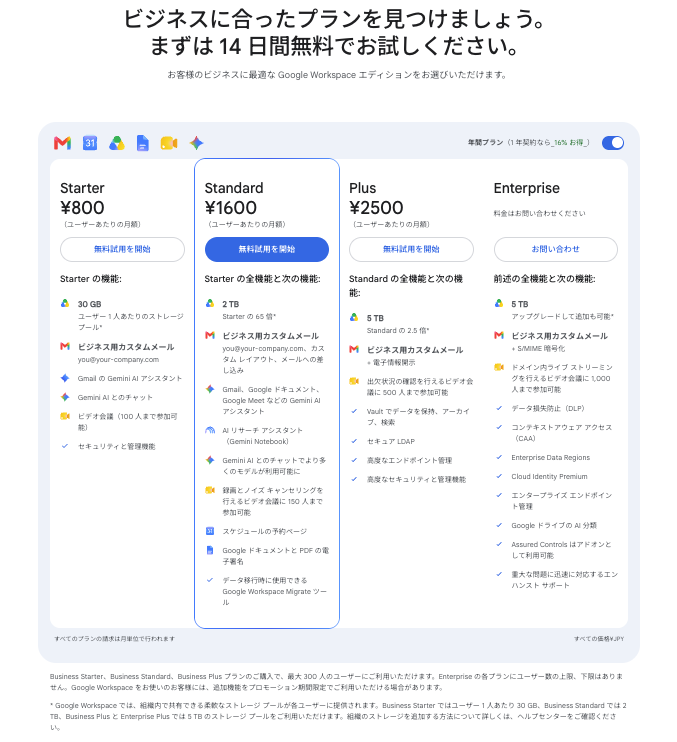
画像引用元:Google Workspace公式
Businessプランは最大300ユーザーまでのため、それを超える場合はEnterpriseプランを検討します。最新の料金は公式サイトで確認しましょう。
Google Workspaceの基本的な使い方
ここからは、業務でよく使う基本操作を画面とともに解説します。
Google Workspaceにログインする
Google Workspaceを使い始めるには、まず管理者から発行されたアカウントでログインします。ブラウザでGoogleのログインページを開き、「メールアドレスまたは電話番号」の欄に会社のメールアドレスを入力して「次へ」をクリックします。
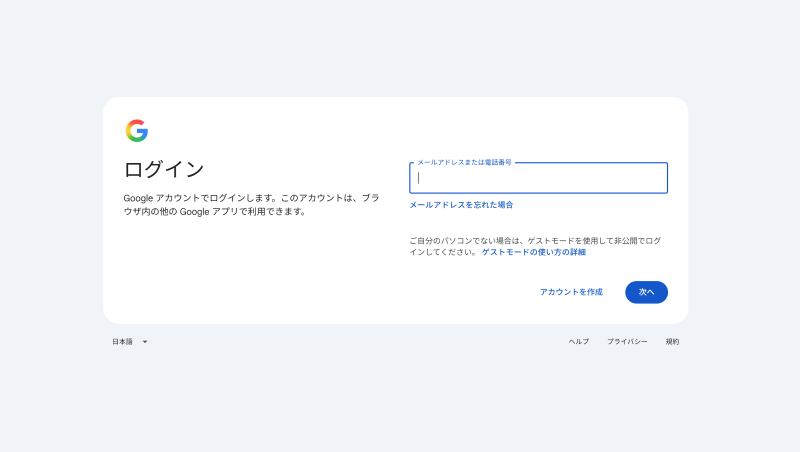
ログイン画面
続けてパスワードを入力すればログイン完了です。初回はパスワードの変更を求められることがあります。
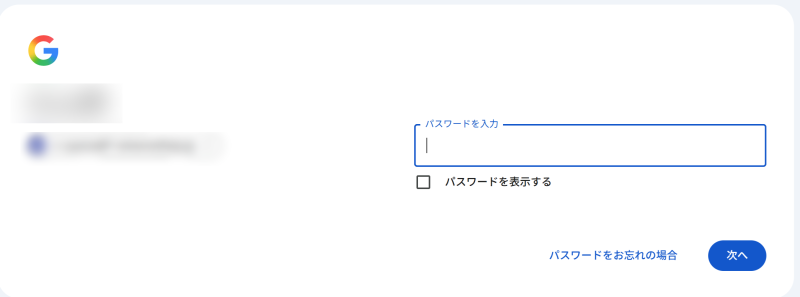
ログイン画面パスワード入力
ログインできたら、不正ログインを防ぐために「2段階認証プロセス」も設定しておきましょう。設定のポイントは「Google Workspaceを使う際の注意点」で解説します。
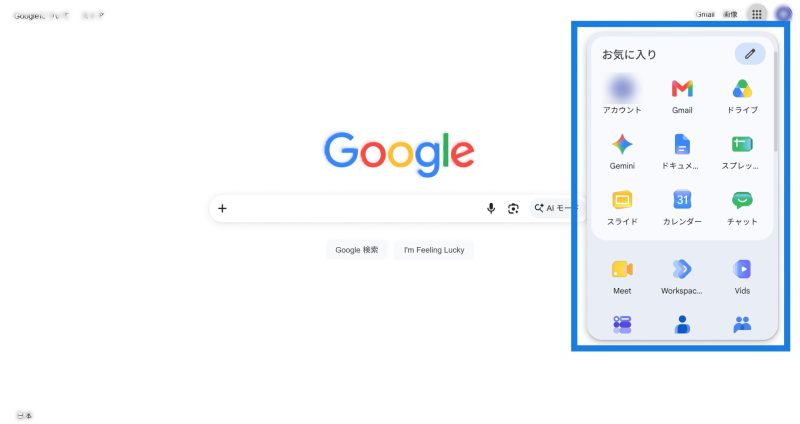
ログイン後は、画面右上のアプリランチャー(9つの点のアイコン)から各アプリを開けます。
アプリランチャー
メールを送受信する
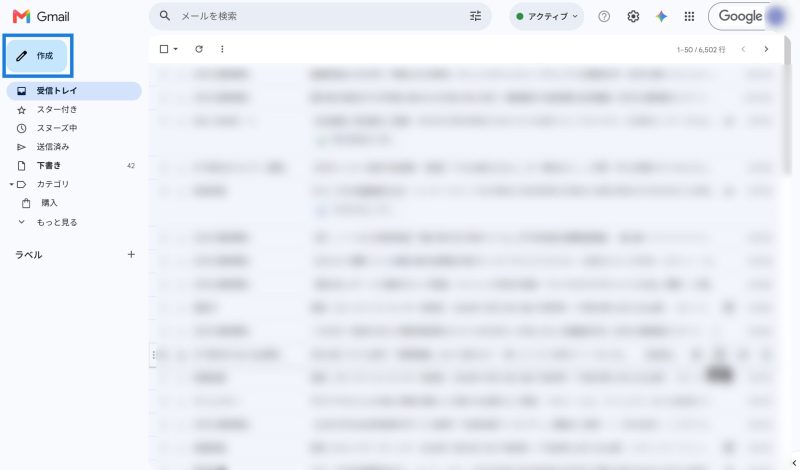
メールを送るには、Gmailを開いて画面左上の「作成」をクリックします。
Gmail
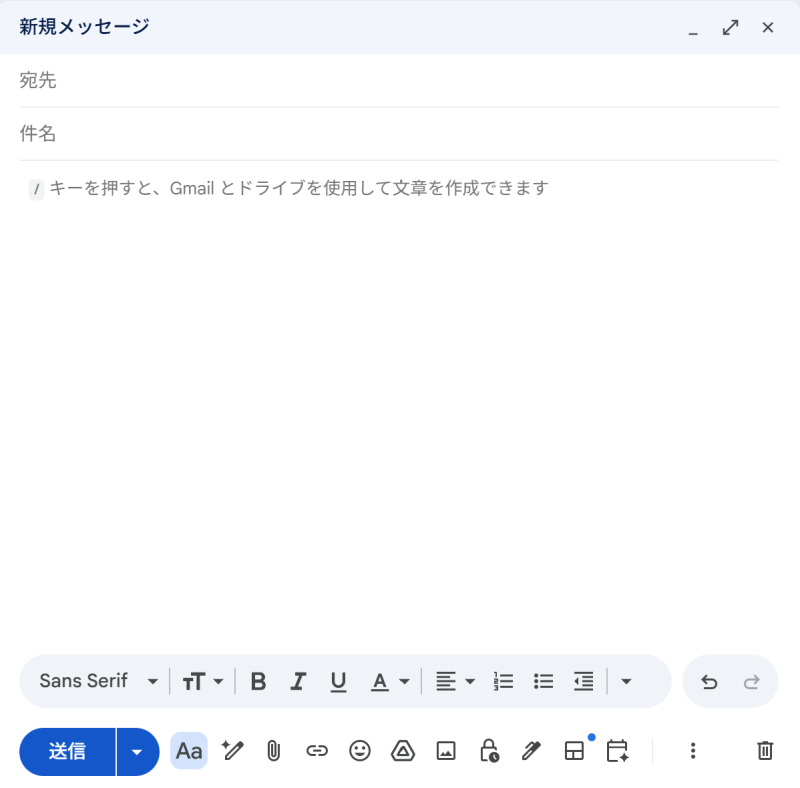
新規メッセージの画面が表示されたら、「宛先」に相手のメールアドレスを入力し、件名と本文を書いて「送信」をクリックします。ファイルを添付したい場合は、画面下部のクリップのアイコンから選択します。受信したメールは受信トレイに一覧で表示され、クリックすると内容を確認できます。返信するときは、メール下部の「返信」をクリックして本文を入力しましょう。
メール作成画面
カレンダーに予定を登録する
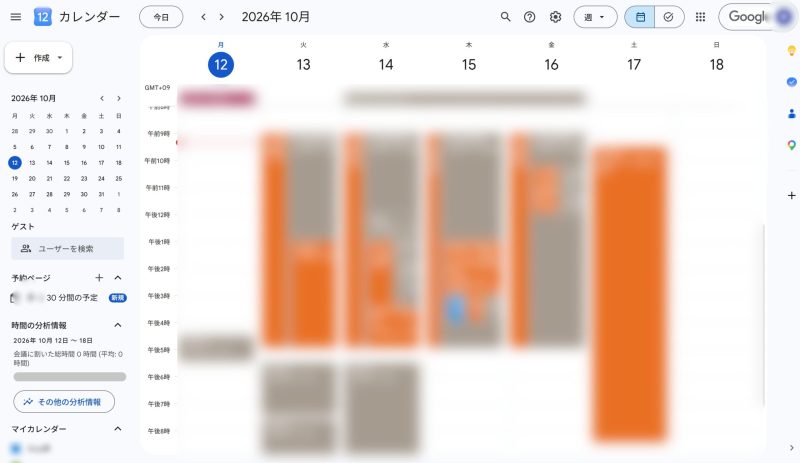
予定を登録するには、Googleカレンダーを開き、予定を入れたい日時の枠をクリックします。
Googleカレンダー
表示された画面でタイトルを入力し、「保存」をクリックすれば登録完了です。
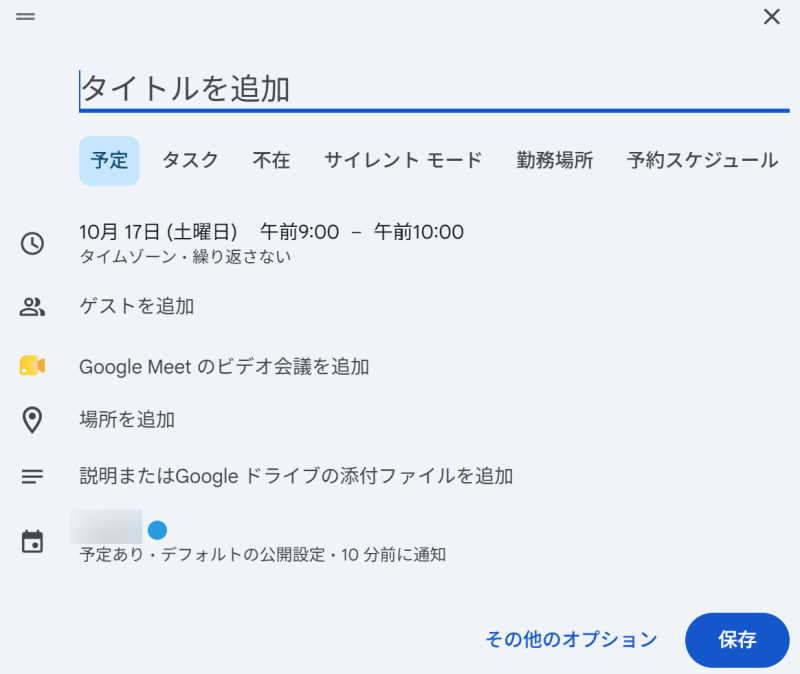
Googleカレンダー予定追加
参加者がいる会議などの予定は、「ゲストを追加」に参加者のメールアドレスを入力します。保存時に招待メールを送ると、相手のカレンダーにも予定が追加されます。繰り返しの予定や通知のタイミングも「その他のオプション」から設定できます。
カレンダーからGoogle Meetの会議に参加する
カレンダーで予定を作成するときに「Google Meetのビデオ会議を追加」をクリックすると、会議用のURLが自動で発行されます。
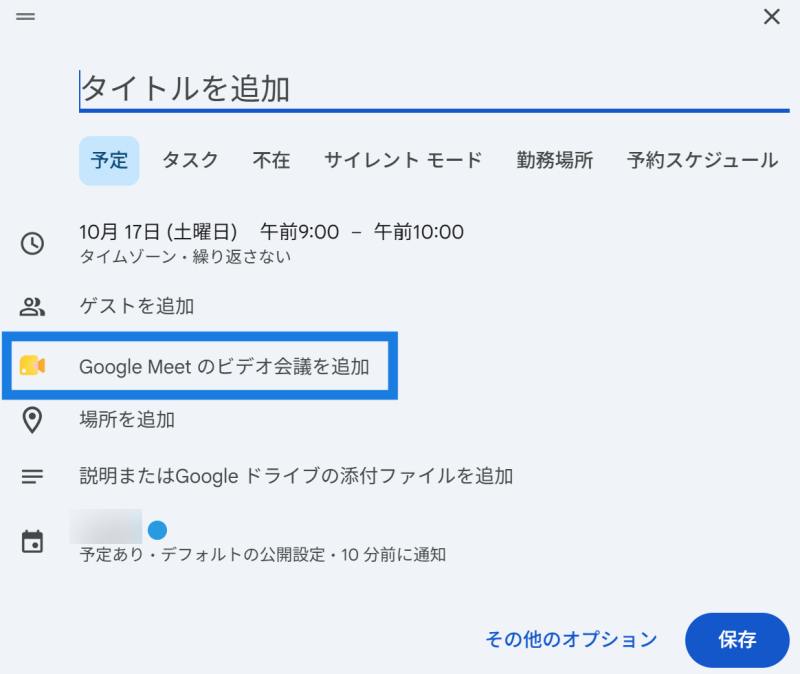
Googleカレンダーの予定にビデオ会議を追加
会議の時間になったら、カレンダーの予定をクリックし、「Google Meetに参加する」を選択します。参加前の画面でカメラとマイクの状態を確認し、「今すぐ参加」をクリックすれば会議に入れます。会議中は画面下部のボタンからマイクや画面共有を操作できます。
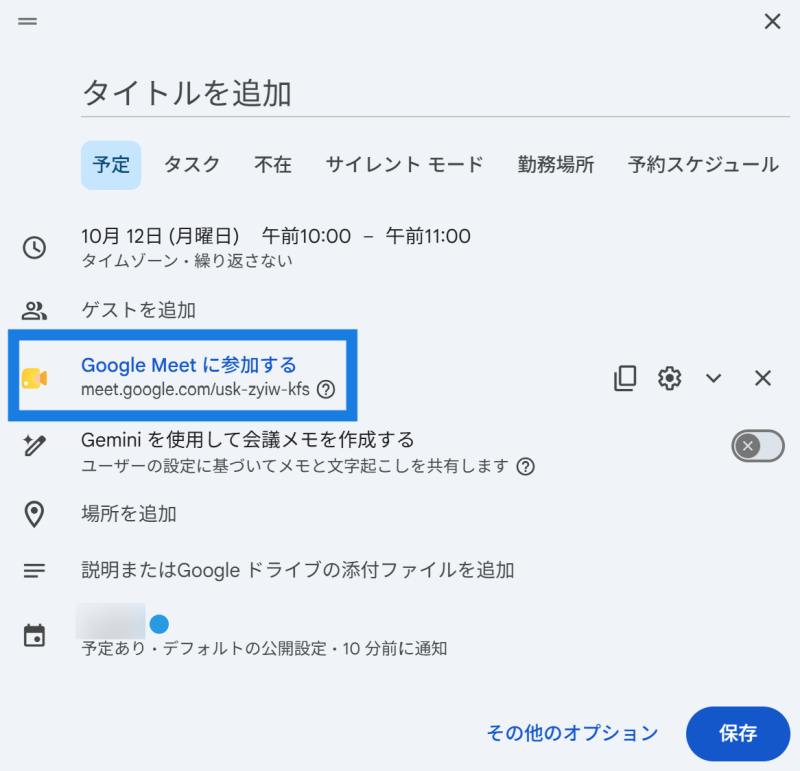
Googleカレンダーの予定からビデオ会議に参加
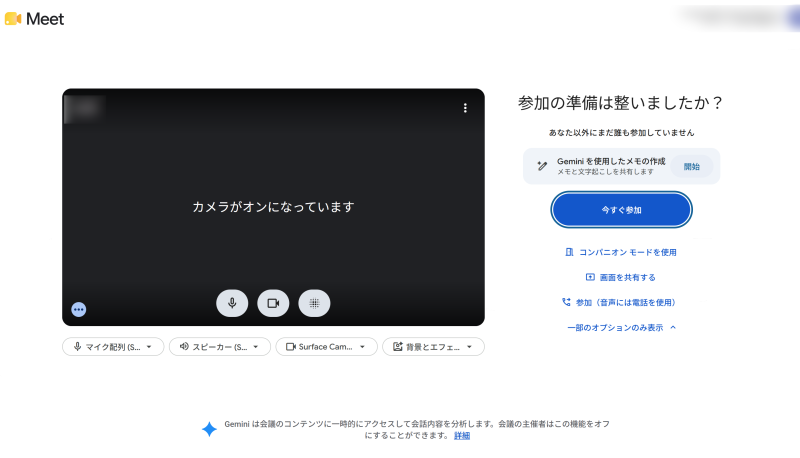
Google Meet参加画面
詳しい使い方は以下の記事も参考にしてください。
Google ドライブで文書を作成・共有する
Google ドライブを開き、画面左上の「新規」をクリックすると、ドキュメントやスプレッドシートなどのファイルを作成できます。パソコン内の既存ファイルをアップロードすることも可能です。
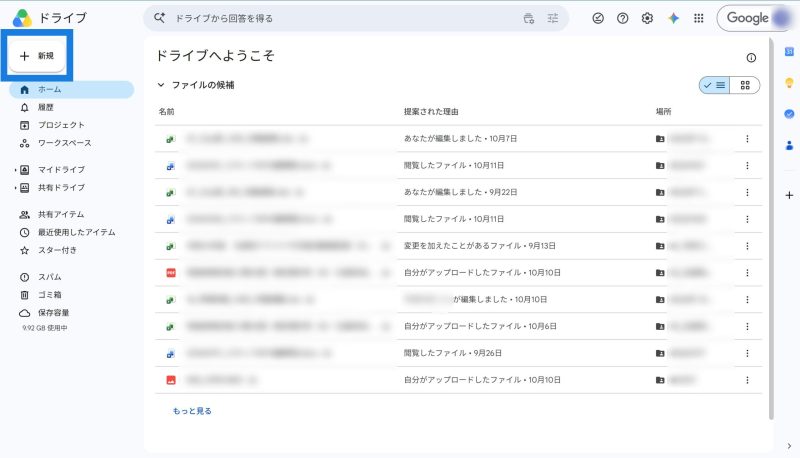
Google ドライブ
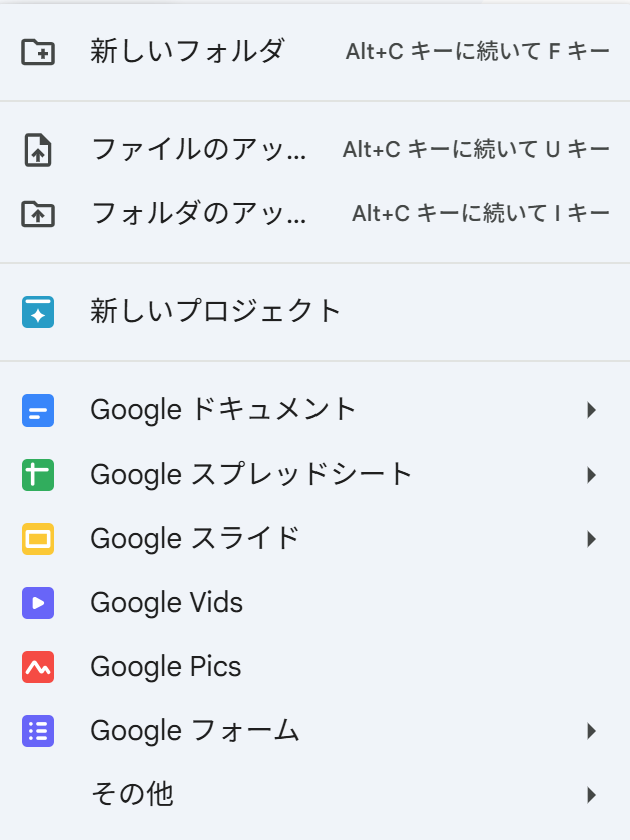
Google ドライブ新規メニュー
作成したファイルを共有するには、画面右上の「共有」をクリックし、共有相手のメールアドレスを入力します。このとき「閲覧者」「閲覧者(コメント可)」「編集者」から権限を選べます。リンクを知っている人に共有する方法もありますが、公開範囲には注意しましょう。
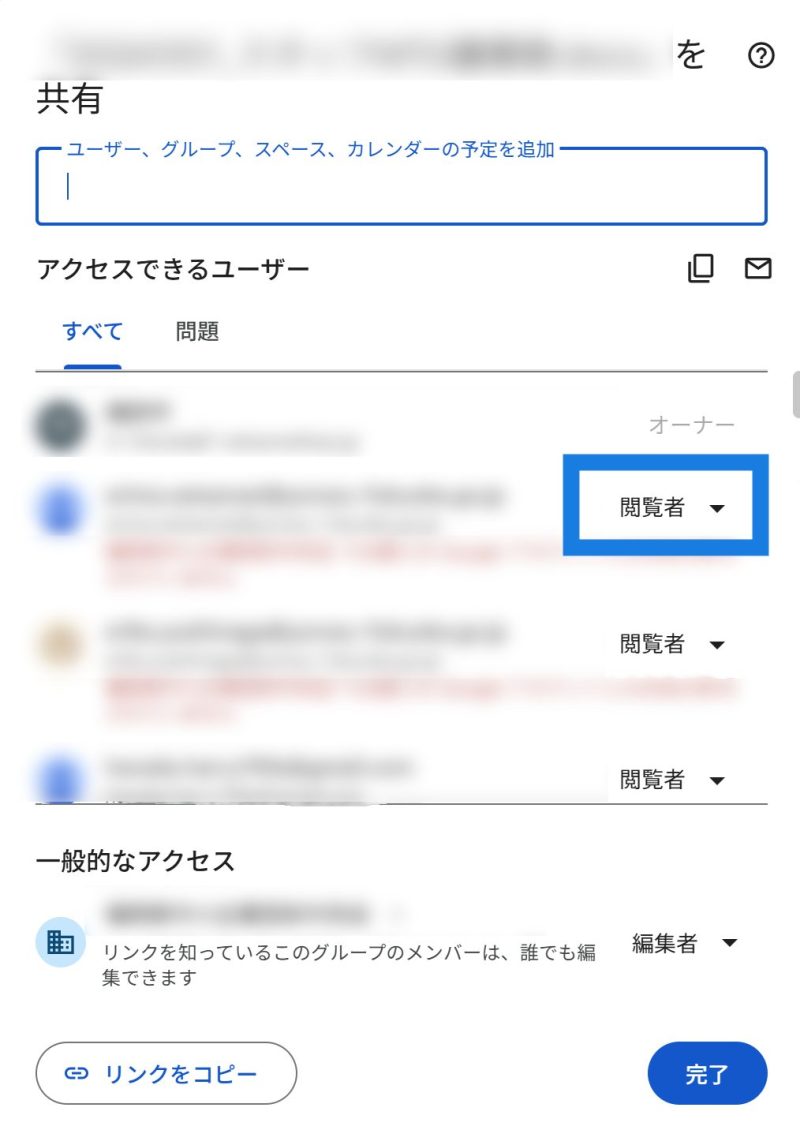
Google ドライブ共有ダイアログ
Googleドライブの使い方について、詳しくはこちらの記事でも解説しています。併せてご活用ください。
Geminiを使う
Gmailでは、画面右上のGeminiアイコンからサイドパネルを開き、「取引先に打ち合わせ日程の候補を送るメールを作成して」のように指示すると、メールの下書きを作成できます。受信したメールの要約や内容に関する質問も可能です。GoogleドキュメントやGoogle ドライブでも同様にGeminiを利用でき、資料の要約や文章作成をサポートしてくれます。生成された内容は、必ず確認してから使いましょう。
Geminiのアイコンが表示されない場合は、契約中のプランが対象外か、組織の設定で機能が制限されている可能性があります。たとえばBusiness Starterでは、Geminiを使えるのはGmailなど一部のアプリに限られ、ドキュメントや ドライブ、Meetでは利用できません。見当たらないときは、自社の管理者に確認しましょう。
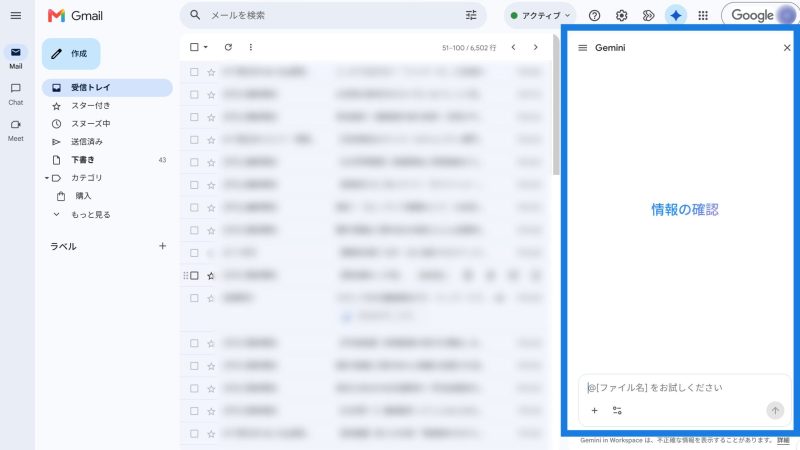
Gemini
Google Workspaceを社内に定着させるコツ
導入効果を高めるには、社員が無理なく使い続けられる環境づくりが重要です。
最初は使うアプリを絞って始める
導入直後からすべてのアプリを使おうとすると、操作を覚えきれず混乱する可能性があります。まずはGmail、カレンダー、 ドライブなど、利用頻度の高いアプリから始めましょう。慣れてきたらChatやGeminiへ段階的に広げることで、定着しやすくなります。
ファイル名とフォルダ構成のルールを統一する
保存場所やファイル名がバラバラでは、必要な情報を探すのに時間がかかります。共有ドライブのフォルダ構成を部署別・案件別などで統一し、「日付_案件名_資料名」のような命名ルールを決めましょう。細かく決めすぎず、運用しながら見直すことが大切です。
社内向けの簡易マニュアルを用意する
ログイン方法やファイル共有など、よく使う操作をまとめたマニュアルを用意しましょう。Googleドキュメントで作成して共有ドライブに保存すれば、社員がいつでも参照でき、更新も簡単です。問い合わせ先も決めておくと安心です。
Google Workspaceを使う際の注意点
便利なGoogle Workspaceですが、運用を誤るとトラブルにつながることもあります。主な注意点を確認しましょう。
2段階認証プロセスを設定して不正ログインを防ぐ
メールアドレスとパスワードだけでログインしている場合、パスワードが流出したり推測されたりすると、第三者に不正ログインされるおそれがあります。
そこで有効なのが、パスワードに加えて、スマートフォンなど本人だけが持っているものでも確認する「2段階認証プロセス」です。確認方法には、スマートフォンに届く通知での承認、認証アプリに表示されるコード、セキュリティキーなどがあります。
社員は、Googleアカウントの「セキュリティ」から自分で設定できます。管理者は、管理コンソールの「セキュリティ」→「認証」→「2段階認証プロセス」から、組織全体または部署ごとに設定を必須にできます。Googleも管理者アカウントには2段階認証プロセスを順次必須にしています。社員任せにせず、会社のルールとして全員に導入しましょう。
共有設定のミスによる情報漏えいを防ぐ
ドライブのファイルを「リンクを知っている全員」に共有すると、URLを入手した第三者も閲覧できる可能性があります。機密情報は共有相手を限定しましょう。管理者による社外共有の制限や、共有状況の定期点検も効果的です。
退職者のアカウントとデータは速やかに処理する
退職者のアカウントを放置すると、不正アクセスや情報持ち出しのリスクがあります。退職時はアカウントを停止し、ログインできない状態にしましょう。ただし、停止中のアカウントにも通常のアカウントと同じ利用料金がかかるので、不要な費用を抑えるには、最終的にアカウントを削除する必要があります。
アカウントを削除すると、メールやドライブのファイルなどのデータも削除されます。削除後20日以内であれば復元できますが、それを過ぎると元に戻せません。削除する前に、必要なメールやファイルを後任者へ移しておきましょう。ドライブのファイルやカレンダーなどは、アカウント削除の操作の中で別のユーザーへ移すこともできます。
なお、年間プランの場合、アカウントを削除しても契約期間中の料金は変わりません。ライセンス数は契約更新のタイミングで見直しましょう。
プランごとのストレージ容量の上限を把握しておく
Business Starterは1ユーザーあたり30GB、Business Standardは2TB、Business Plusは5TBのストレージ容量が提供されます。これらは契約ユーザー数に応じた容量を組織全体で共有する「プール型ストレージ」です。
たとえばStandardを10ユーザーで契約すると、組織全体で20TBを利用できます。Enterpriseはプランによって容量が異なります。容量不足はメールの送受信やファイル保存に影響するため、定期的に使用状況を確認しましょう。
よくある質問(FAQ)
Google Workspaceの使い方について、よくある質問にお答えします。
Q. Google Workspaceは無料で使えますか?
A. Google Workspaceは有料ですが、通常14日間の無料試用期間があります。無料のGoogleアカウントでもGmailや ドライブは利用できますが、独自ドメインのメールや組織向けの管理機能を使うには有料プランが必要です。
Q. 個人のGoogleアカウントと併用できますか?
A. 併用できます。ブラウザのプロフィール機能などで切り替えられます。ただし、業務データを個人アカウントに保存すると会社の管理が及ばないため、使い分けのルールを決めましょう。
Q. Microsoft 365とはどちらを選ぶべきですか?
A. ブラウザ中心の共同編集を重視するならGoogle Workspace、WordやExcelのデスクトップアプリを中心に使うならMicrosoft 365が向いています。既存の業務環境や取引先とのファイルのやり取りを踏まえて比較しましょう。
Q. スマートフォンからも利用できますか?
A. 利用できます。Gmail、カレンダー、Meet、 ドライブなどにはiPhone・Android向けの公式アプリがあり、外出先でも業務を進められます。端末の利用ルールも整えておきましょう。
まとめ
Google Workspaceは、メールや会議、ファイル共有などの機能をまとめて利用でき、社内の情報共有や業務の効率化に役立つサービスです。導入時は利用するアプリを絞り、運用ルールを整えることで、社内への定着を図りましょう。まずは無料試用期間を活用して、自社の業務に合うか確認することをおすすめします。
なお、グループウェアの導入に伴い、契約業務の電子化・効率化も推めるなら、電子契約サービスの活用も合わせて検討しましょう。情報共有に加え、契約手続きの効率化も進められます。
クラウドサインでは、はじめて電子契約について検討する方に向けた資料も無料でご提供しています。DX推進のお供として、ぜひご活用ください。

電子契約初心者のための入門編
5分でわかる、はじめての電子契約ガイド
電子契約の基本的な仕組みから、具体的なメリット、気になる法的有効性や安全性などを、5分で読めるようにやさしく解説します。


この記事を書いたライター

大山昇
中小企業診断士
1973年生まれ。中小企業診断士、ITコーディネータ。大企業向けパッケージソフトウェアベンダでバックオフィス系システムの開発に従事、製品責任者を務めた後、大手製造業に転じ、生産管理や見える化などの情報システムの企画・導入・運用に携わる。独立開業後は事業計画策定支援のほか、ITを軸にした生産性向上や補助金申請など、幅広い支援を数多くの中小企業に対して提供している。
こちらも合わせて読む
-
Google Workspaceとは?料金・メリット・デメリットを解説
-

なぜ今「書類管理」なのか?「クラウドサイン 書類管理」開発者が明かすサービスに込めた想い
-
Google Driveの使い方完全ガイド PC・スマホの基本操作から法人利用の注意点まで
-
文書管理システム比較 比較ポイントとおすすめサービス7選を徹底解説
-
【2026年版】クラウド文書管理システムとは?メリット・選び方・おすすめサービスを紹介
-
書類の電子化で失敗しない方法 外注判断と費用対効果を解説
-
帳票管理とは?失敗しない進め方とおすすめの方法をわかりやすく解説
-
文書管理とは何か?正しい進め方と電子帳簿保存法への対応ガイド
-
文書管理の電子化とは?失敗しない進め方と電子帳簿保存法への対応方法を解説
-
AI文書管理とは?できること・メリット・導入方法をわかりやすく解説
-
Google Meet 使い方完全ガイド|初心者向けオンライン会議スタートマニュアル
-
DeepL翻訳の実力は本物?Google翻訳・ ChatGPTとの違い、精度を解説
-
中小企業に最適 おすすめのドキュメント管理ツール7選
この記事をシェアする