Excel復元方法まとめ 未保存・上書き・削除したファイルも復元できる可能性あり

結論
Excelファイルは、保存し忘れ・上書き・削除のいずれでも、慌てて上書き保存や再起動をしなければ復元できる可能性があります。まずは自動回復→バージョン履歴→ごみ箱の順に確認し、戻せない場合はデータ復旧ソフトや専門業者への相談を検討しましょう。
Excelで作業していると、「保存せずに閉じてしまった」「必要なデータを上書きしてしまった」「ファイル自体を削除してしまった」といったトラブルが起こることがあります。しかし、Excelの自動回復やバージョン履歴、Windowsのごみ箱などを利用すれば、元のデータを復元できる可能性があります。
この記事では、Excelファイルを失った状況別にすべきこと・すべきでないこと、どの機能を確認すればよいかを解説していきます。

DX推進ができている企業は何をしているのか?
無理なくはじめる“ちょうどいい” バックオフィス業務改善のコツ
ITが苦⼿な社員が多い会社が取るべきDX戦略について、とある製造業A社を例に挙げて解説します。
目次
結論:Excel復元は慌てなければ元に戻せる可能性が高い
Excelの復元方法は、トラブルの状況によって異なります。焦って何度も保存したり、新しいファイルを作成したりせず、状況に合った方法を順番に試すことが大切です。
復元できる可能性を左右する3つの前提条件
Excelファイルを復元できるかは、保存方法や設定によって変わります。
とくに重要なのが「自動回復」「保存場所」「削除後の操作」の3点です。自動回復が有効であれば、保存前のデータが残っている可能性があります。また、OneDriveやSharePointに保存しているファイルは、バージョン履歴から以前の状態へ戻せる場合があります。
復元を試す前に絶対にやってはいけない3つの行動
Excelファイルが見つからないと、焦ってさまざまな操作を試したくなりますが、特定の操作をすると、復元できなくなる可能性があります。ここでは、とくに避けたい次の3つの行動を確認していきましょう。
上書き保存をしない
誤った編集内容で保存してしまった場合は、それ以上、上書き保存を繰り返さないようにしましょう。Excelをまだ開いているなら、まず「Ctrl+Z」(Macの場合は「command+Z」)もしくは上の「戻るボタン」で操作を戻せないか確認します。
複数回押すことで、「何段階か前の操作」まで戻れる場合があります。必要な状態まで戻せたら、そのまま元ファイルへ上書きするのではなく、まずは「名前を付けて保存」で別ファイル(バックアップ)として保存しておくと安心です。
ワンポイント
「Ctrl+Z」(Macの場合は「command+Z」)は直前の操作を元に戻すショートカットキー
- です。誤ってセルの内容を消した直後などにも役立つため、覚えておきましょう。
Excelを閉じる・PCを再起動しない
Excelをまだ開いている場合は、すぐに終了したりPCを再起動したりしないようにしましょう。ファイルを開いている間であれば「Ctrl+Z」で編集前まで戻れる可能性があるほか、Excel上に回復可能な情報が残っている場合があります。まず現在の画面を確認し、必要に応じて別名でコピーを保存してから、復元方法を試してください。
保存先フォルダに新しいファイルを作らない
削除したExcelファイルを復元したい場合は、新しいファイルの作成や保存をできるだけ控えましょう。削除したファイルは、画面上から消えていてもデータがパソコン内に残っている場合があります。
新しいデータを保存すると、その領域に上書きされて復元が難しくなる可能性があるためです。とくに完全に削除してしまった重要なファイルを復元したい場合は、不要な保存やダウンロードを避け、先にごみ箱やバックアップなどを確認しましょう。
未保存のまま閉じてしまった場合の復元方法
誤って新規作成したExcelを保存せず終了した場合などでも、自動回復用データが残っていれば復元できる可能性があります。最初にExcelの「ブックの管理」を確認しましょう。
「ブックの管理」から自動回復ファイルを探す
Excelを起動して、以下の順番で操作します。
- ファイル」をクリックする
- 情報」を選択する
- ブックの管理」をクリックする
- 保存されていないブックの回復」を選択する
- 復元したいファイルを選択して「開く」をクリックする
ファイルが開いたら、内容を確認して「名前を付けて保存」で保存しましょう。
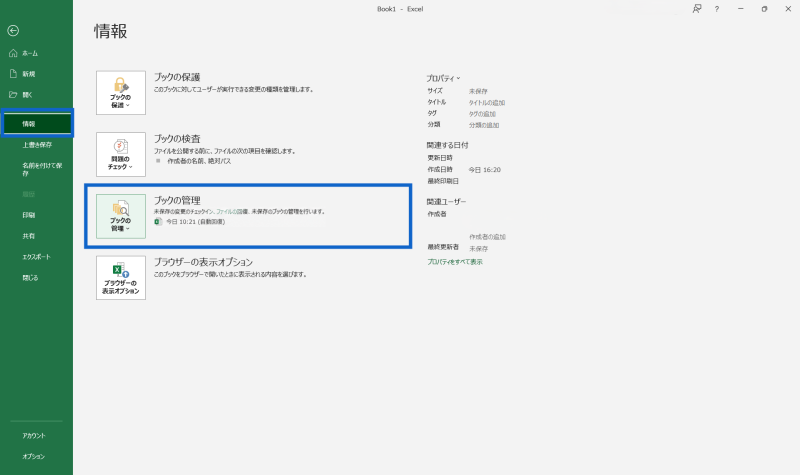
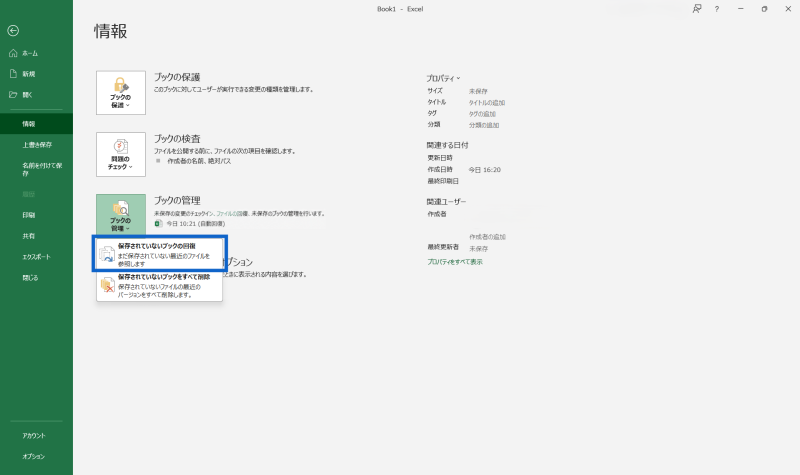
復元できたファイルは、そのまま閉じず、先に保存しておくことが重要です。
一時ファイル(~$から始まるファイル)を確認する
Excelでは、作業中に一時ファイルが作成されることがあり、元のファイルと同じフォルダなどに「~$」から始まるファイルが見つかる場合があります。ただし、「~$」から始まるファイルは通常、Excelがファイルの使用状態などを管理するための一時的なファイルであり、元のブックそのものとは限りません。
そのため、「~$ファイルを開けば必ず復元できる」と考えず、まずはExcelの「保存されていないブックの回復」や自動回復ファイルを確認する方法を優先しましょう。
バックアップフォルダの保存場所を確認する
Excelの自動回復用ファイルがどこに保存されるかは、設定画面から確認できます。「ファイル」→「オプション」→「保存」と進み、「自動回復用ファイルの場所」を確認してください。
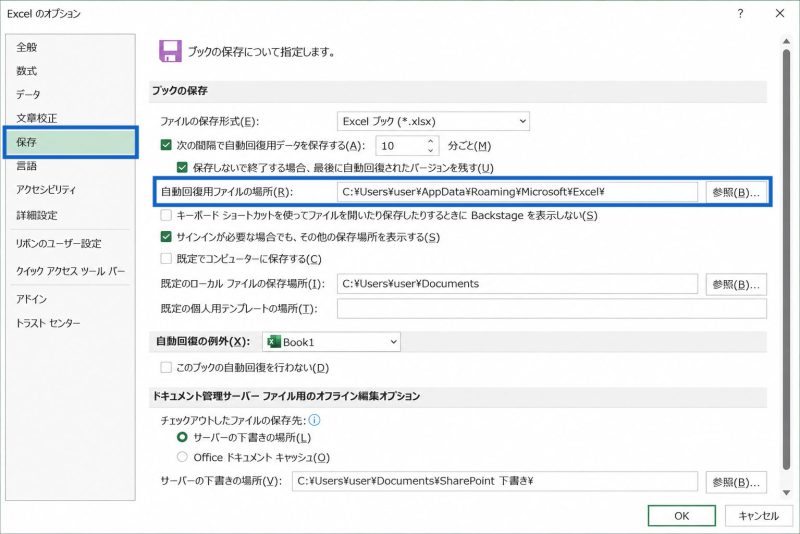
表示されているパスをエクスプローラーへ貼り付けると、該当フォルダを直接確認できます。
ワンポイント
Windowsでは「Windowsキー+E」でエクスプローラーをすぐに開けます。
- 保存場所を探す際に便利なショートカットです。
上書き保存してしまった場合に元に戻す方法
誤って上書き保存しても、以前のデータが残っていれば復元できる可能性があります。
上書き前のデータを復元する方法を確認していきましょう。
「バージョンの履歴」から以前の状態を復元する
「バージョン履歴」は、OneDriveまたはSharePointに保存しているExcelファイルで利用できる機能です。ローカルにのみ保存しているファイルでは利用できないため、その場合の復元方法は後述の「ローカル保存時にできる対処法」を確認してください。
OneDriveまたはSharePointに保存している対象のExcelファイルを開き、「ファイル」→「情報」→「バージョン履歴」を選択します。
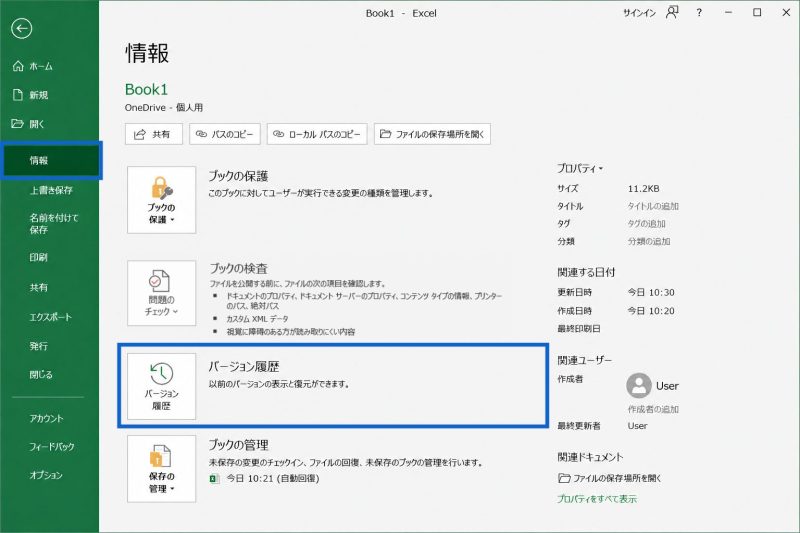
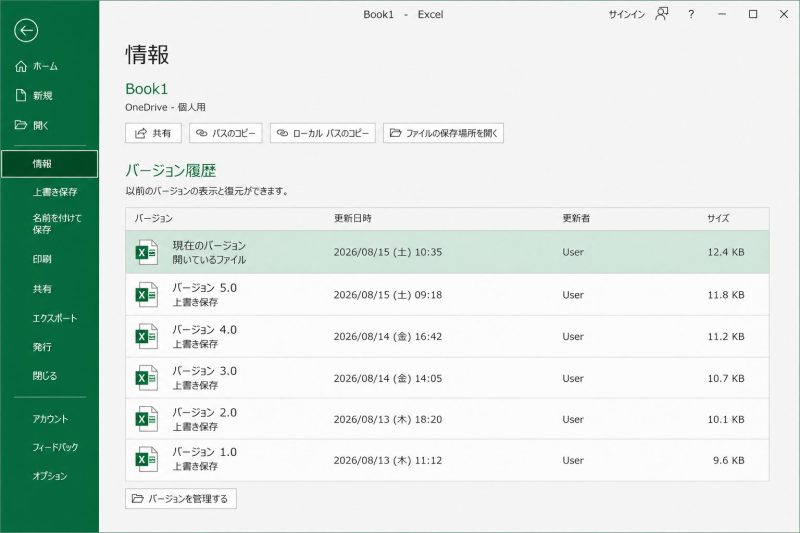
過去のバージョンが表示されたら更新日時を確認し、上書き前のデータを開きます。目的のデータであることを確認してから「復元」を実行しましょう。復元すると選択したバージョンが現在のバージョンになるため、日時と内容を十分に確認することが重要です。
OneDrive・SharePoint保存時の復元手順
OneDriveやSharePointに保存したファイルでは、保存履歴から以前のバージョンを確認できます。OneDriveの場合は、対象ファイルを右クリックして「バージョン履歴」を選択します。戻したい日時のバージョンを確認し、問題なければ「復元」を実行します。
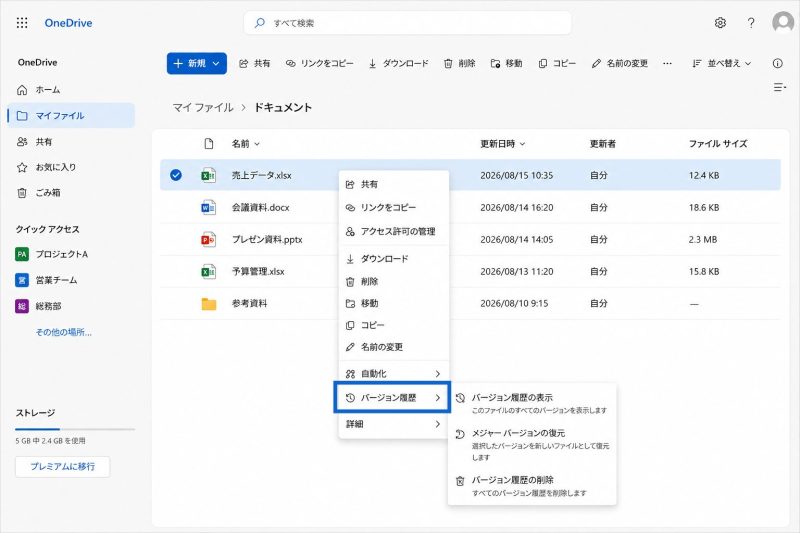
上書き前のファイルを探すときは、ファイル名だけではなく「更新日時」も確認すると見つけやすくなります。
ローカル保存時にできる対処法
パソコン本体にのみ保存しているExcelファイルでは、OneDriveやSharePointの「バージョン履歴」は利用できません。ただし、Windowsのバックアップ機能が有効になっていれば、以前の状態へ戻せる場合があります。
エクスプローラーで対象ファイルまたは保存していたフォルダを右クリックし、「プロパティ」→「以前のバージョン」を確認してみましょう。利用可能な履歴が表示されていれば、日時を確認して復元します。
ただし、事前に「ファイル履歴」などのバックアップ機能が設定されていなければ、以前のバージョンが表示されない場合があります。
ファイルを削除してしまった場合の復元方法
Excelファイルそのものを削除した場合でも、すぐに完全消去されるとは限りません。まずは慌てず「ごみ箱」、OneDriveなら「OneDriveのごみ箱」を確認してみてください。
ごみ箱から復元する
お使いのパソコンのデスクトップにある「ごみ箱」を開き、削除したExcelファイルを探します。
対象ファイルを右クリックして「元に戻す」を選択してください。基本的には削除する前に保存されていたフォルダへ戻ります。
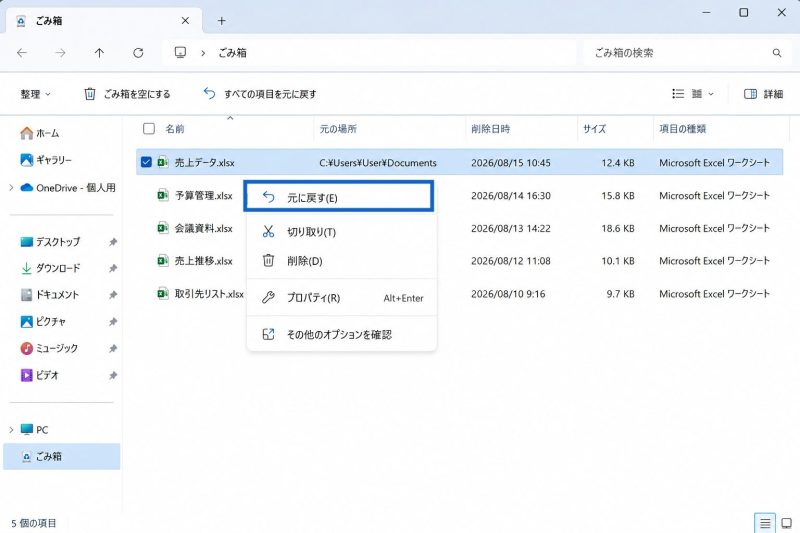
ファイルが多くて見つからない場合は、ファイル名や削除日時、ファイルの種類などを確認すると探しやすくなります。
OneDriveのごみ箱・バージョン履歴を確認する
OneDriveに保存していたファイルを削除した場合は、Web版OneDriveの「ごみ箱」を確認します。対象のExcelファイルを選択して「復元」を実行すると、元の保存場所へ戻せる場合があります。
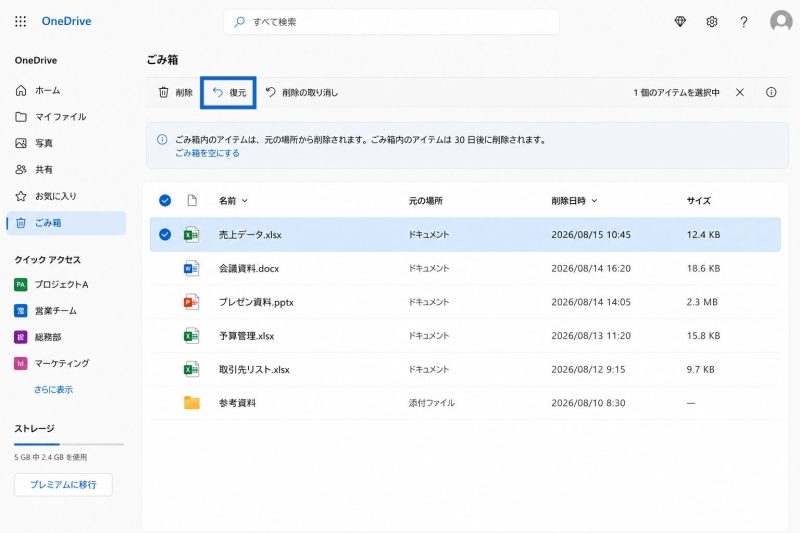
またファイル自体は残っているものの内容を元に戻したい場合は、「バージョン履歴」を確認しましょう。ただし、会社や学校のアカウントでは管理者側の設定が影響する場合もあるため、見つからないときは管理担当者への確認も必要です。
上記で戻せない場合の最終手段(データ復旧ソフト)
ごみ箱にもファイルがなく、バックアップも残っていない場合は、データ復旧ソフトを利用する方法があります。ただし、復旧ソフトを使っても必ず元に戻せるわけではありません。
また、削除後にパソコンを使い続けるほどデータが上書きされ、復旧が難しくなる場合があります。データ復旧ソフトを使う際は、復元したデータの保存先を、削除前にファイルがあったドライブとは別の場所にすることも大切です。
契約情報や顧客情報など重要なデータの場合は、自己判断で何度も復旧作業を繰り返さず、専門業者や社内のIT担当者へ相談することも検討しましょう。
どうしても復元できないときの対処法
ここまでの方法で見つからないときは、社内の共有フォルダやクラウド、メールへの添付履歴なども併せて確認してみましょう。
社内のIT部門・サポート窓口に相談する
会社のパソコンで作成したファイルの場合は、会社側でファイルサーバーやクラウドストレージのバックアップを取得している場合があります。「ファイル名」「保存していた場所」「最後に正常だった日時」「削除・上書きしたおおよその時刻」を社内のIT部門やシステム管理者へ伝えると、調査してもらいやすくなります。
専門のデータ復旧サービスを検討する判断基準
データ復旧サービスは、重要性の高いファイルを完全に削除してしまい、通常の方法では戻せない場合の選択肢です。とくに、顧客情報や経理データ、契約関連資料など「作り直せない」「業務への影響が大きい」ファイルなら、専門業者への相談を検討しましょう。
一方、機密情報を含む場合は、費用だけでなく情報管理体制やセキュリティ方針も確認して依頼先を選ぶことが重要です。
同じミスを二度と繰り返さないための予防策
ファイルを無事に復元できたら、同じトラブルを防ぐための設定も確認しておきましょう。
とくに効果的なのが、自動回復の設定とクラウド保存です。日常的に扱うExcelほど、復元できる仕組みを事前に整えておくことが大切です。
自動保存・自動回復の設定を見直す
Excelでは「ファイル」→「オプション」→「保存」から、自動回復に関する設定を確認できます。
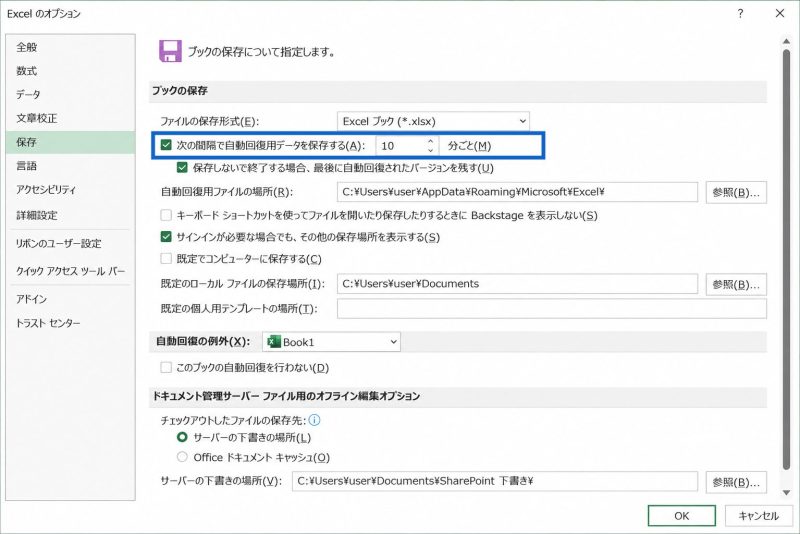
「次の間隔で自動回復用データを保存する」にチェックが入っているか確認し、併せて保存間隔も確認しておきましょう。また、「保存しないで終了する場合、最後に自動回復されたバージョンを残す」が有効になっているかもチェックしておくと安心です。
なお、Excelの「自動回復」とMicrosoft 365の「自動保存(AutoSave)」は別の機能ですので、注意しましょう。
ファイルの保存先をクラウドに切り替えるメリット
OneDriveやSharePointなどのクラウドへ保存すると、端末の故障対策になるだけでなく、バージョン履歴を利用できることが大きなメリットです。誤って内容を上書きしても、過去の状態が残っていれば履歴から戻せます。
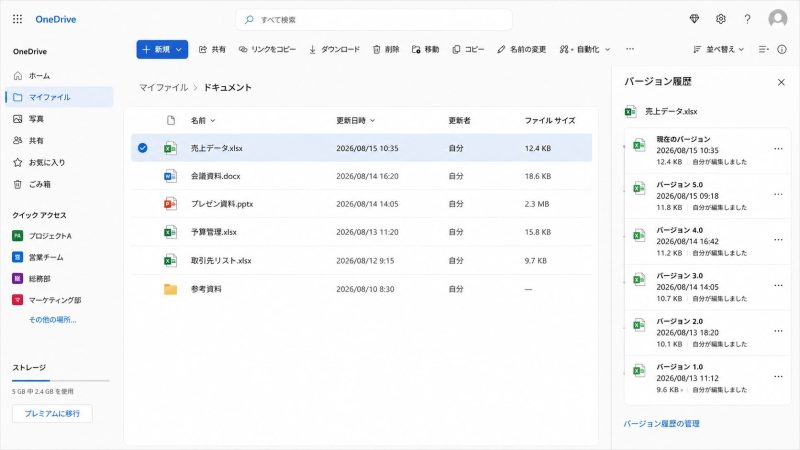
とくに複数人で編集するような台帳や管理表などでは、「最新版がどれかわからない」という問題も防ぎやすくなります。メリットをうまく使いこなし、事前に対策をしておくことがおすすめです。
契約書など重要書類はクラウドでの一元管理がおすすめ
Excelで契約管理台帳を作成している企業で、契約書を個人のパソコンや複数の共有フォルダへ分散して保存すると、誤削除のリスク以外にも、最新版の判別や更新期限の管理が難しくなります。
重要書類の紛失や管理ミスを防ぐなら、クラウドサイン シリーズのような電子契約・契約書管理サービスを活用し、契約関連の情報をクラウド上で一元管理することも選択肢のひとつです。

契約業務をまるっと効率化
クラウドサイン シリーズ概要資料
契約書のレビューから締結、管理までまるっと効率化できる「クラウドサイン シリーズ」の機能やメリットを紹介しています。紙の契約業務に伴うさまざまな非効率を一掃したい方は必見です。
よくある質問(FAQ)
Excelの復元について、とくに迷いやすいポイントをまとめました。復元できるかは、Excelの設定やファイルの保存場所によっても異なるため、状況を確認しながら対処するようにしてください。
Q. Excelの自動保存はどのくらいの間隔で行われますか
A. 「自動回復用データ」の保存間隔は、Excelの設定画面から確認・変更できます。Windows版では「ファイル」→「オプション」→「保存」を開き、「次の間隔で自動回復用データを保存する」の欄を確認してください。
ただし、自動回復用データの保存と、OneDrive・SharePointで利用できる「自動保存」は異なる機能です。重要なファイルでは自動回復だけに頼らず、「Ctrl+S」でこまめに保存する習慣も付けておきましょう。
Q. Macでも同じ方法で復元できますか
A. Mac版Excelでも自動回復機能があり、条件によっては保存していないファイルを復元できます。ただし、Windows版とはメニュー構成や自動回復ファイルの保存場所が異なるため、Windows向けの手順をそのまま使用できない場合があります。
削除したファイルについては、まずMacの「ごみ箱」を確認しましょう。OneDriveに保存していた場合は、MacでもOneDriveのバージョン履歴やごみ箱を利用できる可能性があります。
Q. 復元したファイルが開けない・文字化けする場合はどうすればいいですか
A. 復元したファイルが開けない場合は、「ファイル」→「開く」から対象ファイルを選び、「開く」の横にある▼から「開いて修復する」を試しましょう。それでも開けない場合は、データ復旧ソフトなどでの復元中にファイル自体が破損している可能性があります。文字化けしている場合は、CSVなどの文字コードが正しく認識されていない可能性があります。
「データ」からファイルを読み込み、文字コードを「UTF-8」や「Shift-JIS」に変更して確認してください。それでも改善しない場合は、別のバックアップやバージョン履歴からの復元を試してみましょう。
まとめ
Excelファイルは、未保存・上書き・削除のいずれの場合でも復元できる可能性があります。慌てずにまずは落ち着いて現状を確認し、自動回復やバージョン履歴、ごみ箱を順番に確認してみましょう。
なお、顧客情報や契約書など、重要な文書を扱うことがあるなら、クラウドサインのような電子契約・契約書管理サービスの活用もご検討ください。
Excelファイルの紛失や上書きは、復元方法を知っていても「必ず元に戻せる」とは限らないためです。特に契約書のように、取引先との合意内容を示す重要な文書が失われたり、どれが最新版かわからなくなったりすると、業務に大きな支障をきたすおそれがあります。
クラウドサインなら、締結した契約書をクラウド上で一元管理できるため、PCの故障や誤操作によるファイル消失のリスクを抑えられます。契約書の検索や閲覧権限の設定もできるので、「必要なときに必要な契約書がすぐ見つからない」といった悩みの解消にもつながります。
クラウドサインの機能や導入メリット、料金プランなどをまとめたサービス説明資料を無料でご用意しています。契約業務の効率化や文書管理の見直しを検討されている方は、ぜひお気軽にダウンロードしてみてください。

電子契約の国内スタンダード
クラウドサイン サービス説明資料
電子契約サービス「クラウドサイン」の機能や料金プラン、ご導入いただいたお客様の声などをご紹介いたします。

はじめての電子契約
基礎がわかる資料5点セット
電子契約に関する基礎知識をまとめて入手したい方はぜひご活用ください。


この記事を書いたライター

真弥田村
Microsoft Office Specialist(MOS)
Microsoft Office Specialist(MOS)のWord・Excel Expert資格をはじめ、PowerPointを含む複数のOffice資格を保有するライター。商社勤務時代には、Excelを使ったデータ管理・集計やWordでの文書作成、PowerPointでの商品PR資料・パンフレット作成など、Officeソフトを幅広く実務で活用してきました。資格取得で培った専門知識と豊富な実務経験を活かし、Excel・Wordの基本操作から応用機能まで、初心者の方にも実践しやすく、わかりやすい記事をみなさまにお届けしています。
こちらも合わせて読む







この記事をシェアする