Excel重複チェックのやり方まとめ 関数なしでもすぐできる

結論
Excelの重複チェックは、目的に応じて3つの方法を使い分けるのが近道です。確認だけなら「条件付き書式」、重複件数まで把握するなら「COUNTIF関数」、不要なデータを消すなら「重複の削除」が適しています。削除すると元データが変わるため、先に確認とバックアップを済ませておくと安心です。
Excelで顧客リストや注文データを整理していると、「同じ内容が二重に登録されていないか確認したい」という場面があります。
目視では見落としやすい重複も、Excelの機能を使えば簡単にチェック可能です。この記事では、COUNTIF関数・条件付き書式・重複の削除を使った方法を、初心者にもわかりやすく解説していきます。

DX推進ができている企業は何をしているのか?
無理なくはじめる“ちょうどいい” バックオフィス業務改善のコツ
ITが苦⼿な社員が多い会社が取るべきDX戦略について、とある製造業A社を例に挙げて解説します。
目次
Excelの重複チェックは3つの方法で解決できる
Excelで重複を確認する代表的な方法は、主に次の3つです。
- 条件付き書式:重複セルを色で目立たせる
- COUNTIF関数:重複している数を確認する
- 重複の削除:不要な重複データを削除する
| 向いているケース | 関数 | 元データ | |
| 条件付き書式 | 手早く目視確認したい | 不要 | 変更なし |
| COUNTIF関数 | 件数まで確認したい | 必要 | 変更なし |
| 重複を削除 | 重複データを消したい | 不要 | 削除される |
関数に慣れていない場合は、条件付き書式を使うという方法が一番簡単です。
同じデータが何件あるかを把握したいだけのときは、COUNTIF関数が便利です。
元データを残したい場合は、いきなり削除せず、まず重複を確認してから必要に応じて整理すると安全です。
重複チェックをはじめる前に知っておきたい2つの前提
重複チェックで失敗しないために、「元データへの影響」と「確認と削除の違い」を押さえておきましょう。
「重複をチェックするだけ」なら元データは変更されない
COUNTIF関数は別のセルに件数を表示し、条件付き書式はセルの見た目を変えるだけです。どちらも、チェック対象のセルに入力されている値は変更されないため、元データを保持しつつ重複チェックが可能です。まずはこの2つの方法で確認するとよいでしょう。
チェックと削除は別の作業だと理解しておく
COUNTIF関数や条件付き書式での重複チェックでは、元のデータは残ったままですが、「重複の削除」を実行すると、対象となったデータが削除されます。削除してよいか判断できないときは、先に重複を確認し、内容を精査してから削除するのが安全です。
1. COUNTIF関数で重複しているセルを数値で確認する方法
COUNTIF関数は、指定範囲の中に条件と一致するセルがいくつあるかを数える関数です。まずはこの方法から押さえていきましょう。
COUNTIF関数の基本的な入力手順
たとえば、B2~B11に入力されている氏名の重複をチェックするとします。隣のC列に「重複チェック」という列を用意し、C2セルへ次の式を入力します。
=COUNTIF($B$2:$B$11,B2)
Enterキーで確定すると、B2と同じ値が範囲内に何個あるか表示されます。
続いてC2セル右下のフィルハンドルをダブルクリック、または下方向へドラッグして数式をコピーします。
結果が「1」なら重複なし、「2」以上なら同じ値が複数存在しています。
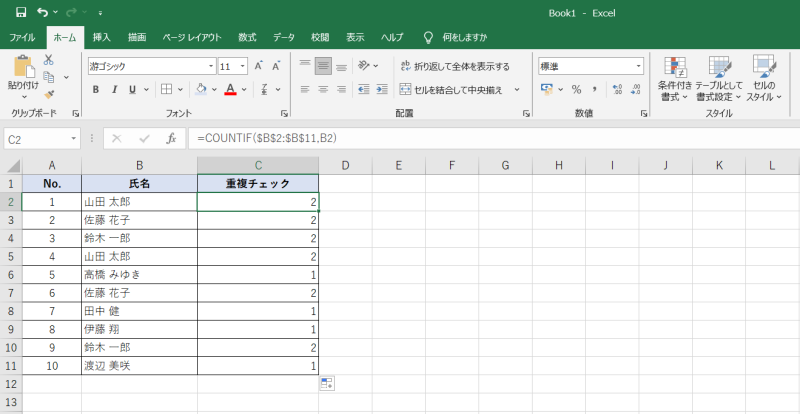
COUNTIF関数を入力し、結果を表示している画面
ワンポイント
数式内の範囲を選択してF4キーを押すと、「B2:B11」を「$B$2:$B$11」のような絶対参照へ簡単に切り替えられます。絶対参照(ぜったいさんしょう)とは、数式をコピーしても参照するセルの位置を常に固定する書き方で、関数をコピーして利用する際に便利です。ぜひ覚えておきましょう。
別シートにあるデータ同士を比較する方法
COUNTIF関数は、別シートとの重複確認にも利用できます。たとえば現在のA2セルの顧客番号が「既存顧客」シートのA列にあるか調べる場合は、
=COUNTIF(既存顧客!$A:$A,A2)
と入力します。
結果が「0」なら該当なし、「1」以上なら既存データと一致しています。
新規顧客と既存顧客の照合などに使用すると便利です。
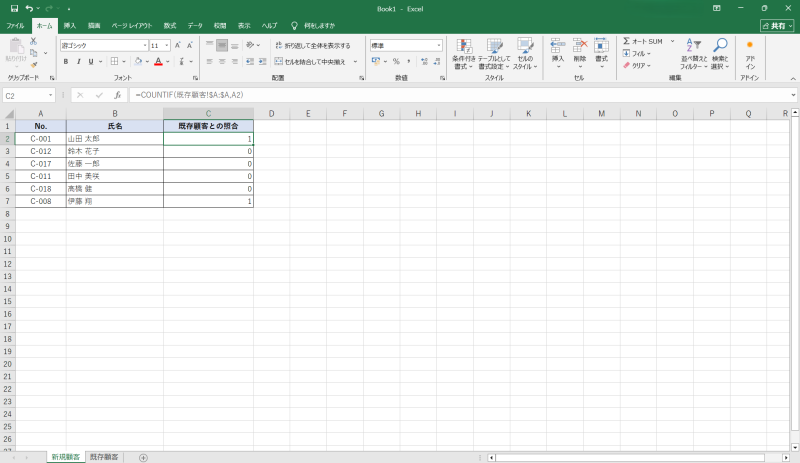
別シートを参照してCOUNTIF関数を入力している画面
氏名と会社名など複数列の組み合わせで重複を判定する方法
氏名だけで判定すると、同姓同名の別人まで重複と判断される可能性があります。その場合は、COUNTIFS関数を使って、氏名と会社名など複数項目を組み合わせて重複をチェックしましょう。
A列が会社名、B列が氏名なら、
=COUNTIFS($A$2:$A$100,A2,$B$2:$B$100,B2)
と入力します。
すると、会社名と氏名の両方が一致するデータだけを重複として数えられます。
1つの列で判定するならCOUNTIF関数、複数の列を組み合わせて判定するならCOUNTIFS関数と使い分けることで、より正確に重複を確認できます。
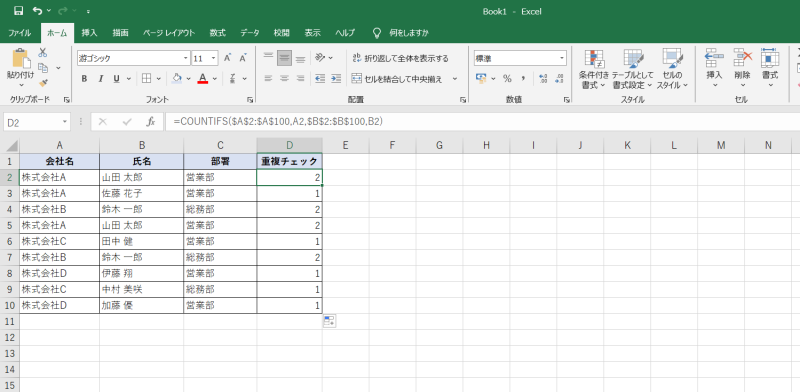
COUNTIFS関数で会社名と氏名を判定している画面
フィルターオプションで重複データだけを抽出する方法
COUNTID関数にフィルターを組み合わせれば、必要なデータだけに絞り込めるため、件数が多い表でも重複内容を確認・整理しやすくなります。
COUNTIF関数で重複件数を表示した列を用意し、表内のセルを選択して[データ]→[フィルター]をクリックします。
判定列の「▼」を開き、数値フィルターで「1より大きい」などの条件を設定すると、COUNTIFの結果が2以上になっている重複データだけを表示できます。大量の顧客リストなど、重複件数が多く目視では確認しづらい場合に便利です。
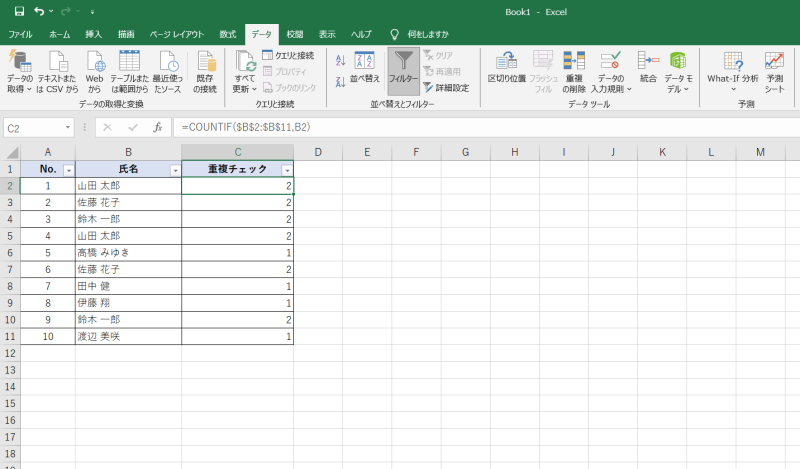
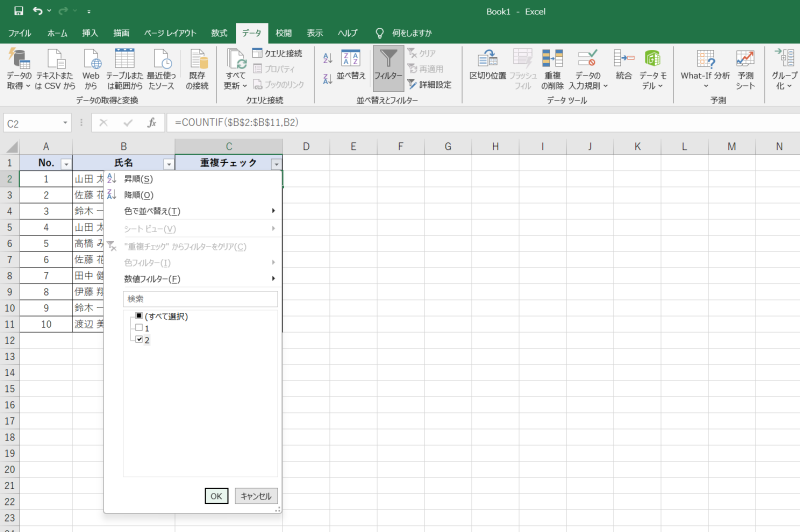
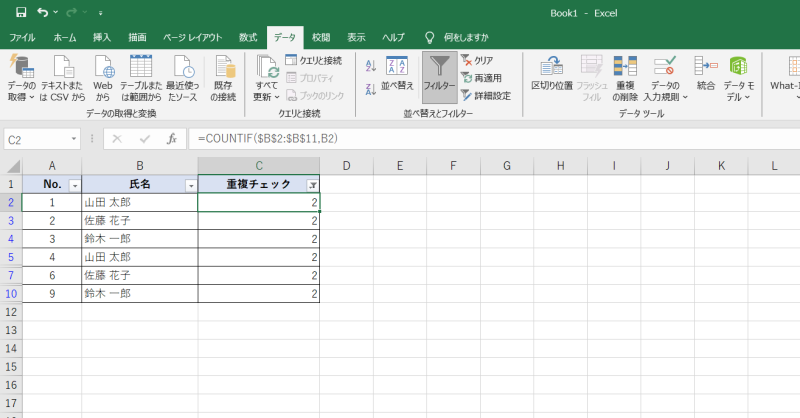
COUNTIFの結果をフィルターで2以上に絞り込む画面
抽出結果を別シートにコピーして残す方法
抽出した重複データを確認用として残す場合は、表示されたデータをコピーして別シートへ貼り付けます。対象範囲を選び、「Ctrl+C」でコピーし、新しいシートで「Ctrl+V」を押せば完了です。
元データを直接削除・編集せずに重複内容を確認できるため、どのデータを残すべきか判断したい場合にも役立ちます。
2. 条件付き書式で重複データを色付けしてひと目でわかるようにする方法
関数を使わず重複を素早く確認したい場合は、条件付き書式が便利です。
重複する値を自動でハイライトする設定手順
重複を調べたいセル範囲を選択し、[ホーム]タブの[条件付き書式]→[セルの強調表示ルール]→[重複する値]をクリックします。ダイアログボックスで[重複]になっていることを確認し、任意の色を選んで[OK]を押します。
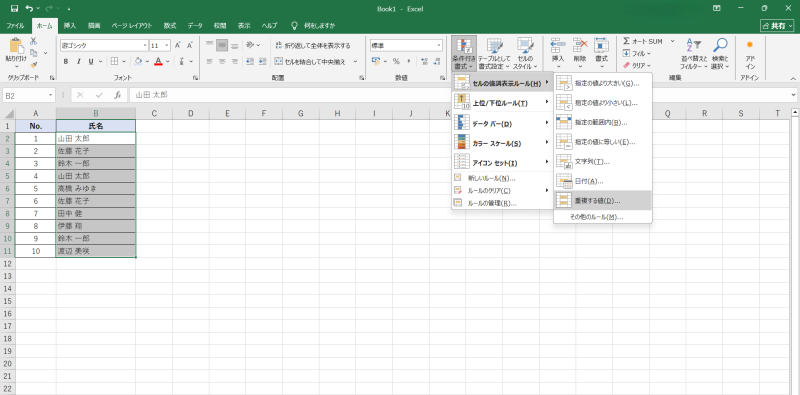
条件付き書式の[重複する値]を設定する画面
同じ値が複数あるセルだけが自動的に色付けされるため、大量のデータでもひと目で重複を確認できるようになります。
ただし、日本語環境の[重複する値]ルールでは、「ABC」と「ABC」のような半角文字と全角文字が同じ値として扱われます。半角と全角を区別して判定したい場合は、COUNTIF関数で確認しましょう。
ハイライトを解除・変更する方法
色付けを解除する場合は、対象範囲を選択し、[ホーム]→[条件付き書式]→[ルールのクリア]→[選択したセルからルールをクリア]を選びます。また色などを変更したい場合は[ルールの管理]から編集できます。
なおハイライトを解除しても、色を消しただけでは元のデータは削除されません。条件付き書式はあくまで見た目を変更する機能ですので、「色を付ける」「色を解除する」「データを削除する」はそれぞれ別の操作と覚えておきましょう。
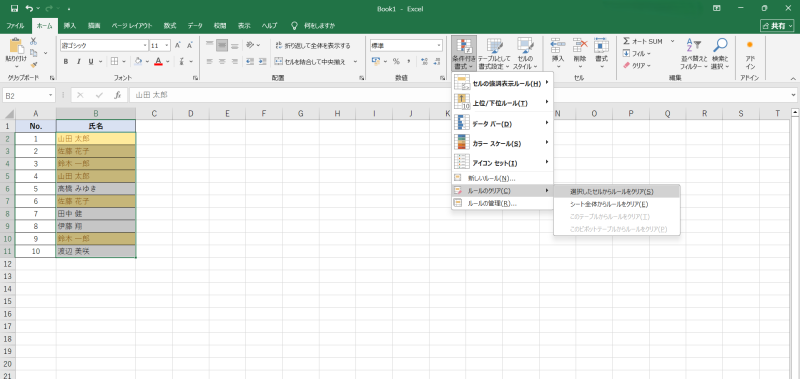
条件付き書式のルールをクリアする画面
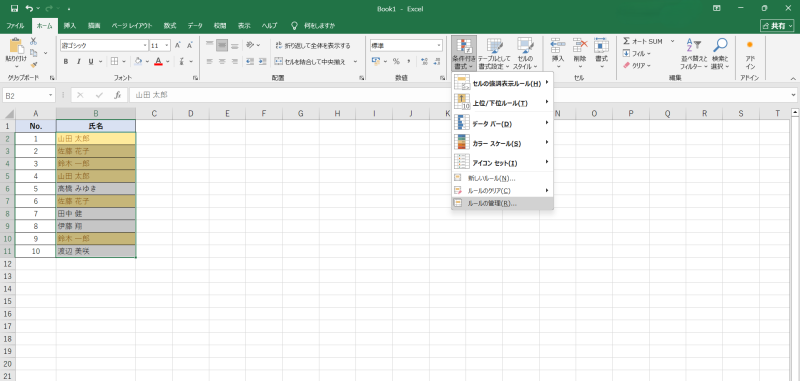
条件付き書式のルールを管理する画面
3. 標準機能「重複の削除」でデータを完全に削除する方法
不要な重複データを消したい場合は、Excel標準の[重複の削除]を利用できます。関数は不要ですが、実際にデータが削除されるため、実行前に元データを別のシートやブックへコピーしておくと安心です。
重複の削除を実行する手順
表内のセルを選択し、[データ]タブから[重複の削除]をクリックします。表示された画面で、表の1行目が見出しの場合は[先頭行をデータの見出しとして使用する]にチェックが入っていることを確認し、重複判定に使用する列へチェックを入れて[OK]を押します。
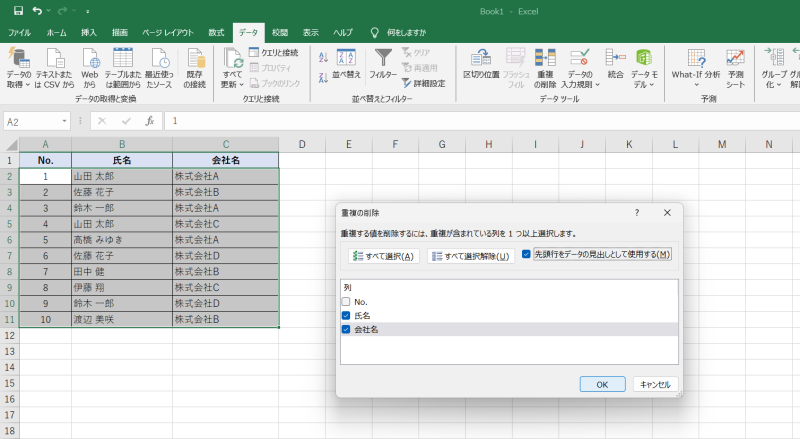
[重複の削除]で対象列を選択する画面
たとえば「顧客番号(No.)」だけを選べば、その番号が同じ行を重複として判定します。複数列を選んだ場合は、選択したすべての項目が一致する行が削除対象になります。重複と判定されます。いずれの場合も、重複と判定されたデータのうち最初の1件は残り、2件目以降が削除されます。
削除前に必ずバックアップを取るべき理由
「重複の削除」は、実際に重複データを削除する機能のため、判定する列を間違えると、本来必要なデータまで消える可能性があります。重要な顧客情報や注文データでは、操作前にシートを複製するか、別名でファイルを保存しておきましょう。削除直後なら「Ctrl+Z」で元に戻せますが、バックアップを用意しておく方が安心です。
ワンポイント
シート下部のシートタブを「Ctrlキー」を押しながら「ドラッグ」をすると、同じシートを簡単に複製できます。
次回から手早く済ませるための時短のコツ
重複チェックを毎週・毎月行う場合は、毎回最初から設定する必要はありません。数式やチェック用シートを再利用できる形にしておくと、作業時間を短縮できます。
一度作った数式をオートフィルで使い回す方法
COUNTIF関数を入力したセル右下のフィルハンドルをダブルクリックすると、隣接するデータが続く範囲まで数式を自動コピーできます。数百行ある表でも下までドラッグする必要がありません。
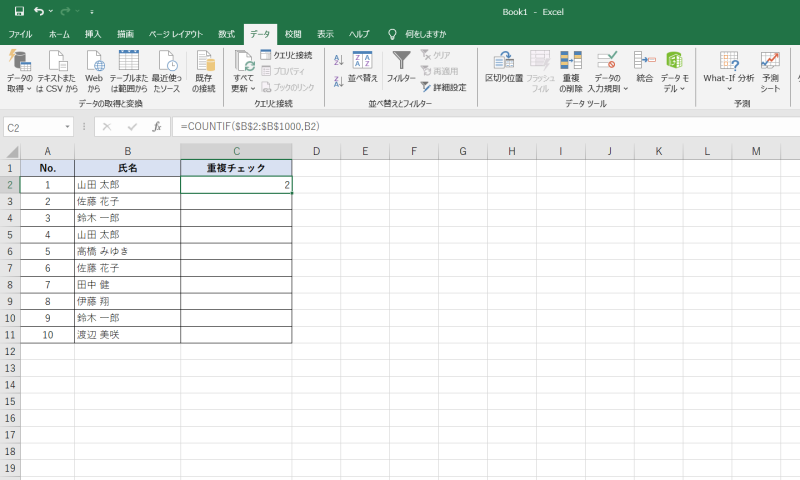
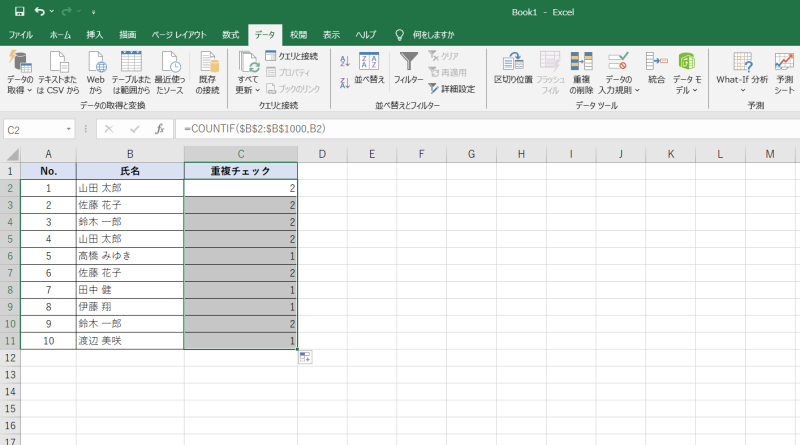
フィルハンドルをダブルクリックして数式をコピーした後の補足キャプチャ画面
また、「$B$2:$B$1000」のような絶対参照を設定しておけば、数式をコピーしても範囲がずれません。定期的に同じ形式のデータを確認する場合は、重複チェック列を含むテンプレートを用意しておくとさらに効率的です。
よく使う操作はショートカットキーで済ませる
重複チェックでは、以下のExcelの基本ショートカットを覚えておくと作業がスムーズです。
- Ctrl+C:コピー
- Ctrl+V:貼り付け
- Ctrl+Z:直前の操作を元に戻す
- Ctrl+Shift+L:フィルターの設定・解除
- Ctrl+Space:現在のセルがある列を選択(日本語入力の設定によっては使えない場合があります)
- F4:数式入力中のセル参照を絶対参照などへ切り替える(ノートPCでは「Fn」キーとの同時押しが必要な場合があります)
特に「Ctrl+Z」は、誤操作時に直前の操作を取り消せるため便利です。ただし、重要なデータを扱う際は、念のために事前にバックアップを作成しておきましょう。
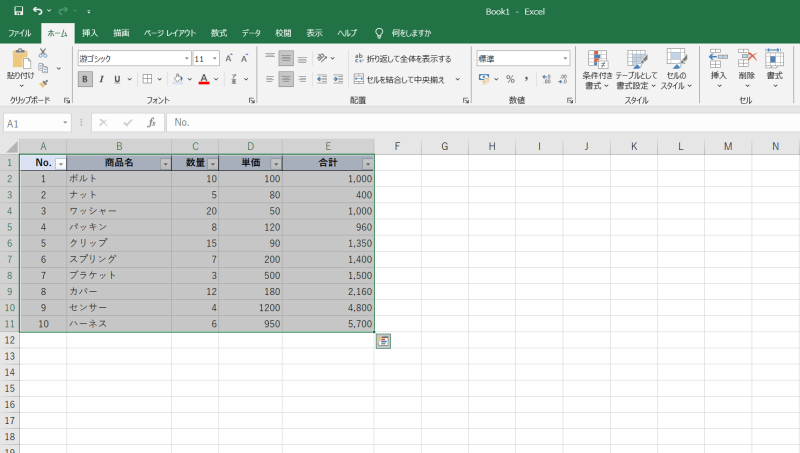
フィルターや数式を操作している画面
目的別に見る重複チェック方法の選び方
重複チェックは、確認・整理・ミス防止といった目的に応じて考えれば、適切な方法を選びやすくなります。
削除はせず確認だけしたい場合
条件付き書式なら、関数を使わず重複セルを色で確認でき、元の値も削除されないため、Excelに慣れていない方でも扱いやすい方法です。一方、同じデータが何件あるかまで把握したい場合はCOUNTIF関数が適しています。
集計や分析のためにデータを整えたい場合
集計・分析用のデータでは、条件付き書式やCOUNTIF・COUNTIFS関数で確認し、必要なデータか判断してから整理しましょう。たとえば同じ会社名が2件あっても、担当者や注文番号が違えば正しいデータかもしれません。複数列で判定する場合は、「会社名+担当者」「注文番号+商品コード」のように重複の基準を明確にすることがポイントです。
二重登録や二重発注を未然に防ぎたい場合
二重登録・二重発注を防ぐためにも、日常的に確認できる仕組みを作っておきましょう。たとえば注文番号や顧客番号の列に条件付き書式を設定しておけば、同じ番号が入力された際に色が付き、重複に気づきやすくなります。
入力そのものを防ぎたい場合は、[データの入力規則]も活用できます。たとえば注文番号を入力するA2~A100を選択し、[データ]→[データの入力規則]の[入力値の種類]で[ユーザー設定]を選んで「=COUNTIF($A$2:$A$100,A2)=1」と入力すると、すでにある番号を入力しようとした時点でエラーメッセージが表示されます。ただし、コピー&貼り付けで入力した値はチェックされない点に注意しましょう。
また、COUNTIF関数を入れたチェック列をテンプレート化しておく方法も、入力ミスの早期発見に効果的です。Excel側で重複を見つけやすくしておけば、確認漏れを防ぎ、チェック時間も短縮できます。
見積書・契約書リストの重複チェックにも応用できる
重複チェックは見積書・契約書の管理にも応用でき、見積番号や契約番号の二重登録防止に役立ちます。
見積書や契約書の二重作成を防ぐチェックポイント
見積書や契約書をExcelで管理する場合は、見積番号・契約番号など一意になる項目を基準に重複チェックするのがおすすめです。顧客名だけでは、同じ顧客から複数の案件を受注している場合に正しいデータまで重複と判定される可能性があります。
「見積番号+顧客名」「契約番号+案件名」のように複数項目で確認する場合は、COUNTIFS関数が便利です。また、書類を発行する前に管理表の重複をチェックするルールを設けておけば、同一番号の発行や二重作成などのミスを防ぎやすくなります。
契約書管理を効率化するならクラウドサインという選択肢
電子契約サービスを利用すれば、契約書の作成から締結、保管までを一元化できます。契約件数や関係者が増えて管理が複雑になった場合は、クラウドサインなどの専用サービスも選択肢のひとつです。

理想の契約書管理とは?
ここから始める契約書管理 管理の際に気をつけるポイント
最新の法規制に準拠した「理想の契約書管理体制」について解説します。
よくある質問(FAQ)
Excelの重複チェックについて、操作時に迷いやすいポイントをまとめましたので、最後に確認していきましょう。
Q. 重複チェックに関数は必須ですか
A. いいえ、関数を使わなくても重複チェックできます。
もっとも簡単なのは条件付き書式を使う方法です。チェックしたい範囲を選択し、[ホーム]→[条件付き書式]→[セルの強調表示ルール]→[重複する値]を選べば、重複セルを色付けできます。
不要なデータを消す場合は[重複の削除]を利用できます。関数が苦手な方は、まず条件付き書式から試してみましょう。
Q. 別シート間の重複チェックはできますか
A. はい、COUNTIF関数を使えば別シートのデータと比較できます。たとえば、現在のシートのA2と「過去データ」シートのA列を比較するなら、
「=COUNTIF(過去データ!$A:$A,A2)」
のように入力します。結果が「0」なら同じ値はなく、「1」以上なら過去データシートに一致する値があります。新しい顧客リストと既存顧客リスト、今月と先月の注文データなど、2つのリストを照合したい場面で活用できます。
Q. 重複データを自動で削除しても元に戻せますか
A. 状況にもよりますが、重複の削除を実行した直後であれば「Ctrl+Z(元に戻す)」で取り消せます。ただし、その後の編集やファイルの状態によっては、いつでも確実に元へ戻せるとは限りません。重要な顧客リストや受発注データを扱う際は、削除前にシートまたはファイルを複製してバックアップを残しておきましょう。
まとめ
Excelの重複チェックは、難しい関数を覚えなくても行えます。確認だけなら「条件付き書式」、重複件数まで確認するなら「COUNTIF関数」、不要なデータを消すなら「重複の削除」と、目的に合わせて使い分けるのがポイントです。
迷った場合は条件付き書式で確認し、必要に応じてCOUNTIF・COUNTIFS関数で詳しく調べてから、不要なデータだけを削除しましょう。顧客リストや注文データ、見積書管理などで定期的に重複チェックを習慣化すれば、二重登録や二重発注を防ぎやすくなります。


この記事を書いたライター

田村 真弥
Microsoft Office Specialist(MOS)
Microsoft Office Specialist(MOS)のWord・Excel Expert資格をはじめ、PowerPointを含む複数のOffice資格を保有するライター。商社勤務時代には、Excelを使ったデータ管理・集計やWordでの文書作成、PowerPointでの商品PR資料・パンフレット作成など、Officeソフトを幅広く実務で活用してきました。資格取得で培った専門知識と豊富な実務経験を活かし、Excel・Wordの基本操作から応用機能まで、初心者の方にも実践しやすく、わかりやすい記事をみなさまにお届けしています。
こちらも合わせて読む
-

Excel初心者のためのVLOOKUP関数の使い方 別シート参照やエラー対処も解説
-

Excel復元方法まとめ 未保存・上書き・削除したファイルも復元できる可能性あり
-

Excelの曜日表示はTEXT関数で一発解決 コピペで使える方法を解説
-

Excel改行のやり方完全ガイド 崩れない・消えない対策
-
【2026年版】クラウド文書管理システムとは?メリット・選び方・おすすめサービスを紹介
-

書類の電子化で失敗しない方法 外注判断と費用対効果を解説
-

文書管理とは何か?正しい進め方と電子帳簿保存法への対応ガイド
-

文書管理の電子化とは?失敗しない進め方と電子帳簿保存法への対応方法を解説
-

文書管理は「複利」で効果が現れる長期投資 中小企業が成功させるためのポイントを紹介
-

中小企業に最適 おすすめのドキュメント管理ツール7選
この記事をシェアする