Google Workspaceとは?料金・メリット・デメリットを解説
結論
Google Workspaceとは、メール・カレンダー・ファイル共有・ビデオ会議をひとつのアカウントで使えるGoogleの法人向けグループウェアです。独自ドメインのメール作成や社員アカウントの一元管理ができ、退職者のデータも会社で管理できます。料金は1ユーザーあたり月額800円から(年間プラン・税別)。生成AIのGeminiを文書作成にも活用したいなら、Business Standard以上がおすすめです。
「社員ごとに個人のGmailを使っていて、退職者のメールやファイルを管理できていない」と悩む中小企業は少なくありません。こうした課題の解決策として注目されているのが、Googleの法人向けグループウェア「Google Workspace」です。
この記事では、Google Workspaceでできることやメリット・デメリット、料金プランについて無料プランと有料プランの違いなどをわかりやすく解説します。

DX推進ができている企業は何をしているのか?
無理なくはじめる“ちょうどいい” バックオフィス業務改善のコツ
ITが苦⼿な社員が多い会社が取るべきDX戦略について、とある製造業A社を例に挙げて解説します。
Google Workspaceとは?Googleが提供する法人向けクラウド型グループウェア
Google Workspaceとは、Googleが提供する法人向けのクラウド型グループウェアです。Gmail(メール)やカレンダー、Meet(会議ツール)、ドライブ、ドキュメントなど、仕事に必要なツールをまとめて利用できます。
データはクラウド上に保存されるため、ブラウザからいつでもアクセス可能です。2025年からは生成AIのGeminiも標準搭載されています。管理者が社員のアカウントを一元管理できる点が、個人向けサービスとの大きな違いです。
Google Workspaceの主要アプリとできること
ここでは、Google Workspaceに含まれる主要アプリと、それぞれでできることを紹介します。
- Gmailで独自ドメインのビジネスメールを使う
- Googleカレンダーでチームの予定を共有する
- Google Meetでオンライン会議を開く
- Googleドライブでファイルを保存・共有する
- ドキュメント・スプレッドシート・スライドで資料を共同編集する
- Google Chatでチーム内の連絡を素早く済ませる
- Geminiで文章作成や要約を効率化する
Gmailで独自ドメインのビジネスメールを使う
Gmailでは、独自ドメインのメールアドレスでビジネスメールを送受信できます。迷惑メールやウイルスを自動で検出する機能が標準で備わっており、ラベルや検索機能を使えば、大量のメールの中から必要なものをすぐに見つけられます。スマートフォンのアプリからも同じメールボックスを確認できます。
Googleカレンダーでチームの予定を共有する
Googleカレンダーでは、メンバーの予定を共有し、空き時間を確認しながら会議を設定できます。会議室などの設備予約にも対応しており、日程調整にかかる手間を減らせます。
Google Meetでオンライン会議を開く
Google Meetは、ブラウザからすぐに使えるWeb会議ツールです。パソコンなら専用ソフトのインストールが不要なため、社外の取引先ともURLを共有するだけで会議を始められます(スマートフォンでは基本的にアプリを使う必要があります)。
画面共有やチャットの機能があり、上位プランでは会議の録画にも対応しています。カレンダーと連携しているため、予定から直接会議に参加できる点も便利です。
Googleドライブでファイルを保存・共有する
Googleドライブは、ファイルをクラウド上に保存・共有できるサービスです。共有ドライブを使えば部署やプロジェクト単位でファイルを管理でき、担当者の異動・退職後もデータを残せます。閲覧や編集の権限を設定し、社外ともファイルを共有できます。
ドキュメント・スプレッドシート・スライドで資料を共同編集する
Googleドキュメント、 Googleスプレッドシート、 Googleスライドはそれぞれ文書作成、表計算、プレゼン資料作成に対応したアプリです。複数人で同じファイルを同時編集でき、変更内容は自動保存されます。コメントや変更履歴も利用でき、Word・Excel・PowerPoint形式のファイルも編集できます。
Google Chatでチーム内の連絡を素早く済ませる
Google Chatでは、1対1のメッセージに加え、部署やプロジェクトごとに「スペース」を作成できます。ちょっとした確認や情報共有を素早く行え、ファイル共有も可能です。Gmailの画面からも利用できます。
Geminiで文章作成や要約を効率化する
Google Workspaceでは、生成AI「Gemini」を業務に活用できます。
有料プランの中でもっとも月額の低い「Business Starter」プランでもGmailでのメール作成や要約、Geminiアプリでの文章作成などが可能です。さらに「Business Standard」プラン以上では、Googleドキュメントでの文章作成支援やGoogle Meetでの議事メモ作成などにも対応し、業務の効率化に役立ちます。
Geminiでできることについては後ほど「生成AIのGeminiでできること」でより詳しく紹介します。
Google Workspaceを利用するメリット
Google Workspaceを導入すると、以下のようなメリットがあります。
- リアルタイムの共同編集でファイルの版管理を効率化できる
- ツールをひとつにまとめてIT管理の負担を減らせる
- テレワークや外出先でも同じ環境で仕事ができる
- Googleのセキュリティ基盤で社内の情報を守れる
それぞれ詳しく解説します。
リアルタイムの共同編集でファイルの版管理を効率化できる
ドキュメントやスプレッドシートは、複数人で同時に編集可能です。同じファイルに変更が自動保存されるため、「最終版_修正2」のように複数のファイルを作成する手間を減らせます。誤って変更したとしても、変更履歴(版の履歴)から簡単に以前の状態へ戻せます。
ツールをひとつにまとめてIT管理の負担を減らせる
メール、カレンダー、チャット、ビデオ会議、ファイル共有をひとつのサービスで利用できます。これにより各用途のサービスを個別に契約・管理する手間が減り、IT担当者の負担を軽減できます。社員もひとつのアカウントですべてのツールを使えるメリットがあります。
テレワークや外出先でも同じ環境で仕事ができる
データはクラウド上に保存されるため、インターネットに接続できれば、オフィスでも自宅でも同じ環境で仕事ができます。スマートフォンやタブレットからもアクセスでき、移動中にメールやファイルを確認することも可能です。
Googleのセキュリティ基盤で社内の情報を守れる
Google Workspaceは、Googleが培ってきたセキュリティ基盤の上で運用されています。データは暗号化された状態で保存されており、管理者が2段階認証プロセスを必須にしていれば不正ログインのリスクも抑えられます。自社でサーバを管理する場合と比べ、少ない負担で高度なセキュリティ対策を実現可能です。
Google Workspaceのデメリットと注意点
一方で、Google Workspaceには次のような注意すべき点もあります。
それぞれ導入前に把握しておきましょう。
Officeファイルとの互換性に限界がある
WordやExcelのファイルも開いて編集できますが、複雑なレイアウトやマクロを含むファイルは、表示が崩れたり正しく動作しなかったりすることがあります。Officeファイルを頻繁にやりとりする場合は、実際のファイルで表示や動作を確認しておきましょう。
オフライン環境では使える機能が限られる
Google Workspaceはインターネット接続を前提としたサービスです。事前に設定すればオフラインでも一部のドキュメントの編集や、同期済みメールの確認はできますが、リアルタイムの共同編集やビデオ会議などは利用できません。通信環境が不安定な場所で作業することが多い場合は注意が必要です。
ユーザー数に比例して月額費用が増える
料金は1ユーザーごとにかかるため、社員数が増えるほど費用も増えます。全社員に上位プランを割り当てると、コストが膨らみがちです。自社に必要な機能と利用人数を見極め、費用対効果に合ったプランを選びましょう。
共有設定を誤ると情報漏えいにつながる
Googleドライブのファイルは、リンクを知っていれば誰でも閲覧できる状態にすることも可能です。設定を誤ると、社外秘の情報が外部に公開されるおそれがあります。管理者が外部共有のルールを定め、管理コンソールで共有範囲を制限しておきましょう。
Microsoft 365との違いと選び方
Google Workspaceとよく比較されるのが、Microsoftの「Microsoft 365」です。自社に合うほうを選びましょう。
ブラウザ中心の共同作業が多い企業にはGoogle Workspaceが向いている
Google Workspaceはブラウザで動くアプリが中心で、リアルタイムの共同編集に強みがあります。社内外で資料を共有しながら作業することが多い企業に向いています。
Officeアプリ中心の業務が多い企業にはMicrosoft 365が向いている
Microsoft 365は、Business StandardやBusiness Premiumなどのプランでデスクトップ版のWordやExcel、PowerPointを利用できる点が強みです。Officeファイルのやりとりが多い企業や、既存のExcelマクロを使った業務を継続したい企業に向いています。
無料のGoogleアカウントとGoogle Workspaceの違い
Googleアカウントは無料でも作成できますが、有料のGoogle Workspaceには法人利用に欠かせない機能が備わっています。
会社の独自ドメインでメールアドレスを作れる
無料のGmailでは「〇〇@gmail.com」の形式ですが、Google Workspaceでは自社の独自ドメインを使ったメールアドレス(〇〇@会社名.co.jp)を作れます。会社名が入ったドメインを使用すれば、取引先からの信頼感を得やすくなるでしょう。また、入社や異動にあわせて、管理者がアドレスを発行できる点も便利です。
1ユーザーあたりのストレージ容量が大きい
無料のGoogleアカウントでは、Gmail、Googleドライブ、Googleフォトで共有する保存容量は15GBです。一方、Google Workspaceでは、Business Starterで30GB、Business Standardで2TB、Business Plusで5TBの容量が1ユーザーあたり付与され、組織全体で共有できます。大容量の資料や動画も保存しやすくなります。
管理者が社員のアカウントとデータを管理できる
管理者は「管理コンソール」から社員のアカウントを一元管理できます。アカウントの発行・削除やパスワードの再設定、利用できるアプリの制限などをひとつの画面で行えます。退職時にはアカウントの停止やデータの引き継ぎを行い、退職後の不正アクセスのリスクを抑えられます。
なお、アカウントを削除する際は、事前にドライブなどのデータを別のユーザーへ移行しておかないとデータが失われるため注意しましょう。
サポート窓口と稼働率保証(SLA)が用意されている
無料のGoogleアカウントには、法人向けのサポート窓口がありません。Google Workspaceでは、管理者がGoogleのサポート窓口に問い合わせできます。また、主要サービスには99.9%の稼働率を保証するSLA(サービス品質保証)が設けられています。
Google Workspaceの料金プラン
料金プランは、企業規模や必要な機能に応じて選べます。なお、本記事では執筆時点(2026年11月時点)で公開されている情報を元にしています。最新情報は公式サイトで随時、ご確認ください。
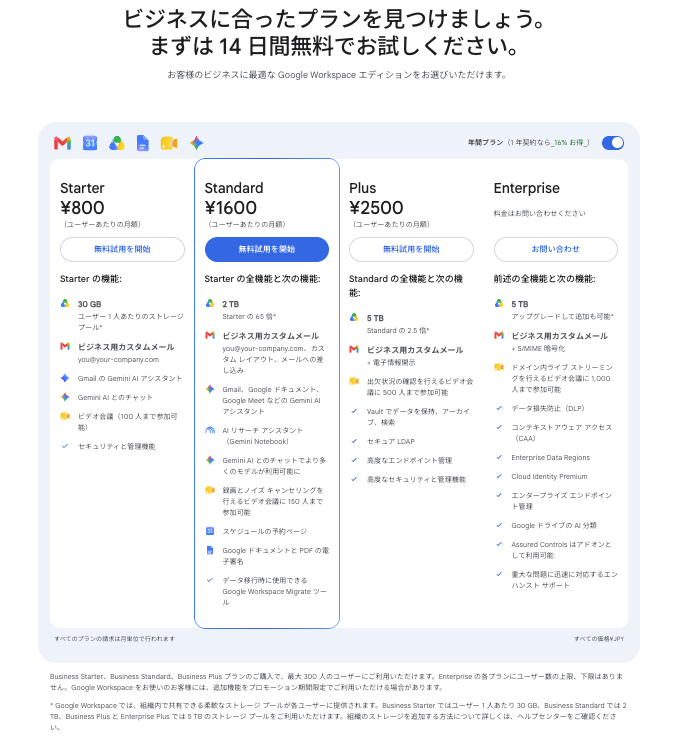
画像引用元:Google Workspace公式サイト
中小企業向けのBusinessプランと大企業向けのEnterpriseプランがある
法人向けプランは、中小企業向けの「Business」3種類と大企業向けの「Enterprise」に分かれます。
BusinessプランはStarter、Standard、Plusの3種類があり、300ユーザーまで契約できます。Enterpriseはユーザー数の上限がなく、高度な管理機能を備えています。
契約形態によって月額料金が変わる
料金は契約形態によって異なります。
1年契約の「年間プラン」の場合、1ユーザーあたりの月額はStarterが800円、Standardが1,600円、Plusが2,500円です(税別、2026年10月時点)。年間プランは契約期間中にユーザー数を減らせず、途中で解約しても残りの期間分の料金がかかります。
ユーザー数をいつでも増減できる「フレキシブルプラン」は、Starterが950円、Standardが1,900円、Plusが3,000円と割高ですが、いつでも解約できます。
なお、Enterpriseプランは料金が非公開なので、問い合わせる必要があります。
個人事業主向けのGoogle Workspace Individualもある
個人事業主やフリーランス向けには「Google Workspace Individual」があります。個人のGoogleアカウントで、予約スケジュールやGoogle Meetの録画などの機能を利用できます。ただし、独自ドメインのメールや組織向けの管理機能には対応していないため、これらが必要な場合はBusinessプランを選びましょう。
参考:Google Workspace Individual の詳細
生成AIのGeminiでできること
Google Workspaceには生成AIの「Gemini」が組み込まれており、文章作成から定型業務の自動化まで幅広く活用できます。
ここでは、Geminiでできることについて紹介します。
Gmailやドキュメントの文章作成をGeminiが支援する
Google Workspaceでは、Geminiを活用して文章作成の負担を軽減できます。Gmailでは「打ち合わせ日程の変更をお願いするメールを作成して」と指示することで、メールの下書きを作成可能です。また、Business Standard以上のプランでは、GoogleドキュメントでもGeminiを利用でき、報告書のたたき台作成や文章の要約などを効率化できます。
Google Workspace Studioで定型業務を自動化できる
2025年12月には、AIエージェントをノーコードで作れる「Google Workspace Studio」(旧称:Google Workspace Flows)の一般提供が始まりました。「届いたメールを要約してチャットに通知する」といった処理を、プログラミングなしで自動化できます。
プランによって使えるAI機能の範囲が異なる
Geminiは全プランで利用できますが、使える機能はプランによって異なります。
画像引用元:Google Workspace公式サイト
Business StarterではGmailでの文章作成支援などが利用できますが、Googleドキュメントでの文章作成支援やGoogle Meetでの自動メモ生成などには対応していません。これらの機能も活用したい場合は、Business Standard以上を選びましょう。
よくある質問(FAQ)
Google Workspaceについてよくある質問にお答えします。
Q. Google Workspaceは無料で使えますか?
A. この記事で紹介したBusiness・Enterpriseプランは有料です。無料のEssentials Starterもありますが、Gmailは含まれません。Businessプランの導入を検討している場合は、無料トライアルで使い勝手を試してみましょう。
Q. GmailとGoogle Workspaceはなにが違いますか?
A. Gmailは、Googleが提供するメールサービスです。Google WorkspaceはGmailを含む複数のツールをまとめた法人向けサービスで、Gmailはその機能のひとつにあたります。
Q. 個人でもGoogle Workspaceを契約できますか?
A. 個人でも契約できます。独自ドメインを持っていれば、個人事業主でもBusinessプランを1ユーザーから契約可能です。独自ドメインが不要ならIndividualも選べます。
Q. G SuiteとGoogle Workspaceは同じサービスですか?
A. 同じサービスです。G Suiteは、2020年10月にGoogle Workspaceへ名称が変更されました。名称変更にあわせて各ツールの連携が強化され、現在はGeminiも組み込まれています。
Q. Google Workspaceに無料トライアルはありますか?
A. Businessプランには14日間の無料トライアルがあり、最大10ユーザーまで登録できます(2026年10月時点、無料トライアルの内容は変更になる可能性があります)。実際の業務で使い勝手を試したうえで、有料プランに移行するかを判断できます。
Q. Google Workspaceを解約するとデータはどうなりますか?
A. 解約に伴いデータが削除されるため、管理コンソールのデータエクスポート機能などを使って、必要なメールやファイルを事前にバックアップしておきましょう。
まとめ
Google Workspaceは、メールやファイル共有、ビデオ会議などをまとめて使える法人向けのクラウド型グループウェアです。AIによる効率化やアカウントの一元管理など、ビジネスに役立つ機能がそろっています。
なお、グループウェアの導入に伴い、契約業務の電子化・効率化も推めるなら、電子契約サービスの活用も合わせて検討しましょう。情報共有に加え、契約手続きの効率化も進められます。
クラウドサインでは、はじめて電子契約について検討する方に向けた資料も無料でご提供しています。DX推進のお供として、ぜひご活用ください。

電子契約初心者のための入門編
5分でわかる、はじめての電子契約ガイド
電子契約の基本的な仕組みから、具体的なメリット、気になる法的有効性や安全性などを、5分で読めるようにやさしく解説します。


この記事を書いたライター

大山昇
中小企業診断士
1973年生まれ。中小企業診断士、ITコーディネータ。大企業向けパッケージソフトウェアベンダでバックオフィス系システムの開発に従事、製品責任者を務めた後、大手製造業に転じ、生産管理や見える化などの情報システムの企画・導入・運用に携わる。独立開業後は事業計画策定支援のほか、ITを軸にした生産性向上や補助金申請など、幅広い支援を数多くの中小企業に対して提供している。
こちらも合わせて読む
-

なぜ今「書類管理」なのか?「クラウドサイン 書類管理」開発者が明かすサービスに込めた想い
-
Google Driveの使い方完全ガイド PC・スマホの基本操作から法人利用の注意点まで
-
法令上の書類の保存期間(保管期間)とは?紙の書類と電子データ書類の保存期間・保存方法を解説
-
文書管理システム比較 比較ポイントとおすすめサービス7選を徹底解説
-
【2026年版】クラウド文書管理システムとは?メリット・選び方・おすすめサービスを紹介
-
書類の電子化で失敗しない方法 外注判断と費用対効果を解説
-
帳票管理とは?失敗しない進め方とおすすめの方法をわかりやすく解説
-
文書管理とは何か?正しい進め方と電子帳簿保存法への対応ガイド
-
文書管理の電子化とは?失敗しない進め方と電子帳簿保存法への対応方法を解説
-
AI文書管理とは?できること・メリット・導入方法をわかりやすく解説
-
Google Meet 使い方完全ガイド|初心者向けオンライン会議スタートマニュアル
-
DeepL翻訳の実力は本物?Google翻訳・ ChatGPTとの違い、精度を解説
-
中小企業に最適 おすすめのドキュメント管理ツール7選
この記事をシェアする