Excelピボットテーブルの作り方 基本操作を初心者向けに解説

結論
ピボットテーブルは、関数を使わずに大量データを自動集計・分析できるExcelの機能です。担当者別・商品別などの切り口をドラッグ操作で入れ替えるだけで、集計表を自在に作成できます。作成は4ステップとシンプルで、会議資料や契約書管理にも応用可能。本記事では基本操作から更新方法、集計ミスの防ぎ方まで解説します。
ピボットテーブルは、売上や経費の集計など、Excelを使った大量のデータ集計に便利です。
この記事では、ピボットテーブルの作り方から基本操作、データを追加したあとの更新方法、集計結果の確認方法まで初心者向けに解説します。また、会議資料や契約書管理など、実際の業務での活用方法も紹介しているので、ぜひ参考にしてみてください。

DX推進ができている企業は何をしているのか?
無理なくはじめる“ちょうどいい” バックオフィス業務改善のコツ
ITが苦⼿な社員が多い会社が取るべきDX戦略について、とある製造業A社を例に挙げて解説します。
Excelのピボットテーブルとは?結論から解説
まず、ピボットテーブルの基本的な機能や特徴について解説します。
ピボットテーブルは集計・分析を自動化する機能
ピボットテーブルは、Excelに入力されたさまざまなデータをもとに担当者別・商品別・月別などの集計を自動で行える機能です。集計したい項目を入れ替えるだけで、さまざまな切り口からデータを分析できるのが特徴です。複雑な関数を入力する必要がないため、Excelの基本操作ができれば初心者でも簡単に利用できます。
手動集計とピボットテーブルの違い
データ集計は、SUMやSUMIFといった関数でも行えますが、集計する項目を変更するたびに数式の追加や修正が必要になることがあります。ピボットテーブルなら、「担当者別の売上」から「商品別の売上」へ切り替えなど、集計したい項目を入れ替えるだけで簡単んい表示内容を変更できます。
定型的な計算なら「関数」、さまざまな切り口でデータを確認したいなら「ピボットテーブル」、といった使い分けがおすすめです。
ピボットテーブルの作り方(基本の4ステップ)
ピボットテーブルは、
という4ステップで作成します。ここでは、実際の画面を確認しながら解説していきましょう。
ステップ1:元データを準備する
まずは、ピボットテーブルのもとになるデータを準備します。
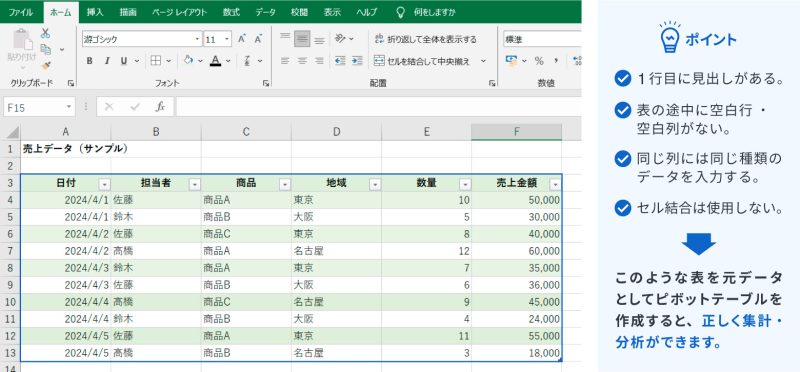
1行目には「日付」「担当者」「商品」「売上金額」などの見出しを入力し、2行目以降にデータを並べます。このとき、表の途中に空白の行や列を入れたり、複数のセルを結合したりしないようにしましょう。
また、「売上金額」の列に「未定」などの文字を入力すると、正しく集計できない場合があります。同じ列にはできるだけ同じ種類のデータを入力してください。
元データ内のセルを選択して「Ctrl+T」を押すと、データをExcelの「テーブル」に変換できます。毎月データを追加する表なら、あらかじめテーブルにしておくと、あとから追加したデータを管理しやすくなります。
ステップ2:ピボットテーブルを挿入する
元データを準備したら、表の中にあるセルをクリックします。続いて、[挿入]タブから[ピボットテーブル]をクリックしてください。
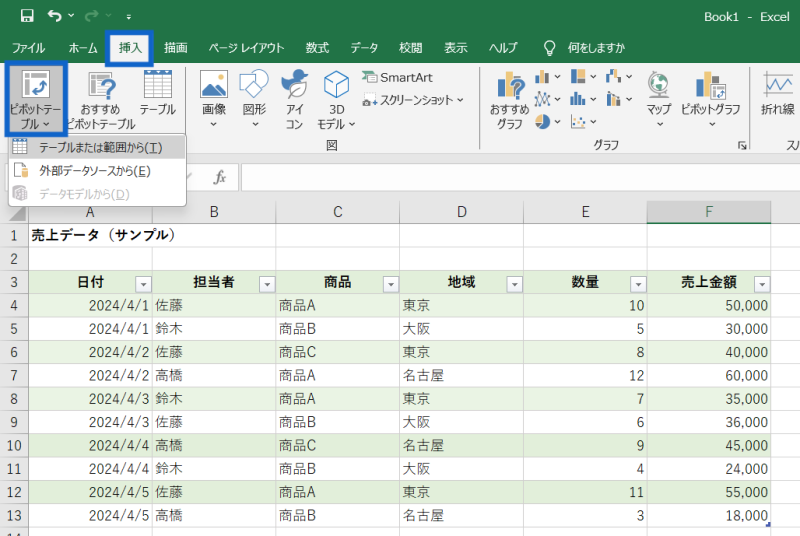
「テーブルまたは範囲からのピボットテーブル」が表示されたら、集計したいデータの範囲が選択されていることを確認します。見出しを含め、必要なデータがすべて選択されていることが重要です。
範囲が正しく選択されていることを確認し[OK]をクリックすると、ピボットテーブルの編集画面が表示されます。ここから、集計したい項目を「行」「列」「値」「フィルター」に配置して集計表を作成していきます。
ステップ3:項目(行・列・値エリア)を設定する
ピボットテーブルを作成すると、画面右側に「ピボットテーブルのフィールド」が表示されます。
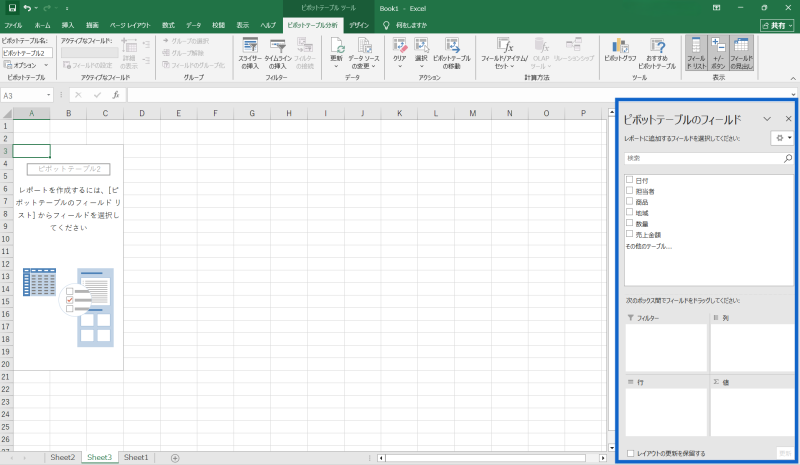
4つのエリアには、それぞれ次の役割があります。
【エリア別の役割】
| 行 | 縦方向に表示したい項目 |
| 列 | 横方向に表示したい項目 |
| 値 | 合計や平均などを計算したい項目 |
| フィルター | 表示するデータを絞り込む項目 |
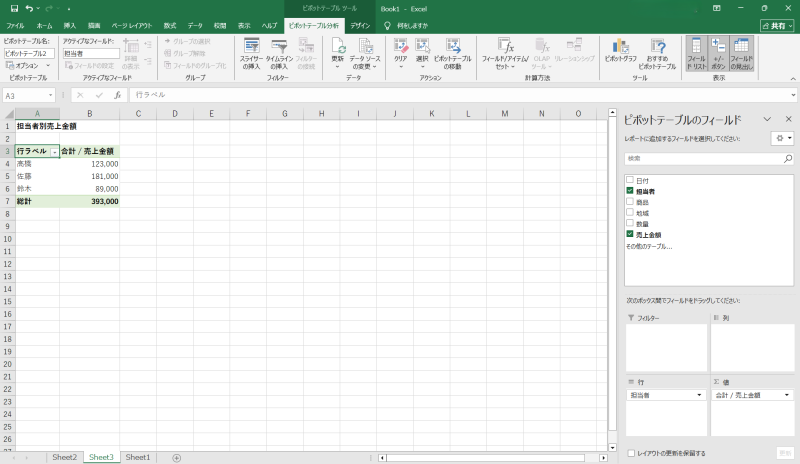
たとえば、担当者別の売上金額を集計したい場合は、「担当者」を[行]、「売上金額」を[値]へドラッグします。すると、担当者ごとの売上金額が自動的に集計されます。
さらに「商品」を[列]へ追加すれば、担当者別の売上だけでなく「担当者×商品」の売上も確認できます。
「分類したい項目=行」「計算したい数字=値」と覚えておくとわかりやすいでしょう。
ステップ4:完成した表を確認する
ピボットテーブル完成後、表示された表や数字を確認します。
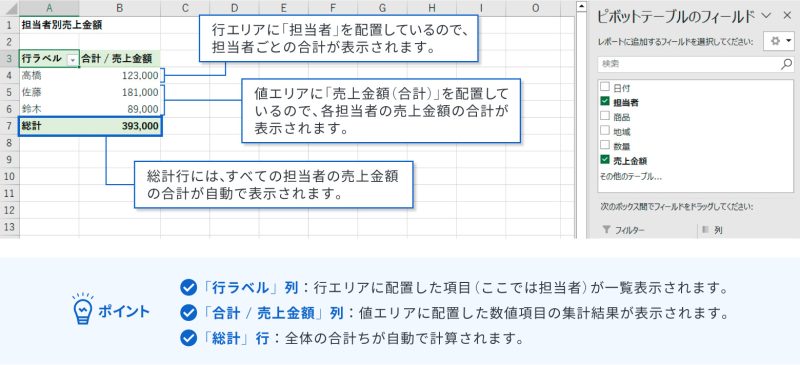
たとえば、「行」に担当者、「値」に売上金額を設定した場合は、それぞれの担当者と売上金額が一覧で表示されます。一番下の「総計」には、集計対象となっているデータ全体の合計が表示されます。
作成後は、元データの売上合計とピボットテーブルの総計が一致しているか確認しておきましょう。
ピボットテーブルの基本的な使い方
ピボットテーブルでは、合計を出すだけでなく、平均や件数への変更、並び替え、データの絞り込みもできます。実際の業務でよく使用する3つの活用方法を併せて確認しましょう。
集計方法を合計・平均・件数で切り替える方法
たとえば、下記表の「合計/売上金額」について、平均、件数を求めたい場合はまず、右側のピボットテーブルのフィールド内の[値]エリアにある「合計 / 売上金額」の「▼」をクリックします。
表示されたメニューから[値フィールドの設定]を選択してください。
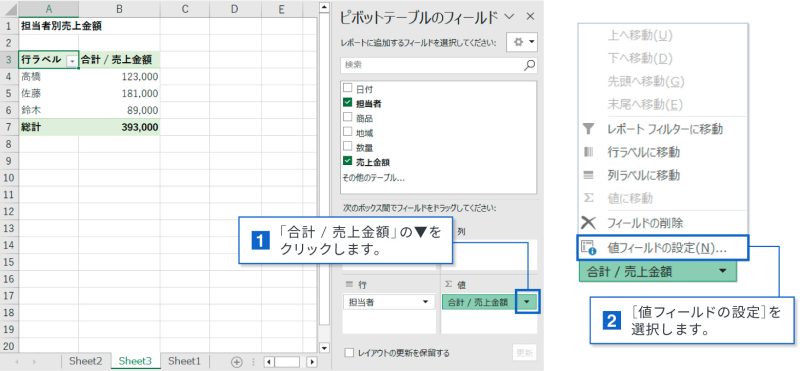
「集計方法」から[合計][個数][平均][最大値][最小値]などを選択できます。
たとえば営業担当者1人あたりの平均売上額を調べるなら「平均」、取引件数を確認するなら「個数」を選択します。
なお、数値を集計したいのに「合計」ではなく「個数」と表示される場合は、元データの数値列に文字や空白などが含まれていないか確認しましょう。
見やすく並び替える方法
ピボットテーブルのデータを、任意のルールに沿って並び替えることもできます。
たとえば、営業担当者を売上金額の大きい順に並べたい場合は、ピボットテーブルの数字を右クリックします。続いて[並べ替え]から[降順]を選択してください。売上金額の高い担当者から順番に表示されます。
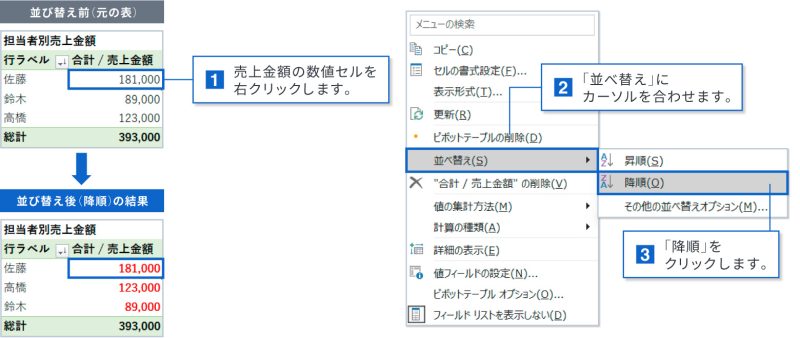
会議や上司への報告の場面では、金額や件数の大きい順に並べたほうが、確認しやすいこともあります。ぜひこの機能も使いこなしてみてください。
欲しいデータだけ抽出するフィルターの使い方
ピボットテーブルでは、必要なデータだけを表示することもできます。
たとえば全国の売上データから東京支店だけを確認したい場合は、「支店」を[フィルター]へドラッグします。
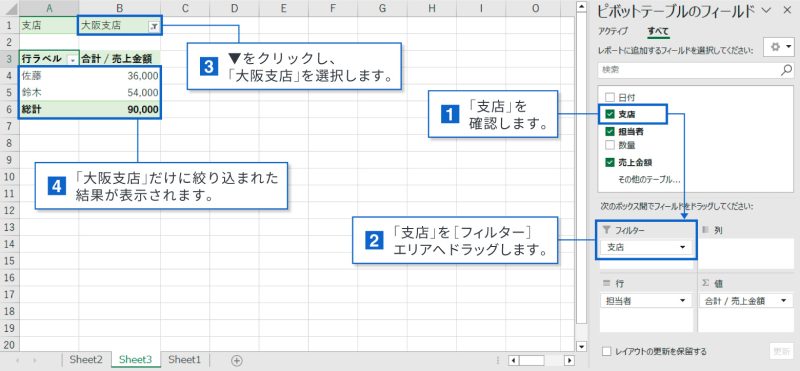
ピボットテーブル上部のフィルターから「大阪支店」を選択すると、大阪支店のデータだけに絞り込まれます。
このようにフィルターを活用すれば、必要なデータだけを抽出することが可能です。フィルターを変更すれば、簡単に必要なデータのみの確認もできます。
データを追加したあとの更新方法
元データに新しい売上や取引情報を追加しても、ピボットテーブルの数字がすぐに変わるとは限りません。データを追加・修正した場合は、ピボットテーブルの更新も併せて行いましょう。
元データ追加後の手動更新手順
元データに変更が生じた場合、ピボットテーブル内のセルを右クリックして[更新]を選択します。
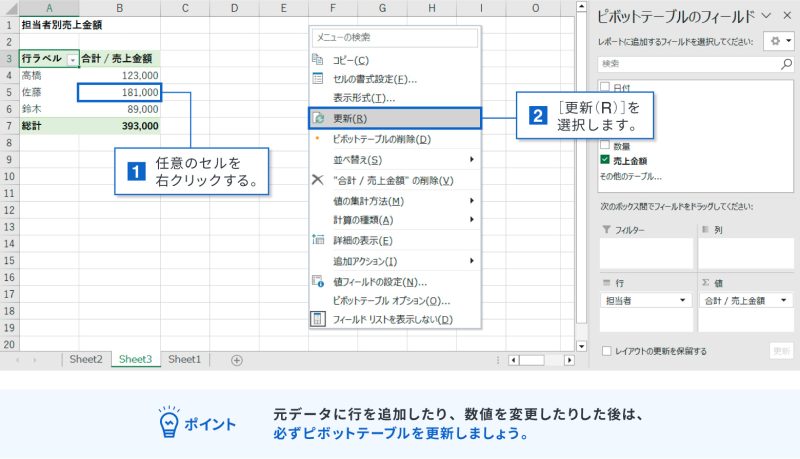
これで、元データの変更内容をもとにピボットテーブルが再集計されます。
たとえば月次報告などで使用する場合は、資料を提出する前に[更新]を実行する習慣をつけておきましょう。複数のデータをまとめて更新するときは、[データ]タブの[すべて更新]も便利です。
データ範囲を自動拡張する設定方法
「更新したのに、新しく追加した行が集計されない」という場合は、追加したデータが元の集計範囲に含まれていない可能性があります。この問題を防ぐために使えるのが、元データの「テーブル化」です。
元データ内を選択して「Ctrl+T」を押し、[先頭行をテーブルの見出しとして使用する]を確認して[OK]をクリックします。
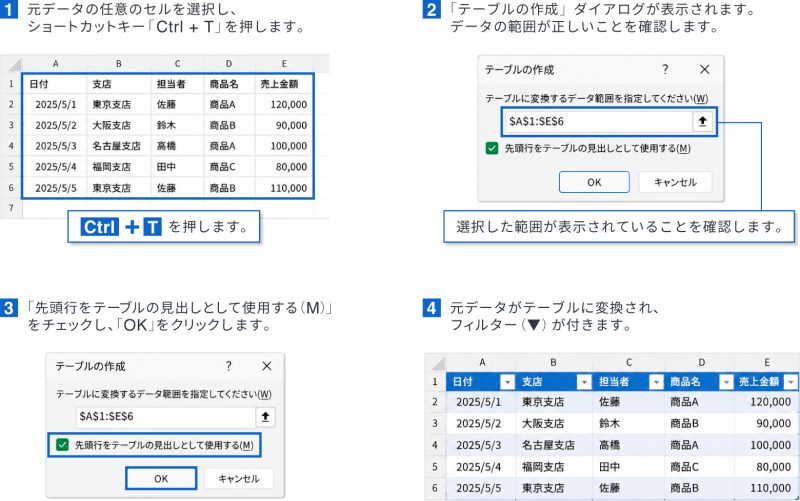
テーブルの下にデータを追加するとテーブル範囲も拡張されるため、たとえば毎月データが増える売上表や経費台帳などの場面で便利です。
集計結果が正しいか確認する方法
ピボットテーブルは便利ですが、表示された数字をそのまま信用するのではなく、元データと照合することも重要です。事前にミスを防ぐために、次の各ポイントを説明していきますので、一緒に確認しておきましょう。
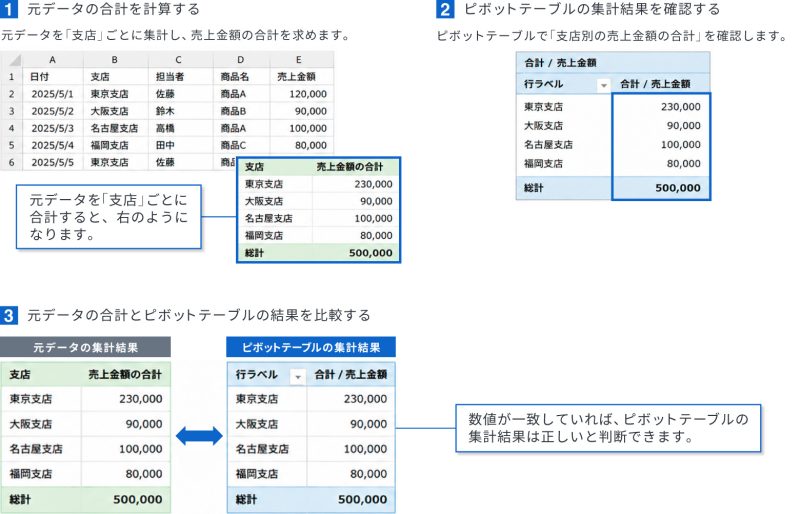
ズレが起きやすいチェックポイント
集計結果がおかしいときは、「東京支店」と「東京 支店」のような表記違いがないか、数値列への文字入力、空白セル、更新忘れなどがないかなど、元データを確認しましょう。また、以前使用したフィルターが残っていないかの確認や、ピボットテーブルの「総計」と元データの合計を比較し、数字が一致しているかの確認も行いましょう。
よくある集計ミスの原因と対処法
ピボットテーブルでは、「合計したいのに個数になる」「同じ担当者が別々に表示される」といった集計ミスが起こることがあります。
前者の問題の場合、数値列に文字列が含まれていないか確認し、必要に応じて[値フィールドの設定]を「合計」に変更します。
また後者の場合は「佐藤」と「佐藤 」のような余分なスペースや表記ゆれが主な原因です。元データの修正後はピボットテーブルを更新し、意図した集計結果になったかを再度確認しましょう。
会議や上司への報告で伝わる見せ方
ピボットテーブルで集計したデータを、会議での発表や上司への報告に使用する場合は、伝えたい情報がひと目でわかるように整理しましょう。
ピボットグラフで視覚的にわかりやすくする方法
ピボットグラフを活用すれば、項目ごとの違いや傾向をひと目で把握できます。ピボットテーブル内のセルを選択し、[ピボットテーブル分析]タブの[ピボットグラフ]から棒グラフや折れ線グラフなどを選択して作成します。
元のピボットテーブルで行った並び替えやフィルターの変更はグラフにも反映されるため、担当者別の売上比較や月ごとの推移もわかりやすく伝えられるでしょう。
質問されやすいポイントと事前の準備
ピボットテーブルなら、並び替えやフィルター、集計方法を変更して確認できます。前月との差や上位の項目など、いくつかの切り口でデータを確認しておけば、報告する際に以下のような質問をされたとき、すぐに対応できます。
- 「一番売上が高い担当者は?」
- 「商品Aだけならいくら?」
- 「東京支店だけでは?」
- 「売上ではなく件数で見ると?」
契約管理業務での一方進んだ活用例
基本操作をマスターできたら、関数と組み合わせたり、普段使用している業務台帳を集計したりすることもできます。このような使い方を習得し、総務・経理・営業事務など幅広い業務でも活用してみましょう。
関数と組み合わせて集計精度を高める方法
元データを関数で整理してから、ピボットテーブルで集計する方法もあります。
たとえば、契約の更新期限が迫っている案件を一覧化したい、という場合は、まずIF関数を使って契約終了日を元に、営業案件を「更新期限間近」などの項目で分類します。
その後、ピボットテーブルを活用すると、「更新期限間近」というステータスの案件を集計できます。
「関数でデータを整える」「ピボットテーブルで集計する」と役割を分けて活用すれば、より実務に合った分析が可能となります。
契約書や台帳データを集計に活用する方法
ピボットテーブルは、契約書管理台帳の作成業務にも活用できます。
たとえば契約書管理台帳に「契約先」「担当部署」「契約種別」「契約金額」「契約終了日」などを入力しておけば、部署別の契約件数や契約先別の金額などを集計できます。
さらに、契約終了日を月別・年別にまとめれば、今後更新を迎える契約の件数を時期ごとに把握することも可能です。取引先別の契約金額や担当部署別の契約状況など、確認したい項目に合わせて「行」「列」「値」を入れ替えれば、同じ台帳から複数の集計表を作成できます。
このように、Excelを使った契約書の管理は安価に自社に合う契約書管理ができるメリットがある一方、手作業が多く、管理漏れが発生しやすいなどのデメリットもあります。
このため、契約件数が多い場合や、複数部署で契約書を共有する必要がある場合は専用の契約管理ツールを導入することが推奨されます。
詳しくはこちらの記事でも解説しているので、参考にしてみてください。
よくある質問(FAQ)
ピボットテーブルを初めて使うと、「更新されない」「関数との違いがわからない」などの疑問が生じることがあります。よくある3つの疑問を併せて確認しておきましょう。
Q. ピボットテーブルが更新されないのはなぜですか
A. 元データを変更しただけでは、ピボットテーブルへ変更内容が反映されない場合があります。ピボットテーブルを右クリックし、[更新]を実行してください。
更新しても新しく追加した行が表示されない場合は、データの参照範囲に追加した行が含まれているか確認しましょう。頻繁にデータを追加する場合は、元データを「Ctrl + T」でテーブル化しておくと管理しやすくなります。
Q. ピボットテーブルと関数、どちらを使うべきですか
A. 目的に合わせて使い分けましょう。決まったセルに決まった計算結果を表示する場合は、SUMやSUMIFSなどの関数が便利です。一方、担当者別・商品別・月別など、集計する切り口を変更しながらデータを確認したい場合はピボットテーブルが適しています。
どちらか一方だけを使うのではなく、関数で元データを整理してからピボットテーブルで集計する方法もあります。ピボットテーブルと関数の適切な使い方を把握し、目的に合わせてそれぞれ使い分けすることが大切です。
Q. ピボットテーブルの範囲はあとから変更できますか
A. 作成後でも変更が可能です。ピボットテーブル内のセルをクリックし、[ピボットテーブル分析]タブから[データソースの変更]を選択します。「テーブル/範囲」に新しく集計したいセル範囲を指定し、[OK]をクリックすれば変更完了です。データを追加する機会が多い場合は、元データを「Ctrl + T」でテーブル化しておくと、範囲を管理しやすくなります。
まとめ
ピボットテーブルを活用すれば、複雑な関数を使わずにデータを集計・分析できます。
基本操作を身につけ、日々の集計業務の効率化を目指しましょう。また、グラフの活用や並び替えやフィルターといった機能は、会議での発表や上司への報告時にも効果的です。基本の操作に慣れたら、ぜひさまざまな機能の活用にもチャレンジしてみてください。
なお、本記事の最後でも少し紹介した契約書管理業務にExcelを活用している方は、以下の記事も参考にしてみてください。
クラウドサインでは、適切に契約書管理を行なうためのポイントをまとめた資料もご用意していますので、気になる方は合わせて参考にしてみてください。

理想の契約書管理とは?
ここから始める契約書管理 管理の際に気をつけるポイント
最新の法規制に準拠した「理想の契約書管理体制」について解説します。


この記事を書いたライター

田村 真弥
Microsoft Office Specialist(MOS)
Microsoft Office Specialist(MOS)のWord・Excel Expert資格をはじめ、PowerPointを含む複数のOffice資格を保有するライター。商社勤務時代には、Excelを使ったデータ管理・集計やWordでの文書作成、PowerPointでの商品PR資料・パンフレット作成など、Officeソフトを幅広く実務で活用してきました。資格取得で培った専門知識と豊富な実務経験を活かし、Excel・Wordの基本操作から応用機能まで、初心者の方にも実践しやすく、わかりやすい記事をみなさまにお届けしています。
こちらも合わせて読む
-
Excel初心者のためのVLOOKUP関数の使い方 別シート参照やエラー対処も解説
-
Excel復元方法まとめ 未保存・上書き・削除したファイルも復元できる可能性あり
-

Excelの曜日表示はTEXT関数で一発解決 コピペで使える方法を解説
-

Excel改行のやり方完全ガイド 崩れない・消えない対策
-
【2026年版】クラウド文書管理システムとは?メリット・選び方・おすすめサービスを紹介
-
書類の電子化で失敗しない方法 外注判断と費用対効果を解説
-

文書管理とは何か?正しい進め方と電子帳簿保存法への対応ガイド
-
文書管理の電子化とは?失敗しない進め方と電子帳簿保存法への対応方法を解説
-

文書管理は「複利」で効果が現れる長期投資 中小企業が成功させるためのポイントを紹介
-

中小企業に最適 おすすめのドキュメント管理ツール7選
この記事をシェアする