顧客管理をExcelで行う方法 項目例・便利機能・注意点を解説
結論
エクセルで顧客管理する場合、項目を決めて1行に1顧客で入力し、テーブル機能・入力規則・フィルターを使えば、専用システムがなくても検索や対応状況の確認を効率化できます。運用では入力ルールの統一、定期的なバックアップ、閲覧制限が欠かせません。ただし、更新や情報共有の負担が大きくなったら、専用システムへの移行を検討しましょう。
この記事では、自社に合った顧客管理表の作成手順や管理項目、便利機能、運用上の注意点を解説します。無料テンプレートの活用方法も紹介するのでぜひ参考にしてください。

DX推進ができている企業は何をしているのか?
無理なくはじめる“ちょうどいい” バックオフィス業務改善のコツ
ITが苦⼿な社員が多い会社が取るべきDX戦略について、とある製造業A社を例に挙げて解説します。
目次
結論:少人数の運用ならExcelで管理できる
Excelは、数十〜数百件程度の顧客情報を整理する際に役立ちます。ただし、無理なく管理できる件数には限界があります。
Excelで顧客管理するメリット
Excelは自由度が高く、会社名・担当者名・電話番号などの項目を自由に設定・追加できます。フィルターや並べ替えの機能を使うことで、検索性にも優れています。既存の名簿を活用でき、少人数でも始められるため、低コストで情報を一元化したい企業に適しています。
Excelで顧客管理するデメリット・注意点
一方、Excelで顧客管理をする場合、担当者ごとにファイルが分かれてしまいやすく、入力ルールを統一しづらい、最新情報を見つけにくい、重複登録や情報の抜け漏れが発生しやすいといったデメリットもあります。
管理する顧客数が増えた場合や、関係者が多い場合には専用の顧客管理システムも検討するとよいでしょう。
Excelで顧客管理表を作る5つの手順
ここからは、Excelで顧客管理表を作成する5つの手順を紹介します。
手順1 管理の目的と必要な項目を決める
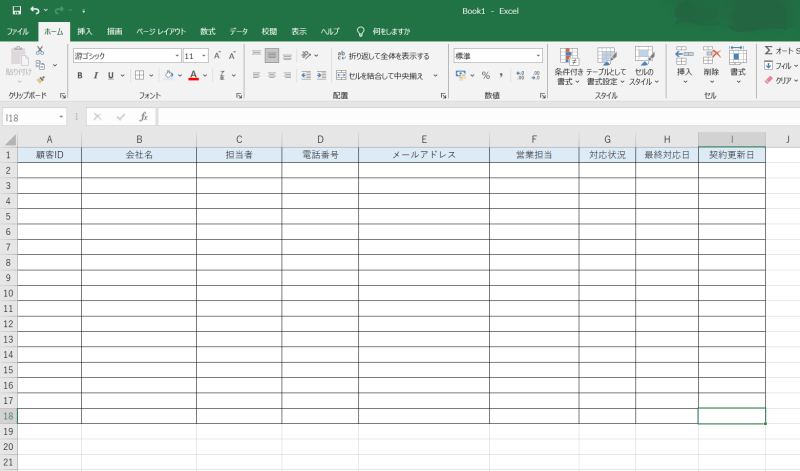
まず、顧客情報を管理する目的を明確にします。その目的に合わせて、項目を作成していきましょう。基本項目は、顧客ID・会社名・担当者名・電話番号・メールアドレスなどです。
営業活動に活用する場合は営業担当や対応状況、最終対応日、契約管理も行う場合は契約更新日などを追加すると便利です。顧客IDは重複しない番号を付け、情報を正確に管理できるようにしましょう。項目は増やしすぎず、必要に応じて追加します。
手順2 1行に1顧客のルールで見出し行を作る
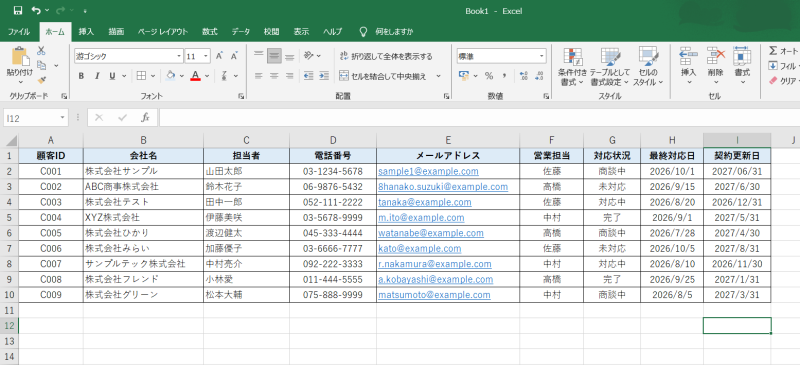
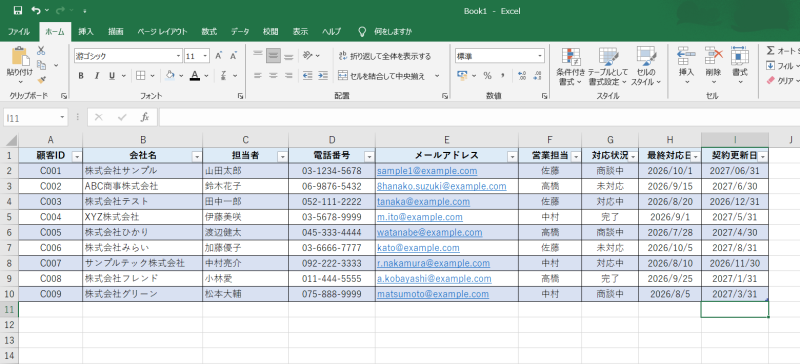
1行目に「顧客ID」「会社名」「担当者名」などの見出しを入力し、2行目以降は、1行につき1顧客を登録します。項目名を統一し、同じ列には同じ種類のデータを入力しましょう。整理や検索をしやすくするため、電話番号の列にメールアドレスを混在させないでください。また、並べ替えやフィルターに影響するセル結合や途中の空白行も避けましょう。
ワンポイント
Ctrl+Bキーで見出しを太字にすると、項目を見分けやすくなります。
手順3 テーブル機能で表をデータベース化する
顧客情報を入力したら、表の中のセルを選択し、Ctrl+Tキーを押してテーブルに変換します。「テーブルの作成」画面が表示されたら、範囲を確認し、「先頭行をテーブルの見出しとして使用する」にチェックを入れて「OK」をクリックしてください。
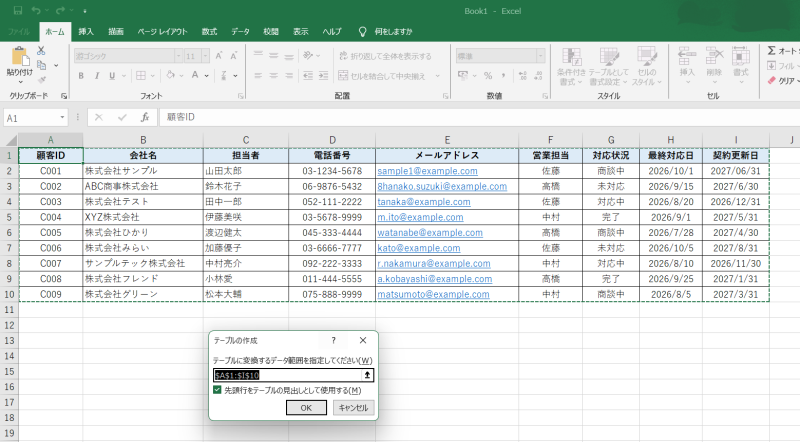
テーブルにすると、見出しにフィルターボタンが追加され、顧客の検索や並べ替えが簡単になります。
さらに、新しい行を追加するとテーブル範囲が自動拡張されるため、顧客情報が増えても管理しやすくなります。
手順4 入力規則で入力ミスと表記ゆれを防ぐ
「対応状況」や「営業担当」など、入力する内容が決まっている項目には、入力規則を設定しましょう。
対象のセル範囲を選択し、「データ」タブから「データの入力規則」を開きます。
「入力値の種類」で「リスト」を選び、元の値に「未対応,対応中,商談中,完了」などを半角間まで区切って入力してください。
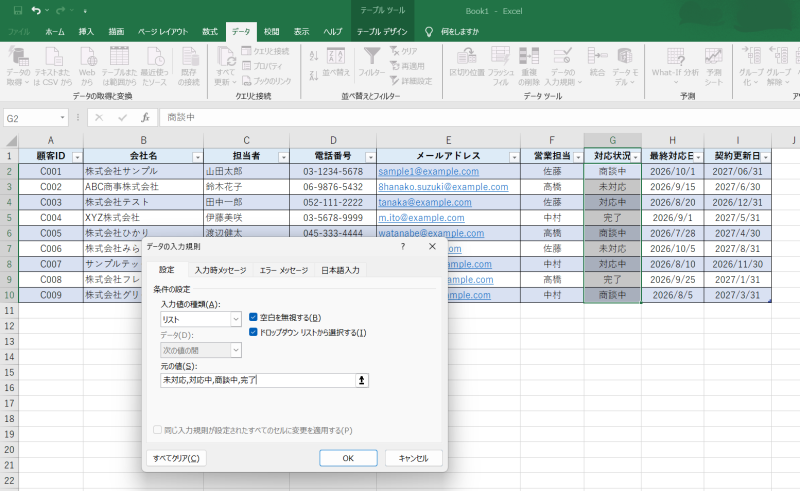
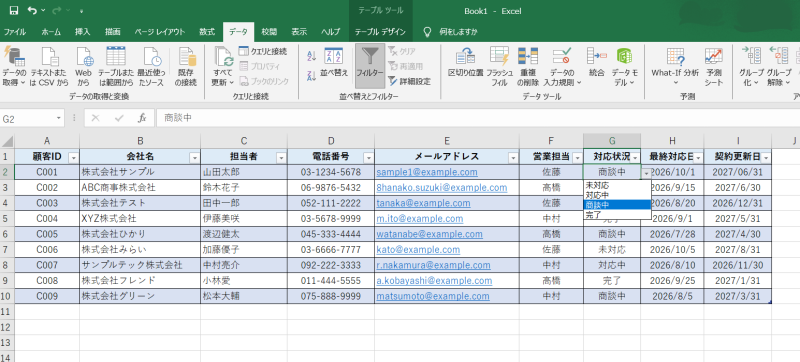
これにより、セルにプルダウンが表示され、選択肢から入力できるようになります。
「完了」と「対応済み」などの表記ゆれを防ぎ、集計や検索の精度を高められます。
手順5 フィルターと並べ替えで目的の顧客を探す
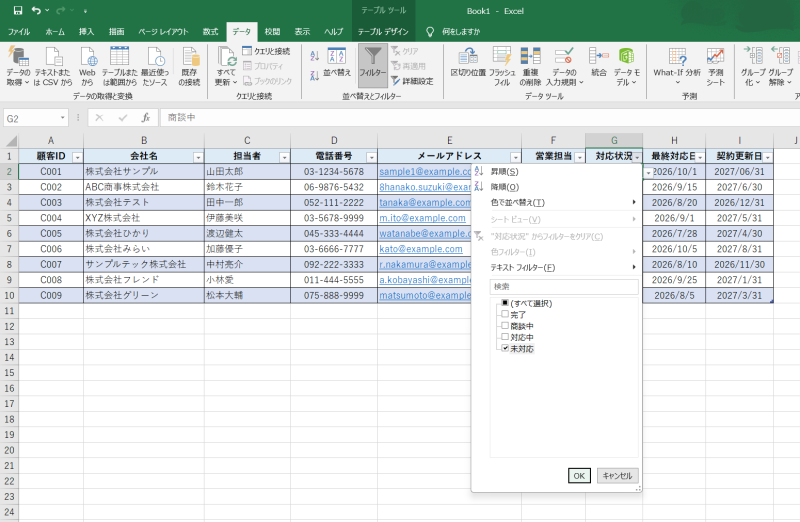
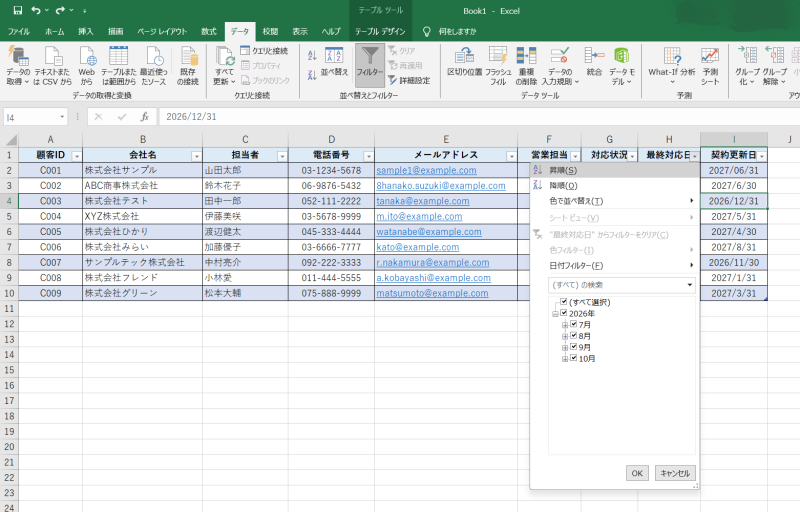
テーブルの見出しにあるフィルターボタンから条件を指定すると、該当する顧客だけを表示できます。「対応状況」で「未対応」を選べば、対応が必要な顧客を抽出でき、「最終対応日」を古い順に並べ替えれば、長期間連絡していない顧客を確認できます。フィルターは複数の列に条件を設定できるため、対応状況と営業担当などを組み合わせた絞り込みも可能です。
ワンポイント
Ctrl+Shift+Lキーでフィルターのオン・オフを切り替えられます。
無料で使える顧客管理表テンプレートの活用法
ここからは、顧客管理表作成に便利な無料テンプレートの活用法をご紹介します。必要な項目を自社の業務に合わせて調整しながら利用してみてください。
無料のテンプレートはインターネット上で検索すれば多数ヒットしますが、たとえば、Microsoft公式サイトにも用意があるので、自社に適したものを選択するとよいでしょう。
参考:顧客管理表 - 無料テンプレート公開中 - 楽しもう Office
テンプレートに含まれる項目と基本の使い方
顧客管理表のテンプレートには、顧客ID・会社名・担当者名・連絡先・営業担当・対応状況などの基本項目を用意しておくと便利です。
まずは顧客情報を1行ずつ入力し、対応状況や最終対応日を更新していきます。契約管理にも活用する場合は、契約開始日や更新予定日を追加しましょう。入力後はフィルターで未対応の顧客を抽出したり、対応日で並べ替えたりできます。まず少数の顧客で試し、運用に問題がないか確認しましょう。
自社に合わせてテンプレートをカスタマイズする方法
テンプレートは、自社の業務に必要な項目を追加・削除して使用しましょう。たとえば、営業部門では商談金額や受注確度、総務・法務部門では契約番号や契約更新日を追加すると便利です。
列を追加する際は、見出し名を統一し、入力するデータの形式も決めておきます。不要な列は削除できますが、数式や入力規則が設定されている場合は影響を確認してください。また、顧客IDは変更せずに管理すると、別の台帳との照合にも活用できます。
顧客管理をもっと便利にするExcelの機能
Excelには顧客管理の効率化に役立つ機能があります。入力作業の削減や対応漏れの防止に活用しましょう。
入力フォームで顧客情報を1件ずつ登録する
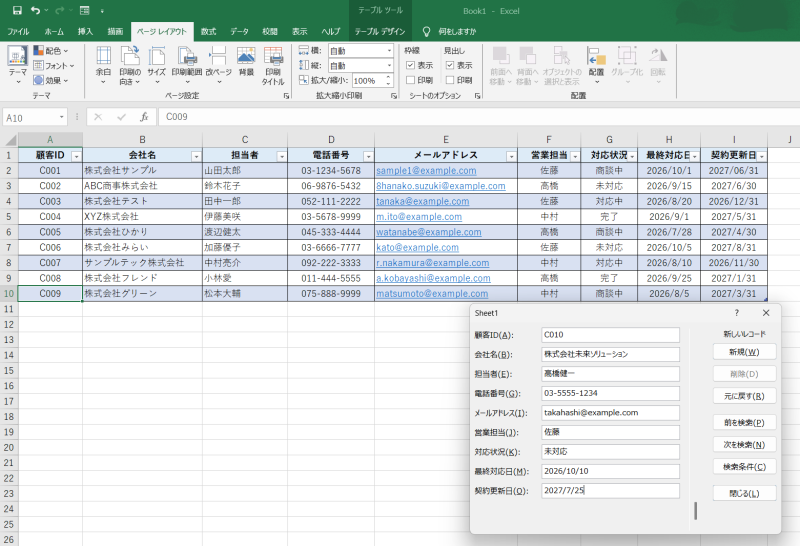
Excelの「フォーム」機能を使えば、顧客情報を1件ずつ入力できます。初回は「ファイル」→「オプション」→「クイックアクセスツールバー」を開き、「すべてのコマンド」から「フォーム」を追加しましょう。次に、顧客管理表内のセルを選択して「フォーム」をクリックします。
表示された画面で「新規」を選び、顧客IDや会社名などを入力してEnterキーを押すと登録できます。横長の表でも項目ごとに入力できます。なお、フォームで扱えるのは32列(項目)までです。
XLOOKUP関数で顧客情報を自動で呼び出す
XLOOKUP関数を使うと、顧客IDをもとに会社名や担当者名を自動で取得できます。たとえば、今回の顧客管理表ではA列に顧客ID、B列に会社名が登録されています。K2セルに検索したい顧客ID「C001」を入力し、L2セルに次のような数式を入力しましょう。
=XLOOKUP(K2,$A$2:$A$11,$B$2:$B$11,"該当なし")
すると、L2セルに「株式会社サンプル」と表示されます。顧客IDを変更すれば、対応する会社名も自動で切り替わります。なおXLOOKUP関数は、Excel 2016・2019では利用できませんのでご注意ください。
条件付き書式で契約更新日が近い顧客を目立たせる
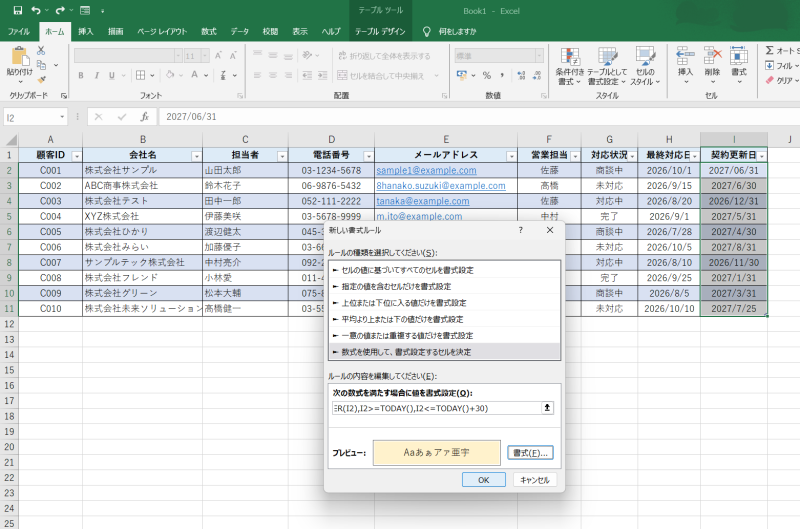
条件付き書式を使うと、契約更新日が近い顧客を色で強調できます。今回の顧客管理表では、I列に契約更新日が登録されています。まず、I2からI11までのセルをまとめて選択します。
その状態で「ホーム」→「条件付き書式」→「新しいルール」をクリックし、「数式を使用して、書式設定するセルを決定」を選び、次の数式を入力します。
=AND(ISNUMBER(I2),I2>=TODAY(),I2<=TODAY()+30)
「書式」から塗りつぶしの色を設定すると、今日から30日以内に契約更新日を迎えるセルが強調表示されます。
日付に曜日を表示して対応予定を管理しやすくする
訪問予定日や対応予定日に曜日を表示すると、スケジュールを確認しやすくなります。
対象の日付セルを選択し、Ctrl+1キーで「セルの書式設定」を開きましょう。
「表示形式」→「ユーザー定義」の種類に「yyyy/mm/dd(aaa)」と入力すると、「2026/10/10(土)」のように表示されます。日付データは保持されるため、並べ替えや日付計算にも利用できます。
セル内改行で対応履歴を見やすく記録する
顧客との対応履歴をひとつのセルにまとめたい場合は、セル内改行を活用しましょう。Windows版Excelでは、入力中にAlt+Enterキーを押すと改行できます。Mac版ではControl+Option+Returnキーを押すとセル内で改行できます。
たとえば、「10/1 電話で商談」「10/5 見積書送付」のように、日付と対応内容を分けて記録すると見やすくなります。ただし、履歴が増えると検索や集計が難しくなるため、対応件数が多い場合は、顧客ID・対応日・対応内容を記録する別シートを用意する方法もおすすめです。
Excelでの顧客管理を長く続けるための運用ルール
顧客管理表は作成後の運用が重要です。入力方法や更新担当を決め、誰でも同じルールで管理できる状態を目指しましょう。
入力ルールを決めて担当者間で共有する
複数人で顧客情報を管理する場合は、会社名を正式名称にする、電話番号のハイフンの有無を統一する、対応状況をプルダウンから選ぶなど、入力ルールを決めましょう。登録・変更担当を決め、担当者が変わっても更新できるようルールを別シートにまとめます。重複登録や未入力項目も定期的に確認し、大量の修正が生じるのを防ぎましょう。
定期的にバックアップを取ってデータを守る
Excelの顧客管理表は、誤操作による削除やファイル破損に備えてバックアップを取りましょう。たとえば、週1回など定期的にコピーを保存し、日付を付けて管理すると、必要な時点のデータに戻しやすくなります。OneDriveやSharePointに保存している場合は、バージョン履歴から以前の状態を確認できることもあります。
ただし、同期による誤削除などにも備え、重要なデータは別の保管先にもバックアップしておくと安心です。
パスワードを設定して閲覧できる人を限定する
顧客管理表には個人情報が含まれるため、閲覧できる人を制限しましょう。Excelでは「ファイル」→「情報」→「ブックの保護」→「パスワードを使用して暗号化」から設定できます。ただし、パスワードだけでは利用者ごとの権限を分けられません。共有フォルダーのアクセス権限も設定し、必要な担当者だけが開けるようにしましょう。
Excel管理の限界とシステム移行を検討する目安
顧客数だけでなく、更新人数や管理負担も重要です。Excelでの情報共有が難しくなったら、専用システムへの移行を検討しましょう。
更新や共有の負担が増えたときが移行のタイミング
顧客数や利用人数が増え、情報の更新や共有に時間がかかるようになったら、移行を検討しましょう。担当者別のファイル分散、対応履歴の探しにくさ、重複登録の増加が目安です。顧客数が少なくても複数部署で頻繁に更新すると管理が複雑になりやすいため、件数だけでなく業務負担を基準に判断しましょう。
契約書の管理は電子契約サービスで一元化できる
顧客管理と合わせて契約書の管理にも手間がかかっている場合は、電子契約サービスを活用すれば、契約書の締結・保管・検索に関する業務の効率化が可能です。
たとえば、クラウドサインでは電子契約書の管理に加え、紙の契約書をPDFで取り込み、電子契約書と合わせて一元管理できる機能もあります。顧客管理表と契約書管理台帳を整理し、必要に応じて電子契約サービスの導入を検討しましょう。

理想の契約書管理とは?
ここから始める契約書管理 管理の際に気をつけるポイント
最新の法規制に準拠した「理想の契約書管理体制」について解説します。

契約業務をまるっと効率化
クラウドサイン シリーズ概要資料
契約書のレビューから締結、管理までまるっと効率化できる「クラウドサイン シリーズ」の機能やメリットを紹介しています。紙の契約業務に伴うさまざまな非効率を一掃したい方は必見です。
移行に備えてExcelのデータを整えておく
将来のシステム移行に備え、顧客IDの重複を防ぎ、会社名の表記や日付形式を統一しましょう。ひとつのセルに複数の情報を入れず、項目ごとに列を分けると移行が容易になります。契約情報にも顧客IDや契約番号を付けておくと、顧客管理表と照合しやすくなります。
よくある質問(FAQ)
Excelで顧客管理を始める際に疑問になりやすい、管理方法や利用できる機能について最後に解説します。
Q. Excelとスプレッドシートはどちらが顧客管理に向いていますか?
A. Excelは、テーブル機能や関数を使った顧客情報の整理に便利です。一方、Googleスプレッドシートは、複数人でのリアルタイム編集や共有を手軽に行えます。ExcelもOneDriveやSharePointを利用すれば共同編集が可能です。どちらも入力ルールやアクセス権限の設定は必要なため、利用人数や管理方法に合わせて選びましょう。
Q. Excelで顧客管理システムを自作できますか?
A. Excelのテーブル機能や関数、入力規則を組み合わせれば、簡易的な顧客管理システムを作れます。たとえば、顧客IDによる情報検索や、対応状況の絞り込み、契約更新日の強調表示などが可能です。ただし機能や権限管理には限界があるため、必要に応じて専用システム導入も検討しましょう。
Q. Excelの顧客管理表は何件まで管理できますか?
A. 1シート最大1,048,576行(見出し行を含む)のデータが入力可能です。しかし、複数人で頻繁に更新すると管理が複雑になるため、更新作業の負担や情報共有のしやすさを基準に判断しましょう。
Q. 無料で使える顧客管理ソフトはありますか?
A. 無料プランを提供するCRMや顧客管理ツールもあります。ただし、利用人数や登録件数、機能に制限がある場合があります。まずはExcelの無料テンプレートで管理を始め、必要な機能を整理する方法もおすすめです。
まとめ
Excelを使えば、費用を抑えながら顧客情報を一元管理できます。管理項目を決め、テーブル機能や入力規則、フィルターなどを活用することで、情報の検索や更新を効率化できます。また、入力ルールの統一やバックアップも重要です。顧客数や利用人数が増え、契約情報の管理が複雑になった場合は、専用システムへの移行も検討しましょう。
なお、電子契約サービス「クラウドサイン」では、kintoneやSalesforceなどの顧客管理システムとの連携サービスをご提供しています。
顧客管理システムと電子契約サービスを連携させることで、システム上に登録された顧客情報を自動で契約書に反映し、そのまま契約締結することができるようになります。
実際にシステム連携をした事例や、システム連携のメリットに関しても無料で情報提供しています。顧客管理やそれに伴う契約書の締結・管理の業務負担を軽くしたい方はぜひご覧ください。

業務をまるっと効率化できる
「クラウドサインとの連携ソリューションのご紹介」資料ダウンロード
クラウドサインとの連携ソリューションを職種・業種別でまとめた紹介資料です。電子契約を単体で導入させるのではなく、顧客管理システムや業務システムなど、周辺のシステムと連携させてまるっと業務を効率化したい方は必見です。


この記事を書いたライター

田村 真弥
Microsoft Office Specialist(MOS)
Microsoft Office Specialist(MOS)のWord・Excel Expert資格をはじめ、PowerPointを含む複数のOffice資格を保有するライター。商社勤務時代には、Excelを使ったデータ管理・集計やWordでの文書作成、PowerPointでの商品PR資料・パンフレット作成など、Officeソフトを幅広く実務で活用してきました。資格取得で培った専門知識と豊富な実務経験を活かし、Excel・Wordの基本操作から応用機能まで、初心者の方にも実践しやすく、わかりやすい記事をみなさまにお届けしています。
こちらも合わせて読む
-
Excel初心者のためのVLOOKUP関数の使い方 別シート参照やエラー対処も解説
-
Excel復元方法まとめ 未保存・上書き・削除したファイルも復元できる可能性あり
-
Excelの曜日表示はTEXT関数で一発解決 コピペで使える方法を解説
-
Excel改行のやり方完全ガイド 崩れない・消えない対策
-
【2026年版】クラウド文書管理システムとは?メリット・選び方・おすすめサービスを紹介
-
書類の電子化で失敗しない方法 外注判断と費用対効果を解説
-

文書管理とは何か?正しい進め方と電子帳簿保存法への対応ガイド
-
文書管理の電子化とは?失敗しない進め方と電子帳簿保存法への対応方法を解説
-
文書管理は「複利」で効果が現れる長期投資 中小企業が成功させるためのポイントを紹介
-
中小企業に最適 おすすめのドキュメント管理ツール7選
この記事をシェアする