Excelのプルダウンの作り方 入力規則の設定・解除まで完全ガイド

結論
Excelのプルダウンは「データの入力規則」機能を使えば、最短3分で作成できます。選択肢をリスト化すれば入力ミスや表記ゆれを防ぎ、契約書管理台帳や稟議書などの社内業務も効率化できます。作成手順から応用テクニック、解除・トラブル対処法まで、この記事で全体像を解説します。
Excelのプルダウンは、「契約種別」「担当部署」「対応状況」など、決まった項目を繰り返し入力する場面で役立ちます。作業時間を短縮できるほか、「契約済」「契約済み」といった表記ゆれや入力ミスも防げます。
この記事では、Excelのプルダウンの基本的な作り方から、選択肢の追加・編集、連動プルダウン、エラーメッセージ、解除方法まで解説します。

DX推進ができている企業は何をしているのか?
無理なくはじめる“ちょうどいい” バックオフィス業務改善のコツ
ITが苦⼿な社員が多い会社が取るべきDX戦略について、とある製造業A社を例に挙げて解説します。
Excelのプルダウンとは?作成前に知っておきたい基礎知識
Excelのプルダウンとは、セルにあらかじめ設定した候補を一覧表示し、その中から入力内容を選択できる機能です。まずは、プルダウンの役割と「データの入力規則」との関係について確認していきましょう。
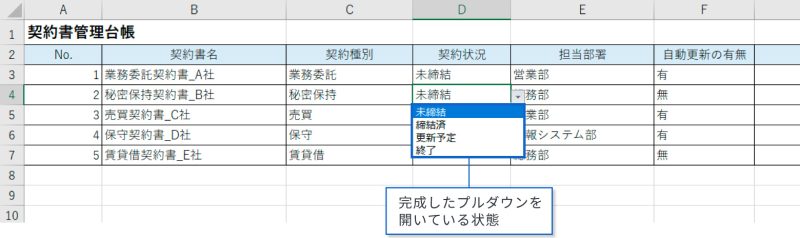
プルダウン(ドロップダウンリスト)の役割
プルダウンは、セルの横に表示される矢印をクリックし、登録した候補から値を選択して入力する仕組みです。たとえば契約書管理台帳の「契約状況」に「未締結・締結済・更新予定・終了」を設定できます。文字を毎回手入力する必要がなく、複数人で同じファイルを使う場合も入力内容を統一しやすくなります。
入力規則との違いと関係
Excelでプルダウンを作る際に使用するのが「データの入力規則」という機能です。データの入力規則は、セルに入力できる内容を一定の条件に制限するための機能で、プルダウンはその設定方法のひとつです。
入力値は「リスト」以外にも、整数・小数点数・日付・時刻・文字列の長さなどを指定できます。たとえば、日付欄には指定期間の日付だけを入力できるようにするなど、用途に合わせた入力制御が可能です。
プルダウンを使う3つのメリット
主なメリットは、入力時間の短縮・入力ミスの防止・表記の統一の3つです。候補から選択するため、同じ内容を繰り返し入力する手間を省けます。また、「完了」「対応完了」などの表記ゆれや余分な空白も防ぎやすくなり、検索・並べ替え・集計の精度向上にもつながります。
【最短3分】Excelでプルダウンを作成する基本の手順
プルダウンは「データの入力規則」から作成できます。まずは基本的な作成方法から解説していきます。
手順1.プルダウンを設定したいセルを選択する
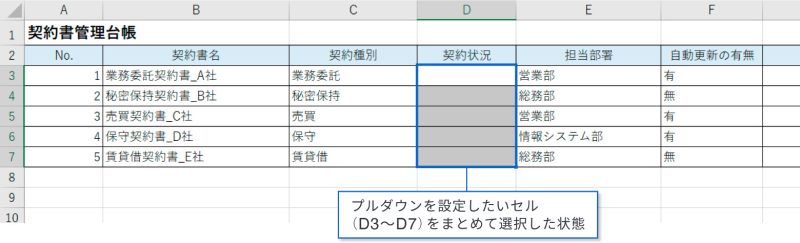
プルダウンを設定したいセルを選択します。複数のセルに同じ設定をする場合は、ドラッグしてまとめて選択しても構いません。たとえば契約書管理台帳の「契約状況」なら、実際に入力するセルのみを選択します。列全体に設定する場合は、見出しまで選ばないよう注意しましょう。
手順2.「データの入力規則」を開く
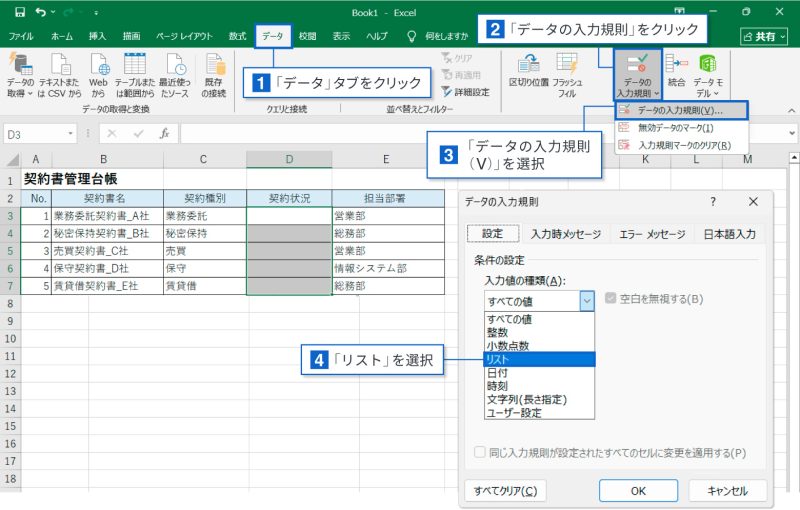
セルを選択したまま[データ]タブをクリックし、[データ ツール]グループの[データの入力規則]を選択してください。ダイアログボックスが開いたら、[設定]タブの[入力値の種類]から[リスト]を選びます。
手順3.リストの選択肢を直接入力する
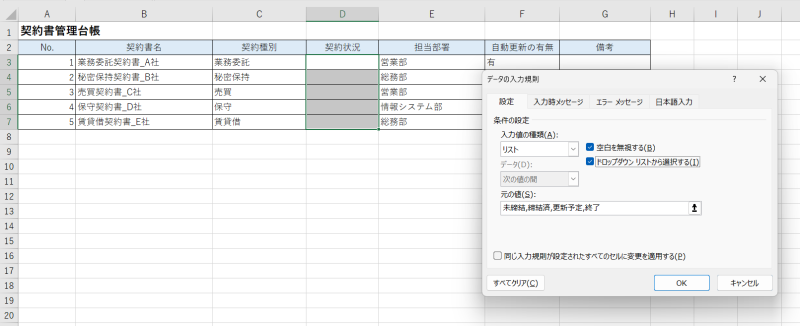
[元の値]に、表示したい項目をカンマ(,)で区切って入力します。
設定例)
未締結,締結済,更新予定,終了
[ドロップダウン リストから選択する]にチェックが入っていることを確認し、[OK]をクリックします。選択肢が少なく、変更も少ない項目に適した方法です。
手順4.動作確認をする
設定したセルを選択し、右側に表示される「▼」をクリックします。登録した候補が一覧表示され、選択した項目がセルへ入力されれば設定完了です。複数セルに設定した場合は、ほかのセルでも同じプルダウンが使用できるか確認しましょう。
リストの元データを別セルに用意して作成する方法
プルダウンの選択肢は、あらかじめ別のセルに一覧を作成し、そのセル範囲を参照して設定することも可能です。部署名や担当者名など、選択肢の追加・変更が発生しやすい項目を管理する場合に活用しましょう。
選択肢を別セルにリスト化するメリット
[元の値]に直接入力すると、選択肢を変更するたびに入力規則を開く必要があります。
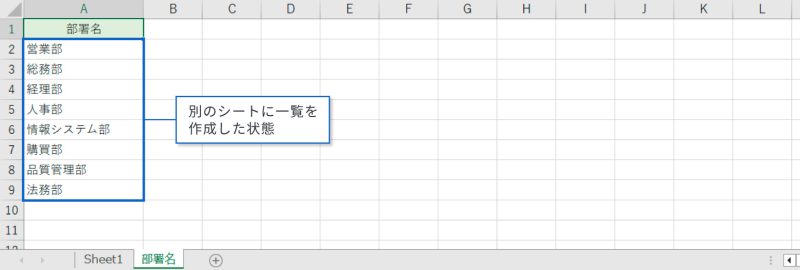
別シートに「営業部」「総務部」「経理部」などの候補を用意すれば、一覧を確認しながら編集できます。部署名や担当者名など、変更が発生しやすい項目は専用のリスト用シートで管理すると便利です。
セル範囲を参照して作成する手順
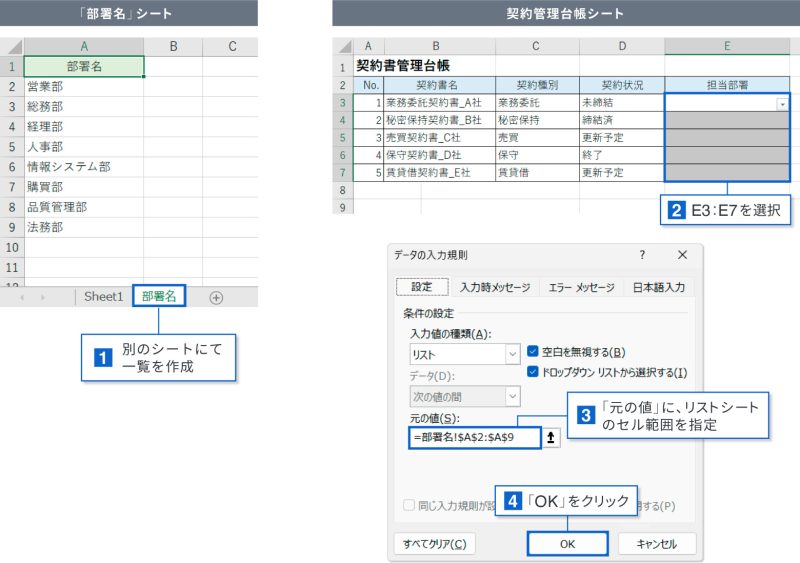
候補にしたいデータを別シートに入力し、プルダウンを設定するセルを選び、[データ]→[データの入力規則]を開きます。[入力値の種類]を[リスト]にし、[元の値]をクリックして候補のセル範囲を指定します。
たとえばA2~A5なら「=$A$2:$A$5」と表示されます。最後に[OK]をクリックすれば完了です。
選択肢を後から追加・編集する方法
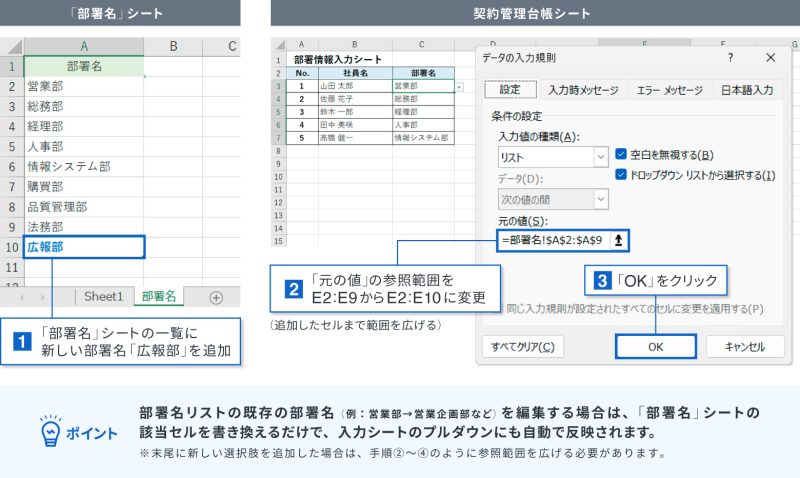
参照元セルの文字を書き換えれば、既存の選択肢を変更できます。一方、参照範囲がA2~A5の場合、A6に候補を追加しても自動では反映されません。[元の値]を「=$A$2:$A$6」に変更しましょう。頻繁に項目が増える場合は、元データをテーブル化すると管理しやすくなります。
ただし、テーブル化しただけでは元の値の参照範囲は自動的に拡張されません。[元の値]を「テーブル名[列名]」という構造化参照の形式で指定すると、行を追加したときに参照範囲も自動的に広がります。
【ワンポイント】
範囲内のセルを選択して「[Ctrl]+[T]」を押すと、すばやくテーブルを作成できます。
プルダウンを応用して使いこなすテクニック
基本的なプルダウン設定に慣れたら、入力内容に応じて選択肢を変えたり、エラーメッセージを設定したりすると、より入力しやすいフォーマットの作成も可能です。応用編も併せて確認していきましょう。
別セルの値と連動して選択肢を変える方法
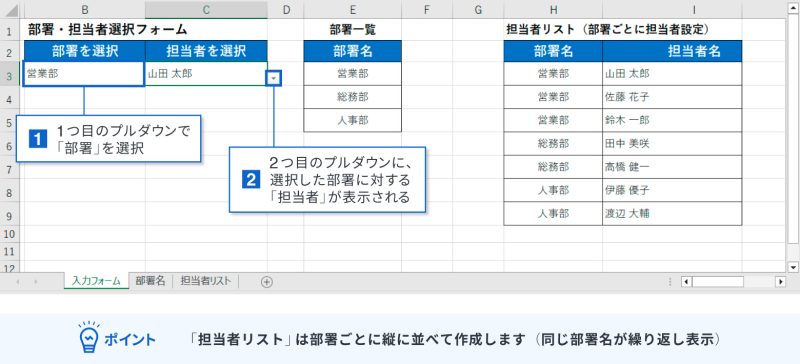
1つ目の選択内容に応じて、2つ目の候補を変える「連動プルダウン」も作成できます。たとえば「関東」を選ぶと「東京・神奈川・千葉」が表示される仕組みです。
代表的な方法として、候補範囲に「関東」などの名前を定義し、2つ目の[元の値]に「=INDIRECT(A2)」と設定する方法があります。部署→担当者など、階層のある項目に便利です。
なお、Excel 365環境では、INDIRECT関数とFILTER関数を組み合わせることで、選択した項目に対応するデータだけを動的に絞り込んで表示することもできます。
入力規則にエラーメッセージを設定する方法
候補以外の入力を防ぎたい場合は、エラーメッセージを設定しましょう。
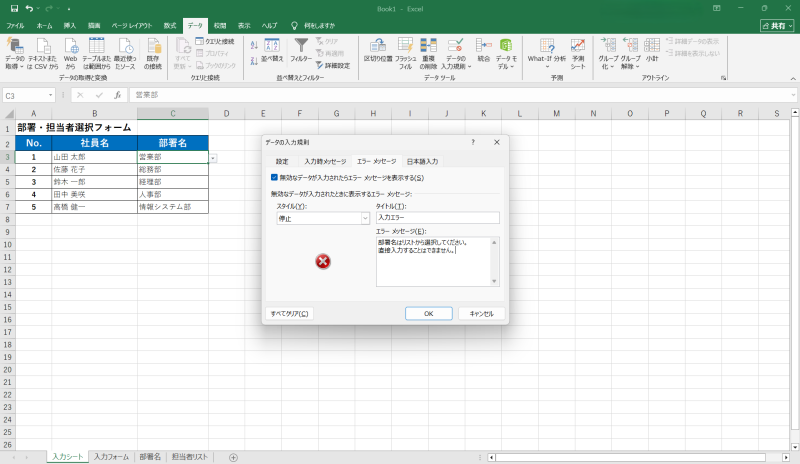
[データの入力規則]の[エラーメッセージ]タブを開き、表示するタイトルとメッセージを入力します。たとえば「入力内容を確認してください」「一覧から契約状況を選択してください」などを設定します。入力を確実に制限する場合は、スタイルを[停止]に設定します。
入力候補をあいまい検索できるようにする方法
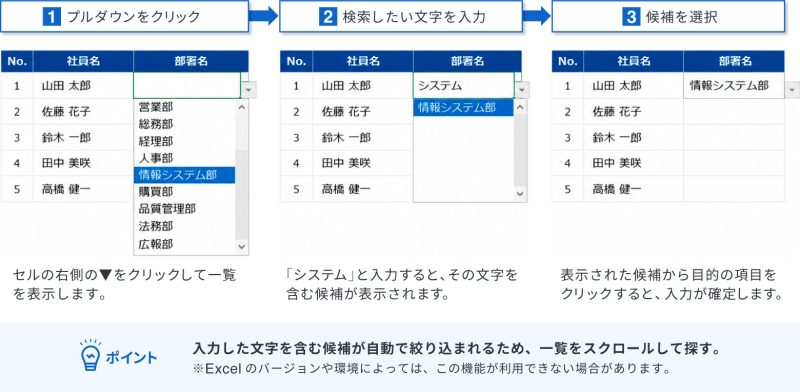
選択肢が多い場合は、Microsoft365版のExcelなど、検索機能付きの新しいドロップダウンリストに対応したバージョンを利用すると便利です。
プルダウンを設定したセルを選択し、候補に含まれる文字を入力すると、該当する項目を絞り込めます。たとえば「情報システム部」なら「システム」と入力して候補から選択します。
※Excelのバージョンや更新状況によっては利用できない場合があります。
プルダウンの編集・解除・コピーの方法
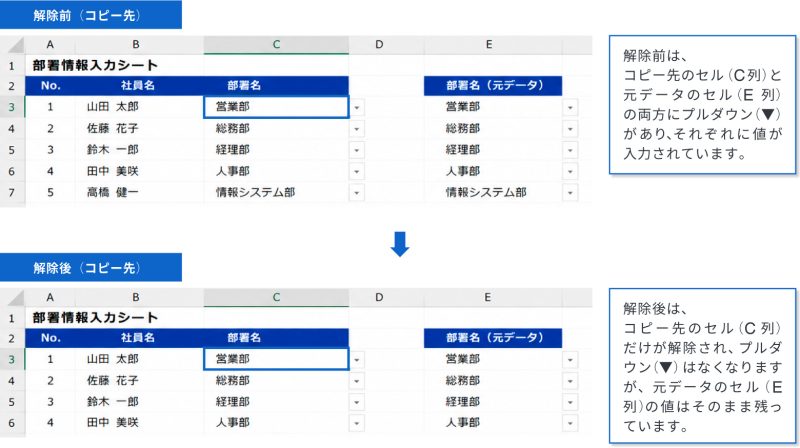
作成したプルダウンは、後から解除したり、別のセルへコピーしたりもできます。既存の入力値を残したままプルダウンだけを削除することも可能です。
プルダウンを解除する方法
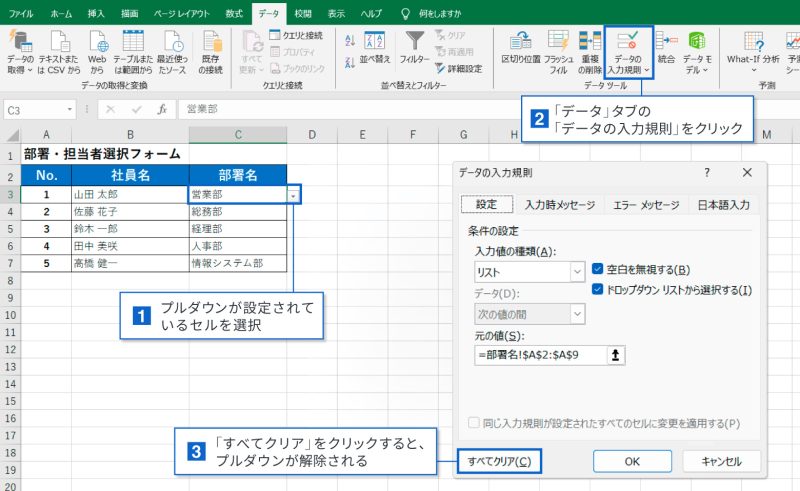
対象セルを選択し、[データ]→[データの入力規則]を開きます。[設定]タブの[すべてクリア]→[OK]の順にクリックすると解除できます。複数のセルをまとめて解除する場合は、対象範囲を選択して同じ操作を行います。なお、入力規則を解除しても入力済みの値は残ります。
プルダウンを他のセルにコピーする方法
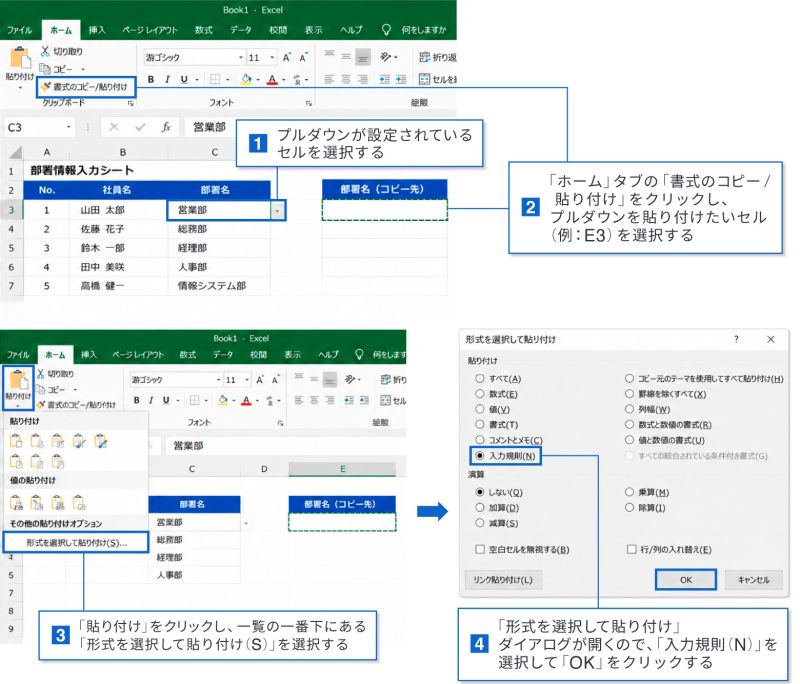
設定済みセルを「[Ctrl]+[C]」でコピーして通常どおり貼り付けると、入力規則もコピーされます。値や書式を変えず、プルダウンの設定だけをコピーしたい場合は、貼り付け先で[形式を選択して貼り付け]を開き、[入力規則]を選択します。既存フォーマットへ同じ入力ルールを追加するときに便利で、設定作業を効率的に行えます。
プルダウンのみを削除して値は残す方法
入力済みの内容を残してプルダウンだけを削除したい場合は、対象セルの入力規則を[すべてクリア]します。この操作で解除されるのは入力規則であり、セルに入力されている文字や数値は削除されません。[Delete]キーはセルの値を消す操作なので、混同しないよう注意しましょう。
プルダウンが使えない・表示されないときの対処法
設定したはずのプルダウンが表示されない場合は、入力規則や参照範囲などを確認しましょう。ここでは代表的な原因と対処法を紹介します。
矢印が表示されない場合の原因と対処法
セルを選択してもプルダウンの矢印が表示されない場合は、まず[データの入力規則]を開き、[入力値の種類]が[リスト]になっているか確認しましょう。さらに、[ドロップダウン リストから選択する]のチェックが外れていると矢印が表示されません。
設定に問題がない場合は、対象セルを正しく選択しているかも併せて確認してみてください。なお、入力規則そのものを編集できない場合は、ワークシートの保護などが影響している可能性があります。
入力規則が反映されない場合の原因と対処法
設定した入力規則が機能しない場合は、対象となるセル範囲を間違えていないかを確認します。特に既存の表へ後から行を追加した場合、新しいセルには入力規則が設定されていないことがあります。
設定済みセルと追加セルをそれぞれ選択し、入力規則の内容を比較しましょう。また、コピー&ペーストの方法によっては既存の入力規則が上書きされることもあります。複数人で管理するファイルでは、入力規則を設定した後に実際の入力テストを行い、想定どおり制限されることを確認しておくと安心です。
選択肢が正しく表示されない場合の原因と対処法
候補が足りない、不要な空白が表示されるなどの場合は、[データの入力規則]の[元の値]を確認しましょう。セル範囲を指定している場合、追加した候補が参照範囲から外れている可能性があります。
また、元データの途中に空白セルが含まれていると、プルダウンにも空白の候補が表示されることがあります。さらに、候補の文字自体に余分なスペースが入っていないかも確認してください。長期的に使用するリストは、元データを整理し、不要な空白や重複を消去して管理することが大切です。
契約書や社内文書の管理業務でプルダウンを活用する方法
プルダウンは入力補助以外にも、契約書管理台帳や稟議書、見積書などの入力ルールを統一する際も役立ちます。ここでは、実務での活用例を紹介します。
契約書管理台帳の入力ミスを防ぐ活用例
契約書管理台帳では、「契約種別」「担当部署」「自動更新の有無」「契約状況」などをプルダウン化すると便利です。「有・無」、「未締結・締結済・更新予定・終了」のように、選択肢を統一すれば、表記ゆれの防止になります。契約件数が増えるほど、入力ルールの統一は検索・並べ替え・集計の精度向上に役立つでしょう。
稟議書・見積書フォーマットでの活用例
稟議書の「申請区分」「所属部署」「承認状況」、見積書の「支払条件」「税区分」「担当者」などは、プルダウン化に適した項目です。特に複数の担当者が同じテンプレートを使用する場合は、記入方法の違いや入力漏れを抑えられます。ただし、金額や取引先ごとの特記事項など毎回内容が異なる項目は自由入力とし、選択式との使い分けがおすすめです。
契約件数が増えてきたら、契約書管理サービスも検討を
プルダウンを活用すると、契約書管理台帳の入力を効率化できますが、契約件数が増えると、台帳への転記や更新、契約書ファイルとの紐付けなどの作業負担が大きくなります。
このため、契約業務全体を効率化したい場合は、契約書の締結から保管・管理まで扱える契約書管理サービスの活用も有効です。
たとえば、「クラウドサイン シリーズ」では、契約書の法務チェックから締結、管理までをシームレスに実現できる製品がそろっています。
電子契約で締結した契約書類を自動で管理ツールに取り込み、AIが契約書の情報を読み取って台帳を自動作成できる機能が備わっています。
詳しくはこちらの資料で解説しているので、気になる方はぜひ参考にしてみてください。

契約業務をまるっと効率化
クラウドサイン シリーズ概要資料
契約書のレビューから締結、管理までまるっと効率化できる「クラウドサイン シリーズ」の機能やメリットを紹介しています。紙の契約業務に伴うさまざまな非効率を一掃したい方は必見です。
よくある質問(FAQ)
最後に、Excelのプルダウンについてよくある疑問をまとめました。
Q.プルダウンとドロップダウンリストは同じ意味ですか?
A. 基本的に同じ機能を指します。「プルダウン」「ドロップダウン」「ドロップダウンリスト」は、呼び名が異なるだけです。ただし、「コンボボックス」など別の機能もあるため、検索する際は混同しないよう注意しましょう。
Q.プルダウンの選択肢は何個まで設定できますか?
A. Excelのプルダウンには、選択肢の個数について一律の上限はありません。ただし、[元の値]に選択肢を直接入力する場合は、区切り文字を含めて255文字までという制限があります。多くの選択肢を設定したい場合は、セルに候補一覧を作成し、そのセル範囲を[元の値]として指定する方法がおすすめです。
Q.スマホ版やWeb版Excelでもプルダウンは使えますか?
A. はい、スマホ版ExcelやWeb版Excelでも、設定済みのプルダウンから項目を選択できます。ただし、プルダウンの作成・編集など、一部の機能はデスクトップ版と異なります。複雑な入力規則や連動プルダウンを設定する場合は、デスクトップ版Excelを利用するのがおすすめです。
Q.プルダウンをコピーすると選択肢もコピーされますか?
A. 通常のコピー&ペーストでは、入力規則も一緒にコピーされます。設定だけを移したい場合は、コピー後に[形式を選択して貼り付け]→[入力規則]を利用しましょう。なお、セル参照を使用している場合は、コピー後に参照先を確認してください。
まとめ
Excelのプルダウンを活用すれば、入力作業の効率化を図りながらミスや表記ゆれを防げます。契約書管理台帳や稟議書など、定型入力の多い社内業務にも取り入れてみましょう。プルダウンメニューがうまく使えないときは、設定をひとつずつ確認し、落ち着いて原因を特定してください。
ただし、契約書の枚数が増えてきてExcelでの管理に限界を感じる場合は、契約書管理サービスの導入も検討し、業務効率化を目指しましょう。
詳しくはこちらの記事でも解説していますので、合わせてご確認ください。

理想の契約書管理とは?
ここから始める契約書管理 管理の際に気をつけるポイント
最新の法規制に準拠した「理想の契約書管理体制」について解説します。


この記事を書いたライター

田村 真弥
Microsoft Office Specialist(MOS)
Microsoft Office Specialist(MOS)のWord・Excel Expert資格をはじめ、PowerPointを含む複数のOffice資格を保有するライター。商社勤務時代には、Excelを使ったデータ管理・集計やWordでの文書作成、PowerPointでの商品PR資料・パンフレット作成など、Officeソフトを幅広く実務で活用してきました。資格取得で培った専門知識と豊富な実務経験を活かし、Excel・Wordの基本操作から応用機能まで、初心者の方にも実践しやすく、わかりやすい記事をみなさまにお届けしています。
こちらも合わせて読む
-

Excel初心者のためのVLOOKUP関数の使い方 別シート参照やエラー対処も解説
-

Excel復元方法まとめ 未保存・上書き・削除したファイルも復元できる可能性あり
-

Excelの曜日表示はTEXT関数で一発解決 コピペで使える方法を解説
-

Excel改行のやり方完全ガイド 崩れない・消えない対策
-
【2026年版】クラウド文書管理システムとは?メリット・選び方・おすすめサービスを紹介
-

書類の電子化で失敗しない方法 外注判断と費用対効果を解説
-

文書管理とは何か?正しい進め方と電子帳簿保存法への対応ガイド
-
文書管理の電子化とは?失敗しない進め方と電子帳簿保存法への対応方法を解説
-

文書管理は「複利」で効果が現れる長期投資 中小企業が成功させるためのポイントを紹介
-

中小企業に最適 おすすめのドキュメント管理ツール7選
この記事をシェアする