Google Workspace導入の7ステップ。料金プランの選び方から移行まで
結論
Google Workspaceの導入は、目的と移行範囲の整理、プラン選定、無料トライアルとドメイン確認、アカウント作成、セキュリティ設定、データ移行とMXレコードの切り替え、社内展開の7ステップで進めると確実です。とくにメールの切り替えは業務への影響が少ない時間帯に行い、新旧両方の受信状況を確認しましょう。
Google Workspaceの導入には、料金プランの選定からドメイン設定、データ移行、社内への周知まで、さまざまな準備が必要です。
この記事では、業務への影響を抑えながらスムーズに導入するための7つのステップを解説します。Google Workspaceの導入手順や料金プランの選び方、メール移行の進め方にお悩みの方は、ぜひ参考にしてください。

DX推進ができている企業は何をしているのか?
無理なくはじめる“ちょうどいい” バックオフィス業務改善のコツ
ITが苦⼿な社員が多い会社が取るべきDX戦略について、とある製造業A社を例に挙げて解説します。
Google Workspaceの導入は7ステップで計画的に進めよう
Google Workspaceの導入は、次の7つのステップで進めるとスムーズです。
- ステップ1:導入目的と移行範囲を決める
- ステップ2:料金プランと契約形態を決める
- ステップ3:無料トライアルに申し込んでドメインを確認する
- ステップ4:ユーザーアカウントと組織部門を作成する
- ステップ5:2段階認証など最低限のセキュリティ設定を行う
- ステップ6:既存データを移行してMXレコードを切り替える
- ステップ7:社内に展開して利用ルールを周知する
前半で準備を固め、後半で移行と社内展開を進める流れです。
導入前に知っておきたい3つの注意点
導入作業に入る前に、つまずきやすい3つの注意点を押さえておきましょう。
Microsoft Officeファイルとの互換性は完全ではない
GoogleドキュメントやスプレッドシートでもWordやExcelのファイルを扱えますが、複雑な書式が正しく表示されない場合があります。また、ExcelのVBAマクロはそのままでは動作しません。重要なファイルは事前に動作を確認しましょう。
既存メールの移行には計画とDNSの知識が必要になる
現在使用している会社のメールをGoogle Workspaceで受信するには、メールの配送先を指定する「MXレコード」という設定を変更する必要があります。設定を誤るとメールが届かなくなるおそれがあるため、事前に切り替えの手順や時期を決めておきましょう。
利用ルールを決めずに始めると共有設定が乱れやすい
Googleドライブは手軽に共有できますが、ルールがないと社外への不用意な公開や個人の領域(マイドライブ)への保管が増えがちです。保存場所と共有範囲を決め、情報漏えいや属人化を防ぎましょう。
ステップ1 導入目的と移行範囲を決める
ここからはGoogle Workspace導入の手順を1ステップずつ解説します。
まずは、導入目的と移行するデータの範囲を決めましょう。
解決したい課題を明確にして導入目的を決める
「メールの容量不足を解消したい」「社外から資料を確認したい」など、現状の課題を整理しましょう。目的が明確になると、必要なプランや優先する機能を選びやすくなります。
メール・ファイル・カレンダー・連絡先のうち移行する範囲を決める
移行対象は主にメール、ファイル、カレンダー、連絡先です。過去のメールを直近数年分に絞る、利用頻度の高いファイルから移すなど、範囲を決めれば作業量を抑えられます。
移行範囲によって導入にかかる期間が変わる
アカウント作成だけなら短期間で始められますが、大量のメールやファイルを移す場合は数か月かかることもあります。繁忙期を避け、移行量に応じた作業日程を組みましょう。
ステップ2 料金プランと契約形態を決める
利用人数と必要な機能をもとに料金プランと契約形態を選びます。
Google Workspaceの料金プラン
中小企業向けには、最大300ユーザーまで契約できる3つのプランがあります。年間プランの料金(1ユーザーあたり月額・税別)は次のとおりです。
- Business Starter:800円(ストレージ30GB)
- Business Standard:1,600円(ストレージ2TB)
- Business Plus:2,500円(ストレージ5TB)
300ユーザーを超える場合は、Enterpriseプランを個別見積もりで検討します。
※2026年10月時点の公式サイトの情報です。最新の料金は公式サイトでご確認ください。
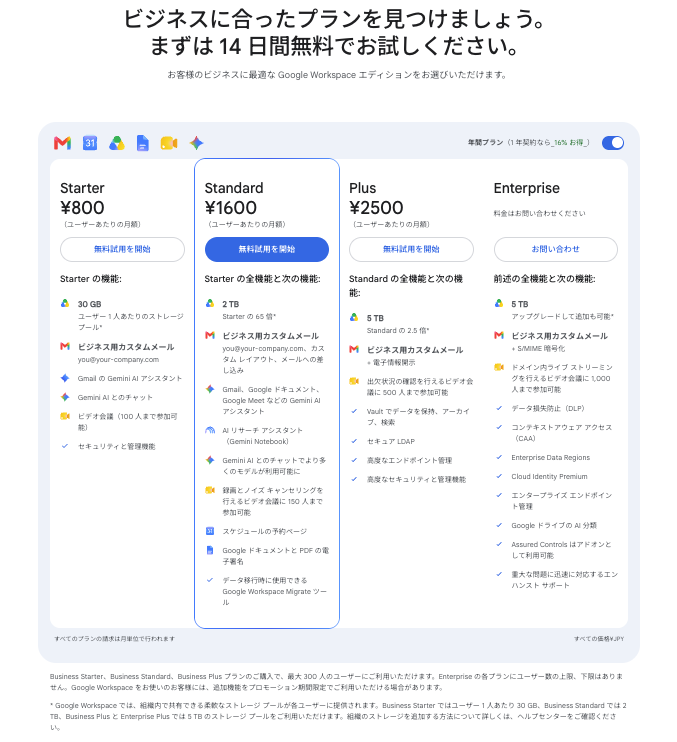
画像引用元:Google 公式サイト
料金プランの選び方
プラン選びでは「ストレージ容量」「ウェブ会議の録画」「管理・セキュリティ機能」を比較します。メール中心ならBusiness Starter、大容量の保存や会議録画が必要ならBusiness Standard、Vaultなどの高度な管理機能を使うならBusiness Plusが候補です。
ストレージは組織全体で共有する仕組みで、表示されている容量は1ユーザーあたりの容量を示しています。たとえば、1ユーザー30GBのプランを10人で契約すると、組織全体で300GBを利用できます。
契約形態は、原則1年契約の「年間プラン」と、ユーザー数の増減に柔軟に対応できる「フレキシブルプラン」です。後者は料金が高めですが、人数が変動する企業に向いています。
ステップ3 無料トライアルに申し込んでドメインを確認する
プランを選んだら無料トライアルに申し込みましょう。
14日間の無料トライアルから始められる
無料トライアルは14日間で、最大10ユーザーまで利用可能です。会社名や管理者情報などを登録すれば、管理コンソールも利用できます。
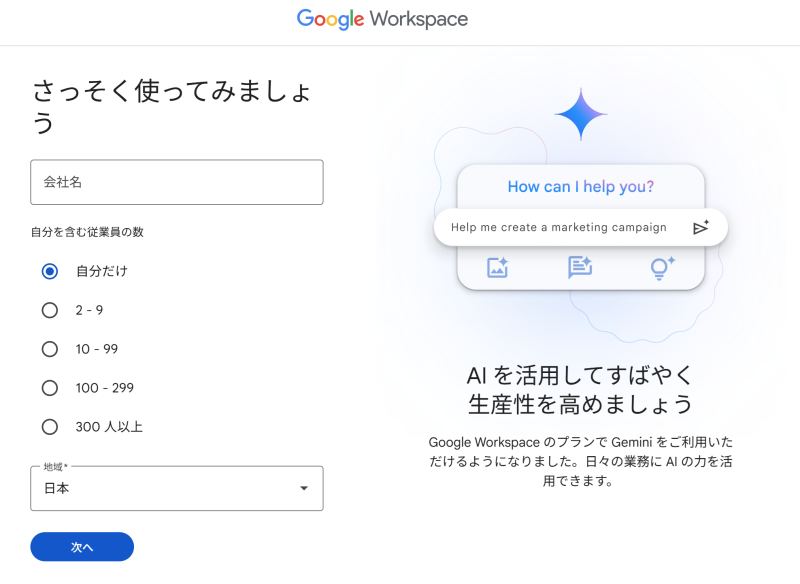
無料トライアル申込画面
独自ドメインがない場合は申し込み時に取得できる
利用には、会社のメールアドレスに使う独自ドメインが必要です。まだ持っていない場合は、申し込みの途中で購入できます。この場合はDNSの設定が自動で行われるため、ドメイン確認の手間を省けます。
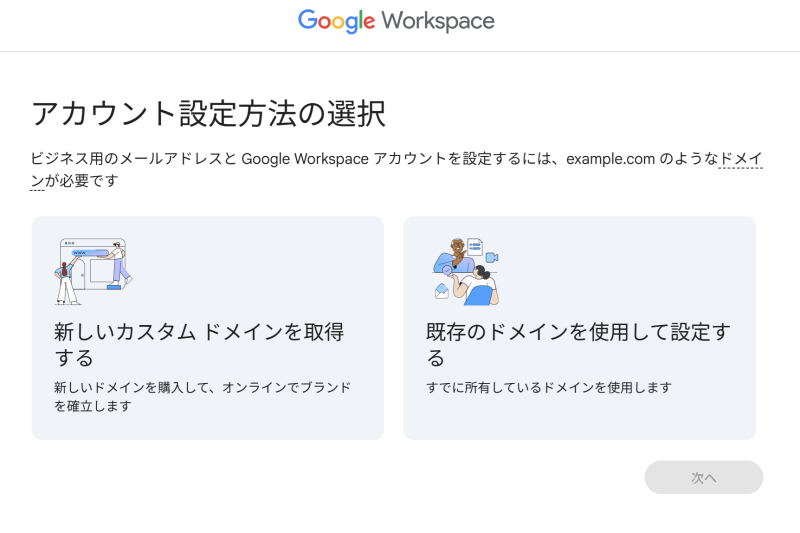
画像②ドメイン選択画面
ドメイン管理サービスにTXTレコードを追加する
既存のドメインを使う場合は、ドメイン管理サービスの設定画面で、Googleから指定された確認用の文字列を「TXTレコード」として登録します。登録後、Google Workspaceの管理コンソールで確認を実行してください。
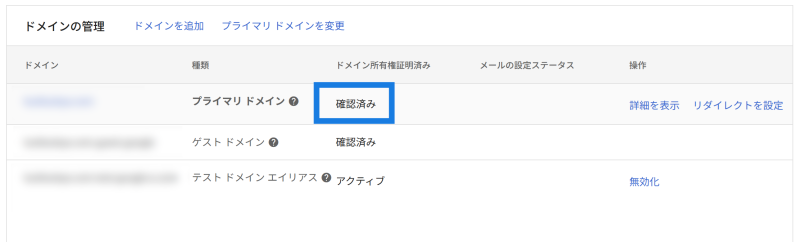
ドメイン所有権確認済み画面
DNSの設定が反映されるまで時間がかかる場合がある
DNSの変更が反映されるまで時間がかかる場合があります。確認できないときは入力内容を見直し、しばらく待って再度試しましょう。
トライアル終了前に支払い情報を登録して本契約に移る
トライアル終了後も利用を続けるには、管理コンソールで支払い情報を登録し、有料契約に移行する必要があります。業務に支障が出ないよう、終了前に手続きを済ませましょう。
ステップ4 ユーザーアカウントと組織部門を作成する
ドメイン確認後、社員のアカウントと、設定を分ける単位である組織部門を作成します。
組織部門は設定を分けたい単位で作る
組織部門は設定を変えたい単位で作ります。たとえば、営業部だけ外部共有を許可する場合などが該当します。
ユーザーは人数に応じて個別追加かCSVでの一括追加を選ぶ
管理コンソールの「ユーザー」から登録します。少人数なら個別追加、数十名以上ならCSVファイルによる一括登録が便利です。
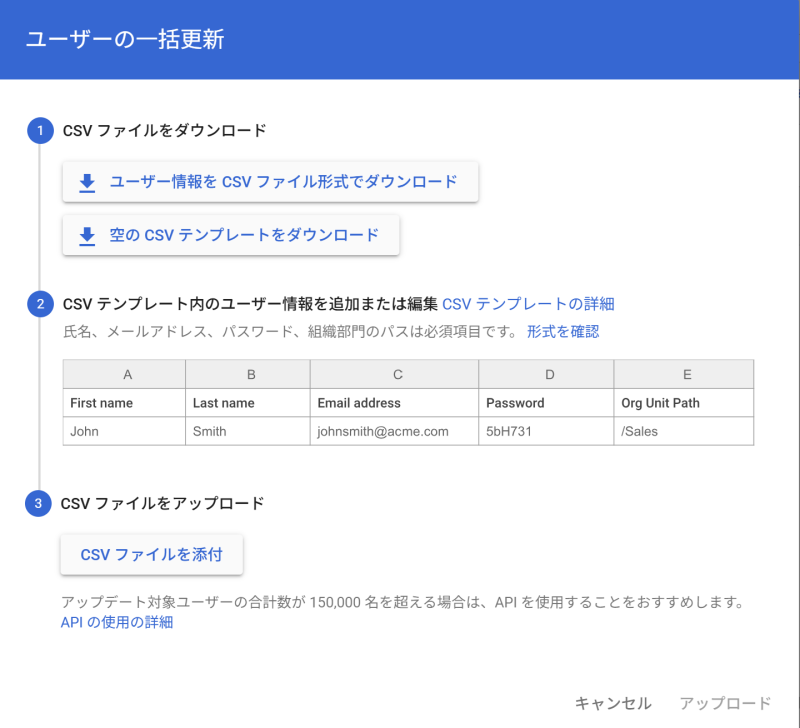
ユーザー一括登録画面
部署の共有アドレスにはグループ機能を使う
「info@」「sales@」などの共有アドレスはGoogleグループで作成できます。届いたメールを複数のメンバーに配信でき、グループの作成に追加のライセンス費用はかかりません。
ステップ5 2段階認証など最低限のセキュリティ設定を行う
安全に利用を開始できるよう、不正アクセスや情報漏えいを防ぐための設定を進めます。
全ユーザーに2段階認証プロセスを必須にする
2段階認証プロセスは、全ユーザーに必須としましょう。設定方法を事前に案内し、準備期間を設けたうえで適用するとスムーズです。
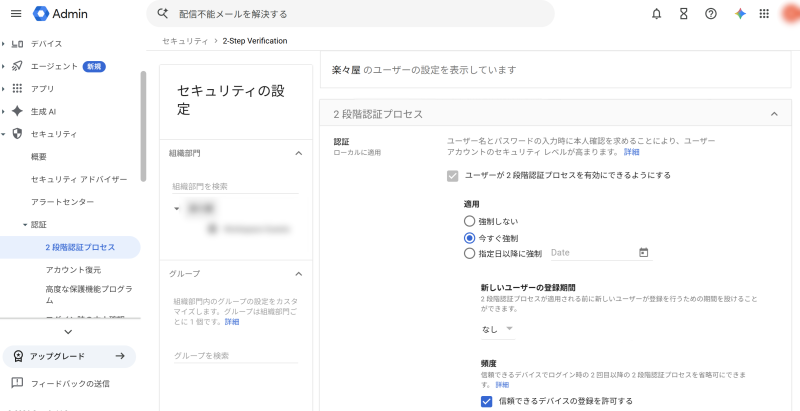
2段階認証設定画面
ドライブの外部共有の範囲を制限する
ドライブの外部共有は業務に必要な範囲に制限しましょう。管理コンソールから外部共有を禁止したり、許可する相手先を制限したりできます。
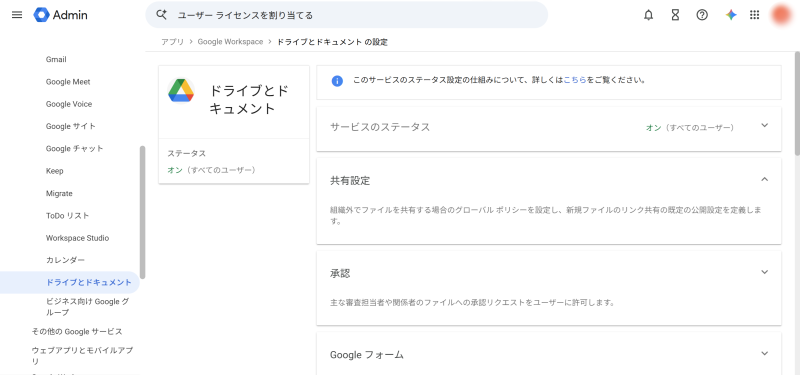
ドライブ共有設定画面
管理者権限を付与する人数を最小限にする
特権管理者が乗っ取られると影響が大きいため、権限を持つ人数は必要最小限にします。一部の業務だけを任せる場合は、権限を限定した管理者ロールを使いましょう。
ステップ6 既存データを移行してMXレコードを切り替える
準備ができたら既存データを移し、メールの配送先をGoogle Workspaceへ変更します。
データ移行サービスでメール・カレンダー・連絡先を移す
管理コンソールのデータ移行サービスを使うと、Microsoft 365からはメール・カレンダー・連絡先を、IMAP対応のメールサーバーからはメールを移せます。データ量が多いと時間がかかるため、早めに移行を始めましょう。
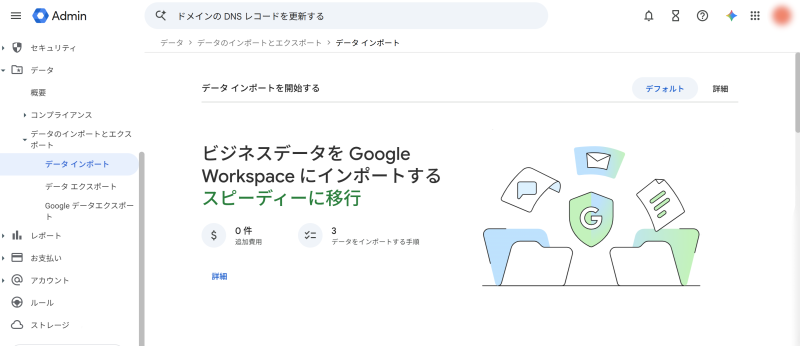
データ移行ツール画面
Officeファイルは互換性を確認してから移行する
Officeファイルは、そのままドライブに保存することも、Googleの形式に変換することもできます。マクロや複雑な書式を含むファイルは変換後の表示を確認し、問題があればOffice形式のまま保管しましょう。
MXレコードの切り替えは業務への影響が少ない時間帯に行う
メールの配送先は、DNSのMXレコードを変更して切り替えます。設定の反映中は旧サーバーに届くメールもあるため、やり取りの少ない時間帯に作業しましょう。事前にDNS情報の保持時間(TTL)を短くしておくと、反映を早められる場合があります。
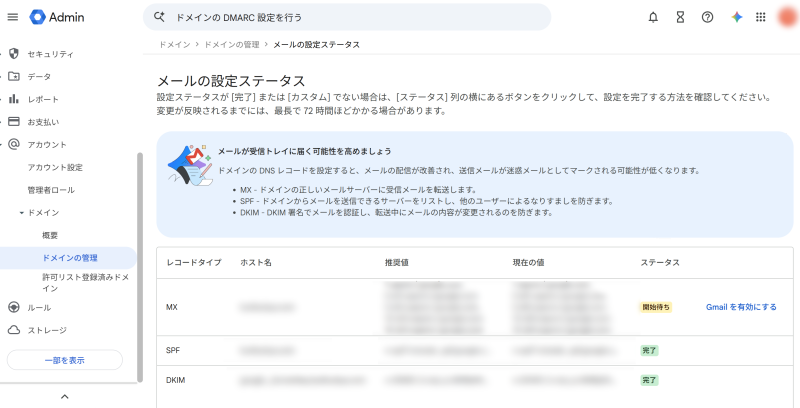
MXレコードの確認画面
切り替え直後は新旧両方の受信状況を確認する
切り替え後もしばらくは旧メールサーバーに届く場合があります。新しいGmailと旧サーバーの両方を確認し、必要なメールを取り込みましょう。旧環境は受信状況を確かめるまで解約しないことが大切です。
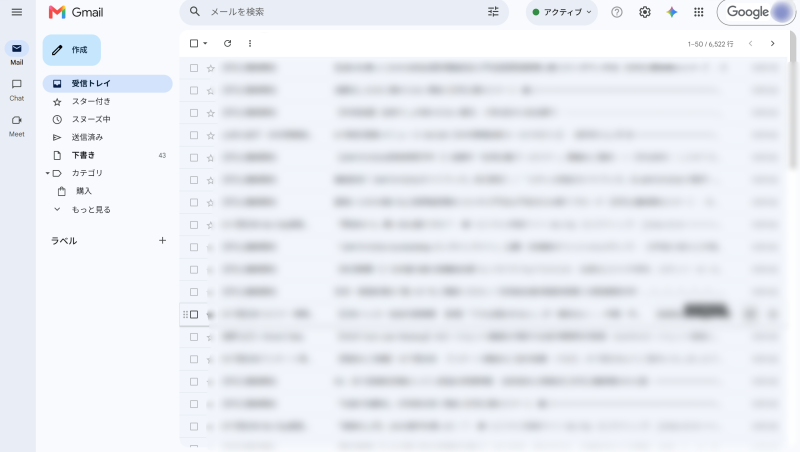
メールの受信確認
ステップ7 社内に展開して利用ルールを周知する
移行後は社員にログイン方法を案内し、保存場所や外部共有のルールを周知します。定着の工夫は次章で紹介します。
導入後に社内へ定着させる3つのコツ
アカウントを配るだけでは活用は進みません。定着のための3つのコツを紹介します。
一部の部署から試験導入して課題を洗い出す
少人数のチームから試験導入するのがおすすめです。「フォルダがわかりにくい」などの課題を把握し、解消してから全社展開しましょう。
社内マニュアルと問い合わせ窓口を用意する
ログイン方法、ファイルの保存ルールなどをまとめた社内マニュアルを用意しましょう。画面例があるとわかりやすくなります。問い合わせ窓口も決めておけば、対応しやすくなります。
Meetやドライブなど各アプリの使い方は個別ガイドで補う
Google WorkspaceにはGmailのほか、Meet、ドライブ、カレンダー、チャットなどがあります。一度に覚えるのは難しいため、アプリごとのガイドを用意して段階的に広めましょう。
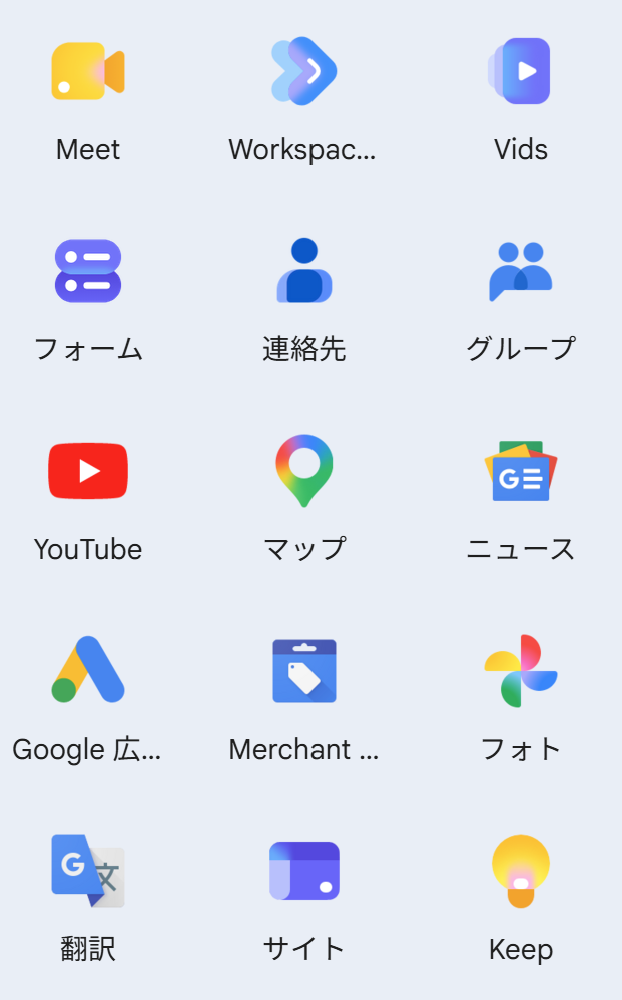
さまざまなアプリ
自社導入か導入支援会社の活用かは社内体制で判断する
自社で進めるか支援会社に依頼するかは、社内のIT体制と移行規模で判断します。
IT担当者がいて移行範囲が小さいなら自社導入で進められる
IT担当者がおり、移行するデータが少なければ、自社でも導入できます。支援費用を抑えられるほか、運用ノウハウを社内に蓄積できる点もメリットです。
大規模な移行や厳しいセキュリティ要件があるなら支援会社を検討する
数百名規模の移行や大量のファイル、複雑なメール配送ルールがある場合は、支援会社を検討しましょう。厳しいセキュリティ要件への対応が必要な場合も、専門家の支援が役立ちます。
支援会社は支援範囲と費用の内訳で比較する
導入支援会社によって、対応範囲はさまざまです。初期設定のみを請け負う会社もあれば、データ移行や社内研修、導入後の問い合わせ対応まで支援する会社もあります。見積もりの際は、費用に含まれている作業内容を確認しましょう。
よくある質問(FAQ)
導入時によくある質問をまとめました。
Q. Google Workspaceは無料で使えますか?
A. Google Workspaceは有料サービスですが、14日間の無料トライアルがあります。無料の個人向けGmailなどとは異なり、独自ドメインのメールや組織向け管理機能には有料契約が必要です。
Q. Microsoft 365とどちらを選ぶべきですか?
A. ブラウザでの共同編集やウェブ会議を重視するならGoogle Workspaceが候補です。デスクトップ版WordやExcelを日常的に使うなら、Microsoft 365も有力です。
Q. 個人のGmailアカウントから移行できますか?
A. 個人のGmailアカウント自体をWorkspaceのアカウントに変更することはできません。ただし、保存済みのメールは移行ツールなどで新しいアカウントに移せます。
Q. 導入後にプランを変更できますか?
A. 導入後もプランの変更は可能です。上位プランへのアップグレードは、契約期間中でも管理コンソールから行えます。ただし年間プランの場合、下位プランへの変更は契約更新のタイミングに限られるため、契約前に必要な機能を見極めておきましょう。
Q. 解約するとデータはどうなりますか?
A. 解約するとGmailやドライブなどのデータにアクセスできなくなり、データが削除されます。解約前に管理コンソールのデータエクスポート機能などで必要なデータを保存しましょう。
まとめ
Google Workspaceの導入は7ステップに沿って計画的に進めましょう。とくにドメイン確認とMXレコードの変更は、慎重に進めてください。
導入後、さらなる業務の効率化を検討するなら、契約書の締結をオンラインでできる電子契約サービスも選択肢になるでしょう。Googleドライブと組み合わせれば、契約書の保管や社内共有も効率化できます。
クラウドサインでは、効率良く、適正に契約書管理するための方法をまとめた資料も無料でご提供しています。気になる方は合わせてご確認ください。

理想の契約書管理とは?
ここから始める契約書管理 管理の際に気をつけるポイント
最新の法規制に準拠した「理想の契約書管理体制」について解説します。

契約業務をまるっと効率化
クラウドサイン シリーズ概要資料
契約書のレビューから締結、管理までまるっと効率化できる「クラウドサイン シリーズ」の機能やメリットを紹介しています。紙の契約業務に伴うさまざまな非効率を一掃したい方は必見です。


この記事を書いたライター

大山昇
中小企業診断士
1973年生まれ。中小企業診断士、ITコーディネータ。大企業向けパッケージソフトウェアベンダでバックオフィス系システムの開発に従事、製品責任者を務めた後、大手製造業に転じ、生産管理や見える化などの情報システムの企画・導入・運用に携わる。独立開業後は事業計画策定支援のほか、ITを軸にした生産性向上や補助金申請など、幅広い支援を数多くの中小企業に対して提供している。
こちらも合わせて読む
-
Google Workspaceとは?料金・メリット・デメリットを解説
-

なぜ今「書類管理」なのか?「クラウドサイン 書類管理」開発者が明かすサービスに込めた想い
-
Google Driveの使い方完全ガイド PC・スマホの基本操作から法人利用の注意点まで
-
文書管理システム比較 比較ポイントとおすすめサービス7選を徹底解説
-
【2026年版】クラウド文書管理システムとは?メリット・選び方・おすすめサービスを紹介
-
書類の電子化で失敗しない方法 外注判断と費用対効果を解説
-
帳票管理とは?失敗しない進め方とおすすめの方法をわかりやすく解説
-
文書管理とは何か?正しい進め方と電子帳簿保存法への対応ガイド
-
文書管理の電子化とは?失敗しない進め方と電子帳簿保存法への対応方法を解説
-
AI文書管理とは?できること・メリット・導入方法をわかりやすく解説
-

Google Meet 使い方完全ガイド|初心者向けオンライン会議スタートマニュアル
-

DeepL翻訳の実力は本物?Google翻訳・ ChatGPTとの違い、精度を解説
-
中小企業に最適 おすすめのドキュメント管理ツール7選
この記事をシェアする